Gérer votre abonnement et votre facturation
Cette page décrit comment les administrateurs de comptes dans les comptes Databricks à la demande peuvent gérer les méthodes de paiement et mettre à niveau ou annuler leur forfait Databricks.
Si vous avez un compte sous contrat avec Databricks, cette page ne s’applique pas à vous. Contactez l'équipe de votre compte Databricks pour la gestion de la facturation et des abonnements.
Gérer les méthodes de paiement
Depuis la section Abonnement et facturation de la console de compte, les administrateurs de compte peuvent :
- Ajoutez ou modifiez les moyens de paiement (carte de crédit ou compte AWS Marketplace).
- Basculer entre les moyens de paiement.
- Afficher les crédits actifs et expirés, y compris les crédits d'essai gratuit.
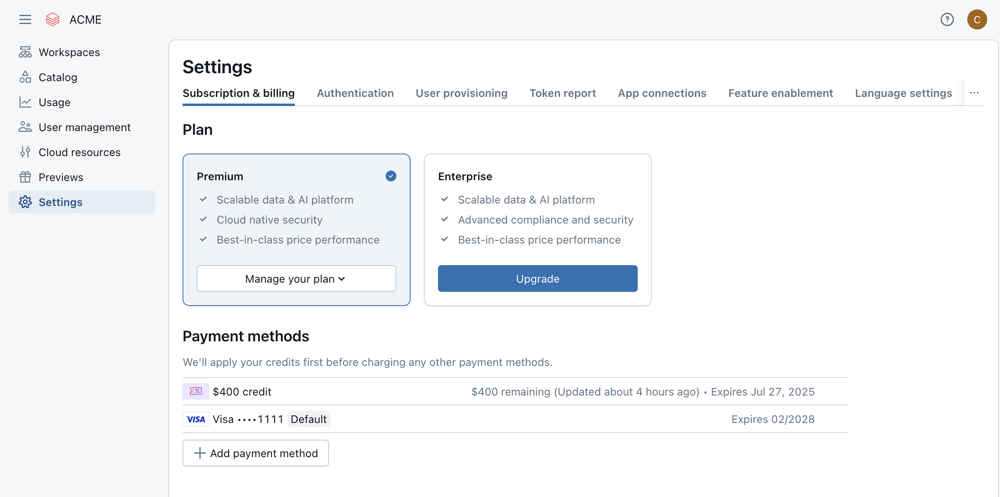
Ajouter un moyen de paiement
Pour ajouter un moyen de paiement à votre compte :
- Dans la barre latérale de la console du compte, cliquez sur Paramètres .
- Sous Abonnement et facturation , cliquez sur le bouton Ajouter un mode de paiement .
- Sélectionnez le mode de paiement, soit une carte de crédit, soit un compte AWS Marketplace.
Limitations des méthodes de paiement
- Une seule carte de crédit peut être stockée à la fois. Pour ajouter une nouvelle carte de crédit, vous devez modifier les informations de la carte existante.
- Vous pouvez Link plusieurs comptes AWS Marketplace à votre compte Databricks, mais chaque compte AWS Marketplace ne peut être Link qu’à un seul compte Databricks. Si vous voyez un message indiquant « Vous avez déjà accepté cette offre » lors de l'ajout d'un compte AWS Marketplace comme méthode de paiement, cela signifie que ce compte est déjà lié à un autre compte Databricks.
Changer votre mode de paiement default
Si vous souhaitez modifier le moyen de paiement default de votre compte, cliquez sur le menu kebab  à côté du moyen de paiement et sélectionnez Définir comme moyen de paiement principal .
Mettez à niveau votre forfait Databricks
Databricks a annoncé la fin de vie des Workspaces de niveau Standard sur Databricks sur AWS. Les clients ont jusqu'au 1er octobre 2025 pour mettre à niveau les Workspaces existants vers le niveau Premium ou Entreprise. Tous les Workspaces restants du niveau Standard seront automatiquement mis à niveau vers le niveau Premium le 1er octobre 2025.
Databricks propose deux niveaux de plateforme: Premium et Enterprise. By default, les nouveaux comptes sont sur le plan Premium. Si votre plan actuel ne répond plus à tous les besoins de votre organisation, vous pouvez passer au plan Enterprise.
Pour mettre à niveau votre forfait :
- En tant qu'administrateur de compte Databricks, connectez-vous à la console de compte Databricks.
- Cliquez sur l'icône Paramètres dans la barre latérale.
- Cliquez sur le bouton Mettre à niveau à côté du plan, puis cliquez sur Mettre à niveau sur la page suivante.
Vous ne pouvez pas passer de l'édition gratuite de Databricks à la plateforme complète de Databricks. Les utilisateurs de l'édition gratuite doivent créer un nouveau compte en s'inscrivant à l'Essai gratuit de Databricks.
Annuler votre plan Databricks
L'annulation de votre forfait Databricks est permanente et met fin à votre relation avec Databricks. Vous ne pouvez pas réactiver un forfait Databricks annulé.
Pour annuler votre plan Databricks :
- Dans la barre latérale de la console du compte, cliquez sur Paramètres .
- Cliquez sur la liste déroulante **Gérer votre forfait**, puis sélectionnez **Annuler le forfait**.
- Dans la boîte de dialogue de confirmation, cliquez sur Annuler le forfait .
Vous ne pouvez pas annuler votre abonnement Databricks via AWS Marketplace. L'annulation de l'abonnement Databricks dans votre compte AWS Marketplace ne fait que supprimer le compte AWS Marketplace en tant que méthode de paiement dans votre compte Databricks.
Que signifie annuler votre forfait ?
L'annulation de votre plan Databricks met fin à votre relation avec Databricks. Après avoir annulé votre abonnement Databricks :
- Vous n'avez plus accès aux workspaces, aux notebooks ou aux données de votre compte Databricks.
- Le propriétaire du compte et tout l'historique associé à la gestion du compte de votre organisation sont supprimés.
- Conformément aux conditions d'utilisation de Databricks, tout Contenu client contenu dans les Workspaces liés à votre abonnement sera supprimé dans les 30 jours suivant l'annulation.
- Vous ne pouvez pas vous inscrire à un nouveau plan en utilisant la même adresse e-mail. Vous devez fournir une nouvelle adresse e-mail dans le formulaire d'inscription.
Après l'annulation d'un plan, Databricks n'est pas responsable du nettoyage des ressources liées au compte.
Travaux préliminaires recommandés avant l'annulation
Avant d’annuler votre forfait, Databricks vous recommande de :
- Mettre fin à toutes les ressources de compute dans vos Workspaces Databricks.
- Supprimer tous les metastores Unity Catalog dans le compte. Voir Supprimer un métastore.
- Mettez fin à toutes les Ressources Databricks déployées dans votre console AWS.
- Accédez à chaque Workspace et exportez toutes les données ou Notebooks que vous souhaitez importer dans un compte différent.
- Supprimez tous les Databricks Workspace de votre compte.
Supprimer votre compte
L'annulation de votre forfait met fin à votre relation avec Databricks, mais si vous souhaitez supprimer entièrement votre compte, contactez votre équipe de compte pour obtenir de l'aide ou ouvrez un ticket sur help.databricks.com. La suppression de votre compte vous permet de vous réinscrire à Databricks en utilisant la même adresse e-mail.