Créer et surveiller des budgets
Cet article explique comment utiliser les budgets pour suivre les dépenses de votre compte Databricks.
Les budgets vous permettent de surveiller l'utilisation sur l'ensemble de votre compte. Vous pouvez configurer des budgets pour suivre les dépenses à l'échelle du compte ou appliquer des filtres pour suivre les dépenses d'équipes, de projets ou de workspaces spécifiques. Pour les budgets limités à Unity Gateway, vous pouvez suivre les dépenses par rapport aux threshold par utilisateur.
Les budgets sont mesurés en USD et utilisent le prix catalogue du SKU, y compris les modules complémentaires de plateforme.
Exigences
- Vous devez être administrateur de compte pour créer et gérer des budgets.
- Les administrateurs de Workspace peuvent créer et gérer des budgets étendus aux workspaces qu'ils administrent à l'aide de Governance Hub.
Pour permettre à d’autres utilisateurs d’afficher ou de gérer un budget, attribuez-leur un rôle budgétaire. Consultez la page Gérer les autorisations de budget.
Créer un budget
-
Dans la barre latérale de la console du compte, cliquez sur Utilisation .
-
Cliquez sur l'onglet **Budgets**, puis sur **Ajouter un budget**.
-
Saisissez un **Nom** pour votre budget.
-
Dans la section **Définitions**, vous pouvez limiter les dépenses suivies du budget en fonction du produit, du Workspace et des tags personnalisés. Si vous laissez ces champs vides, votre budget mesurera l'utilisation sur l'ensemble de votre compte.
-
Dans la liste déroulante Workspaces , sélectionnez les Workspaces que vous souhaitez inclure dans votre budget. Laissez le champ vide pour suivre l’utilisation de l’intégralité de votre compte.
-
Dans la liste déroulante Resource types , sélectionnez All pour suivre les dépenses de chaque produit Databricks, ou Unity Gateway pour suivre uniquement les dépenses via les endpoints Unity Gateway.
-
(Facultatif) Dans la section Tags de ressources , vous pouvez délimiter le budget à une sélection de tags personnalisés. Si vous ajoutez des tags à cette section, le budget ne suivra que l'utilisation incluant les tags personnalisés spécifiés. Pour les budgets Unity Gateway, les tags sont mis en correspondance avec les tags d'Endpoint.
-
Les données des tags sont stockées en texte brut et peuvent être répliquées à l’échelle mondiale. N’utilisez pas de noms de tags, de valeurs ou de descripteurs qui pourraient compromettre la sécurité de vos ressources. Par exemple, n’utilisez pas de noms de tags, de valeurs ou de descripteurs contenant des informations personnelles ou sensibles.
-
Créez jusqu'à quatre thresholds partagés, qui surveillent les dépenses mensuelles par rapport à un threshold spécifié. Pour chaque threshold :
- Cliquez sur le bouton **Add threshold**.
- Saisissez un montant en dollars dans le champ Monthly threshold .
- Saisissez une liste d'adresses e-mail séparées par des virgules dans le champ Adresses e-mail . Ces adresses reçoivent des alertes lorsque les dépenses dépassent le threshold. Si vous laissez le champ vide, aucune notification par e-mail n'est envoyée pour ce threshold, mais vous pouvez toujours suivre le budget dans la console du compte.
- (Facultatif) Cochez Bloquer l’utilisation pour empêcher les utilisateurs d’effectuer d’autres demandes via Unity Gateway lorsque le threshold est atteint. Un seul threshold partagé peut bloquer l’utilisation, et il doit s’agir du threshold partagé le plus élevé.
- Cliquez sur **Ajouter**.
-
(Budgets pour Unity Gateway uniquement) Configurez éventuellement un threshold de dépenses par utilisateur . Ce threshold suit l'utilisation individuelle de Unity Gateway dans le budget. Lorsqu'un threshold par utilisateur est franchi, une alerte est envoyée et l'utilisation peut éventuellement être bloquée. Ce threshold est la valeur par default pour chaque utilisateur du compte. Pour définir une limite plus élevée pour des utilisateurs ou des groupes spécifiques, configurez les remplacements par utilisateur plus loin dans ces étapes.
-
Saisissez un montant en dollars dans le champ Monthly threshold . Chaque utilisateur dispose de sa propre copie du threshold, qui s’applique à ses requêtes Unity Gateway entrant dans le périmètre du budget.
-
Saisissez une liste d'adresses e-mail séparées par des virgules dans le champ Adresses e-mail . Ces adresses reçoivent des alertes lorsque les dépenses d'un utilisateur dépassent le threshold. La notification identifie l'utilisateur, ses dépenses depuis le début du mois et le budget.
-
(Facultatif) Cochez Bloquer l’utilisation pour empêcher l’utilisateur d’effectuer d’autres requêtes via Unity Gateway lorsque le threshold est atteint.
-
Les notifications par e-mail de budget incluent le nom du budget, l'identité de l'utilisateur pour les thresholds par utilisateur et les balises personnalisées définies. Les destinataires des e-mails n’ont pas besoin d’être des utilisateurs de Databricks. Assurez-vous de protéger les données sensibles lorsque vous nommez le budget, sélectionnez des tags et ajoutez des destinataires d'e-mail.
-
(Facultatif) Configurez des remplacements par utilisateur pour accorder à certains utilisateurs ou groupes une limite de dépenses supérieure au threshold par utilisateur default. Les utilisateurs couverts par un remplacement peuvent dépenser jusqu'au montant du remplacement plutôt que jusqu'à la limite par utilisateur default. Si un utilisateur appartient à plusieurs groupes de remplacement, le threshold le plus élevé s'applique.
-
Cliquez sur Créer .
Ce que couvre un budget Unity Gateway
Lorsque vous définissez un budget pour le produit Unity Gateway , le budget suit toutes les dépenses associées aux Endpoint Unity Gateway définis dans la portée. Cela couvre Pay-Per-Token (également appelé paiement à l'utilisation), l'inférence ai_query (batch) et l'utilisation optionnelle de modèles externes via des services de fournisseurs de modèles.
Les tags d'endpoint et de Unity Catalog sont pris en compte. Si vous ajoutez un filtre de tag au budget (par exemple, team=ml-platform), seuls les Unity Gateway Endpoint portant ce tag sont comptabilisés dans le budget. Les tags de requête n'affectent pas la correspondance budgétaire.
Les demandes d'inférence de throughput provisionné ne sont pas suivies par les budgets Unity Gateway.
Pour une analyse plus approfondie des coûts de Unity Gateway, y compris les tableaux de bord et les détails d’utilisation, voir Analyser le coût de Unity Gateway.
Les administrateurs de compte et de Workspace peuvent consulter un résumé de l’état du budget et des dépenses globales sur la page Coût de Governance Hub.
Pour les budgets qui suivent l'utilisation de Genie, consultez Gérer les budgets et les contrôles des coûts pour Genie.
Afficher les détails du budget
Vous pouvez utiliser les notifications par e-mail pour savoir quand les dépenses mensuelles ont dépassé votre budget.
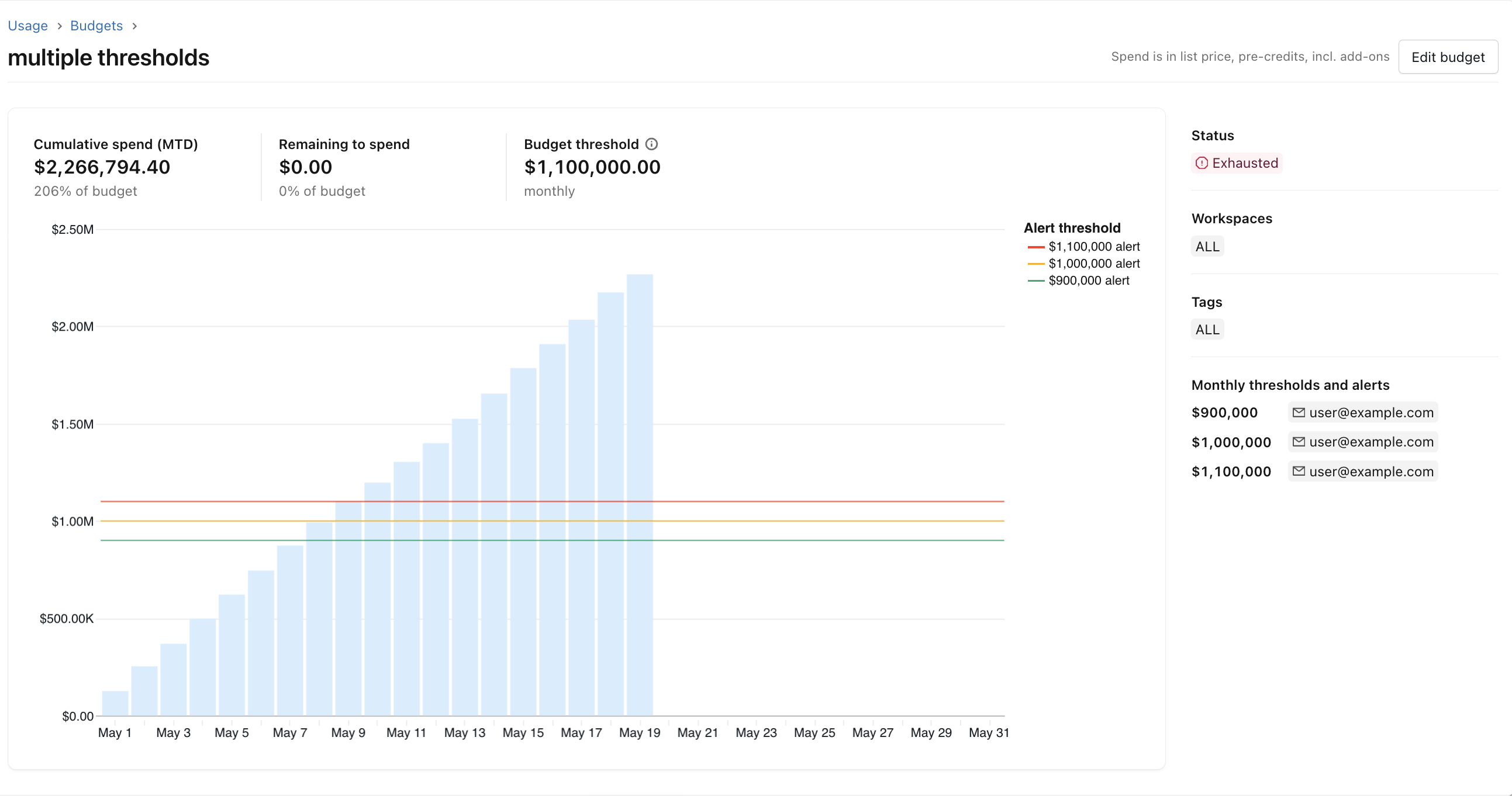
Vous pouvez également suivre le statut d’un budget en cliquant sur le nom du budget dans la console de compte. La page des détails du budget affiche les dépenses du mois en cours, le budget restant et une visualisation des dépenses cumulées au jour le jour. Les threshold d’alerte apparaissent sous forme de lignes pointillées sur le graphique.
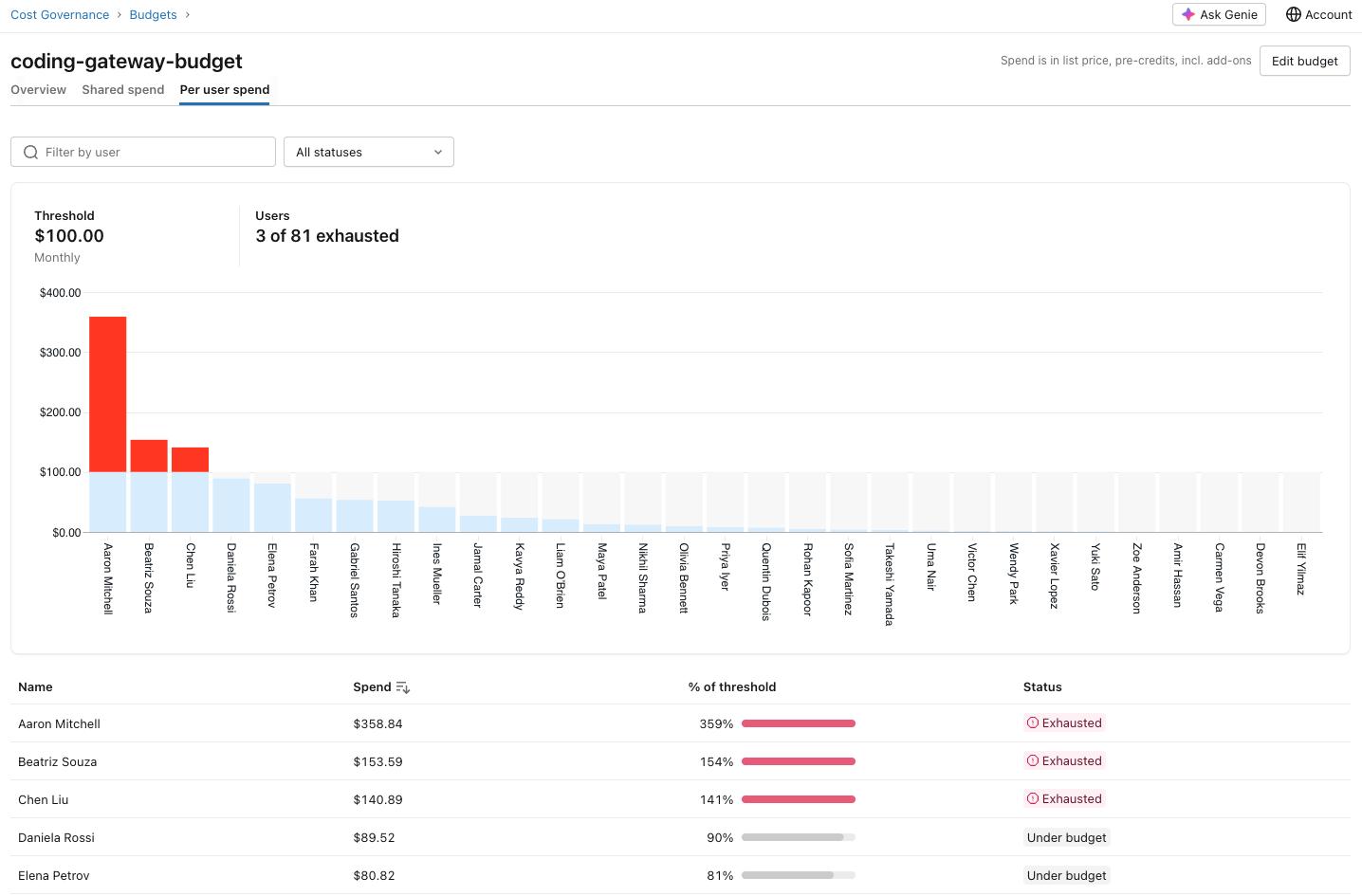
Pour les budgets définis pour Unity Gateway, la page des détails du budget affiche également un tableau des dépenses par utilisateur. Le tableau répertorie chaque utilisateur ayant une utilisation de Unity Gateway dans le périmètre du budget, ses dépenses depuis le début du mois et son statut par rapport au threshold par utilisateur (inférieur, proche ou dépassé).
Mettre à jour ou supprimer un budget
Pour mettre à jour ou supprimer un budget, cliquez sur le  menu kebab dans la colonne la plus à droite de la ligne du budget et sélectionnez **Modifier le budget** ou **Supprimer le budget**.
Surveiller les budgets de Serverless compute
Si votre compte utilise le compute serverless, vous pouvez utiliser les politiques d'utilisation serverless pour attribuer l'utilisation serverless de votre compte. Consultez la gestion de l’utilisation avec les politiques d'utilisation Serverless.
Pour plus d'informations sur le monitoring de l'utilisation du compute serverless, consultez Surveiller le coût du compute serverless.
Limitations connues
Les budgets pour Unity Gateway fournissent une estimation en quasi-temps réel des dépenses suivies par rapport aux threshold configurés, et les coûts réels encourus peuvent différer des threshold configurés. Cette fonctionnalité est destinée à aider au contrôle des coûts en quasi-temps réel. N'utilisez pas cette fonctionnalité comme moyen de garantir un plafond de dépenses absolu sur les montants finaux facturés. Databricks n'est pas responsable des coûts encourus dépassant les threshold budgétaires configurés.
-
Vous pouvez configurer jusqu'à quatre threshold partagés par budget. Chaque threshold partagé doit avoir une valeur de threshold mensuelle unique. Les budgets pour Unity Gateway peuvent également avoir un threshold de dépenses par utilisateur default, qui ne compte pas dans cette limite. Les remplacements par utilisateur pour des utilisateurs ou groupes spécifiques doivent être supérieurs au threshold par utilisateur default.
-
Un seul threshold partagé par budget peut bloquer l’utilisation et il doit s’agir du threshold ayant la valeur la plus élevée.
-
Votre compte peut avoir un maximum de 1 000 budgets.
-
Il peut y avoir un délai de 24 heures maximum entre l’utilisation et l’envoi d’une notification par e-mail. Pour les budgets Unity Gateway, ce délai est considérablement plus court et en quasi-temps réel.
-
Après avoir créé un nouveau budget, il peut y avoir un délai avant que vous ne puissiez voir les détails du budget.
-
Les budgets ne tiennent pas compte des crédits de facturation ou des remises négociées que votre compte pourrait avoir. Le montant dépensé est calculé en multipliant l'utilisation par le prix catalogue SKU.
-
Les threshold de blocage de l'utilisation sont appliqués de manière approximative. L'application utilise une estimation du coût en temps réel, de sorte que les dépenses réelles peuvent varier au-dessus ou en dessous du threshold configuré. Cela signifie :
- Un utilisateur peut être bloqué avant que ses dépenses réelles n'atteignent le threshold.
- Un montant de dépenses supérieur au threshold peut survenir avant que l’application ne prenne effet. Les requêtes actives en cours lorsque le threshold est atteint ne sont pas interrompues.
system.billing.usagereste la source unique de vérité pour l'utilisation facturable réelle. En cas de divergence entre l’utilisation suivie par rapport à un budget et les coûts réels, Databricks peut ajuster rétroactivement les estimations budgétaires afin de les réconcilier. -
Les montants des dépenses dans les e-mails d’alerte budgétaire, la page des détails du budget et
system.billing.usagepeuvent différer lorsqu’ils sont comparés au même moment. Ceci est attendu, car chaque source se met à jour à un rythme différent :- E-mails d'alerte de budget : Reflètent les dépenses au moment où l'alerte a été Trigger.
- Page de détails du budget : des mises à jour fréquentes peuvent afficher un montant inférieur à celui d’un e-mail d’alerte récent si elles sont consultées peu après.
system.billing.usage: Mises à jour toutes les quelques heures. L'interrogation des tables système peu après avoir reçu une alerte peut renvoyer un chiffre de dépenses inférieur à celui de la page des détails du budget ou des e-mails d'alerte.
Pour Unity Gateway et les budgets Genie, l’application (blocage de l’utilisation et thresholds d’alerte) est basée sur un suivi des dépenses en temps quasi réel et n’est pas affectée par le timing de refresh des tables système.