Tableaux de bord d'utilisation
Cet article explique comment importer des tableaux de bord d'utilisation pré-intégrés dans vos Workspaces pour surveiller l'utilisation au niveau du compte et du Workspace.
Pour accéder à la page Utilisation, en tant qu'administrateur de compte, accédez à la console du compte et cliquez sur l'icône Utilisation .
Importer un tableau de bord d'utilisation
Les administrateurs de compte peuvent importer des tableaux de bord d'utilisation personnalisables dans n'importe quel Workspace compatible Unity Catalog de leur compte, à condition que l'administrateur de compte soit également un utilisateur du Workspace cible. Par default, les tableaux de bord contiennent des ventilations d'utilisation par produit, nom de SKU et tags personnalisés. Les tableaux de bord contiennent également une analyse de la source d'utilisation la plus coûteuse.
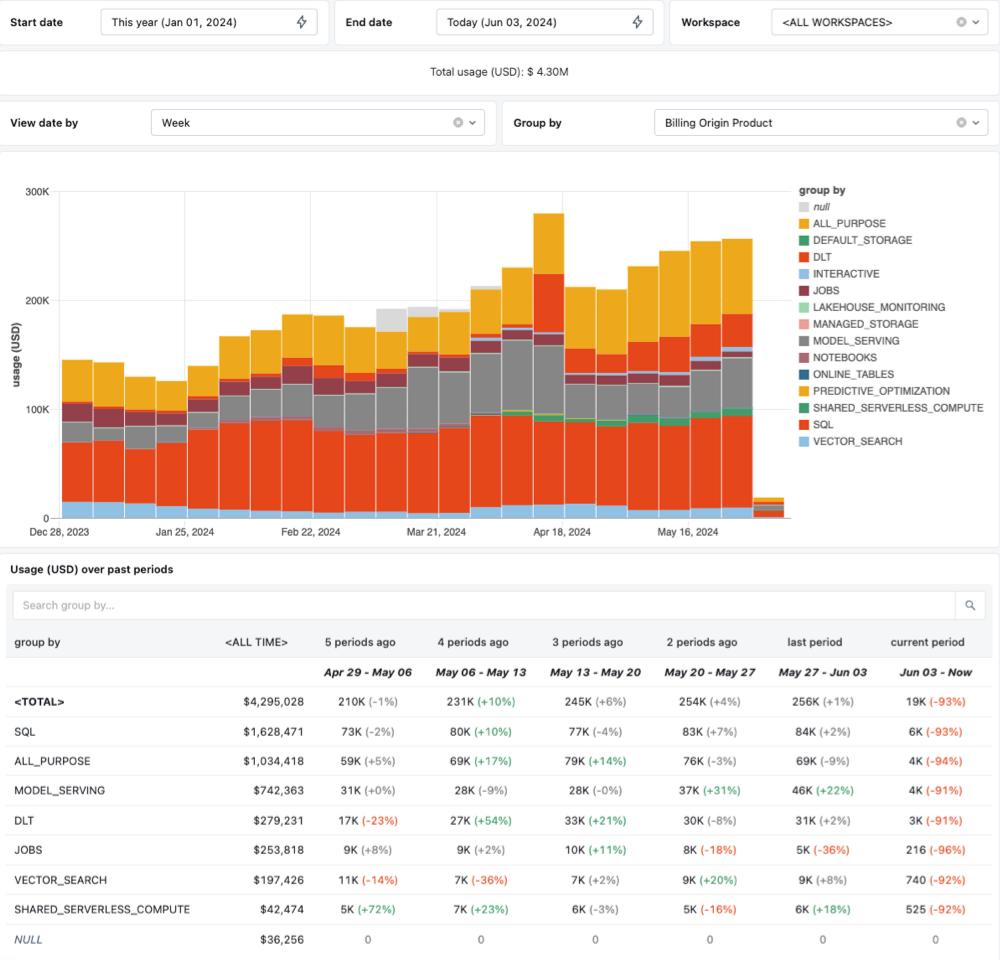
Pour importer le tableau de bord :
-
Depuis la console du compte, cliquez sur l'onglet tab .
-
Cliquez sur le bouton Configurer le tableau de bord .
-
Sélectionnez la version du tableau de bord.
- Version 2.0 du tableau de bord d’utilisation (aperçu) : inclut les prévisions de coûts et l’analyse détaillée des coûts au niveau des objets.
-
Sélectionnez si vous souhaitez que le tableau de bord reflète l'utilisation de l'ensemble du compte ou uniquement l'utilisation du Workspace unique.
-
Sélectionnez le Workspace vers lequel vous souhaitez envoyer le tableau de bord.
-
Cliquez sur **Importer**.
Après avoir cliqué sur Import , vous êtes redirigé vers le nouveau tableau de bord. Le tableau de bord est entièrement personnalisable et peut être publié comme n'importe quel autre tableau de bord. Vous pouvez également réimporter une nouvelle version du tableau de bord à tout moment.
Pour utiliser le tableau de bord importé, un utilisateur doit disposer des autorisations suivantes :
USE CATALOGsur le cataloguesystem.USE SCHEMAsur le schémasystem.billing.SELECTsur les tablessystem.billing.usageetsystem.billing.list_prices.
La version 2.0 (préversion) du tableau de bord d'utilisation nécessite également les autorisations suivantes :
USE SCHEMAsur les schémassystem.access,system.compute,system.lakeflowetsystem.serving.SELECTsur les tables suivantes :system.billing.account_pricessystem.access.workspaces_latestsystem.access.clean_room_eventssystem.compute.clusterssystem.compute.warehousessystem.lakeflow.jobssystem.lakeflow.pipelinessystem.serving.served_entities
Les données du tableau de bord sont soumises aux politiques de rétention de la table usage. Consultez Quelles sont les tables système disponibles ?.
Consumption (Legacy) tab
La **tab Consumption (Legacy)** dans la section **Usage** de la console de compte fournit un graphe d'utilisation et des downloads CSV.
L'onglet Consommation (hérité) comprend des données de consommation héritées. Databricks recommande de référencer les données des tables du système de facturation plutôt. Consultez la page référence de la table système d'utilisation facturable.
Graphe d'utilisation
En haut de l'onglet **Consumption (Legacy)**, un graphe affiche l'utilisation de votre compte en DBU ou le coût estimé en USD. Utilisez le sélecteur **$USD/DBU** pour basculer entre ces vues.
Vous pouvez également utiliser le sélecteur d'agrégation pour parcourir les données par les éléments suivants :
- Utilisation totale : Une seule ligne pour l'utilisation totale du compte sur tous les Workspace et SKU. Ceci est la sélection default.
- Workspace : Une ligne pour l'utilisation de chaque Workspace.
- SKUs : Une ligne pour l'utilisation de chaque SKU. L'ensemble de SKU affiché pour votre compte dépend de votre contrat. Les SKU dépendent également de la façon dont vous utilisez Databricks. See Tarifs.
- Tags : Une ligne pour chaque ressource qui inclut le tag sélectionné.
S’il y a plus de 10 workspaces, SKU ou valeurs de balise, le graphique affiche les neuf ayant l’utilisation la plus élevée. L'utilisation des Workspaces, SKU ou valeurs de tag restants est agrégée et affichée sur une seule ligne, qui est étiquetée comme combinée.
Si vous parcourez les données par tags, l'utilisation sans le tag sélectionné est agrégée et affichée sur une seule ligne intitulée « *(… tag absent).*»
Filtrer par Workspace, balise ou SKU
Vous pouvez utiliser la légende du Graphe ou le sélecteur de lignes pour filtrer les lignes du Graphe comme suit :
- Pour afficher ou masquer une ligne, cliquez sur le bouton radio de la ligne dans la légende du graphe ou sur la case à cocher de la ligne dans le sélecteur de lignes.
- Pour afficher une seule ligne, double-cliquez sur le bouton radio de la ligne dans la légende du graphe ou sur la case à cocher de la ligne dans le sélecteur de ligne. Vous pouvez ensuite double-cliquer à nouveau pour restaurer la vue et afficher toutes les lignes.
Le coût réel varie en fonction de votre contrat. Vous pouvez ajuster le coût par DBU pour chaque SKU dans le panneau Paramètres afin de modifier l'estimation des coûts.
Détails d'utilisation
Dans le panneau Détails de l'utilisation , vous pouvez afficher une liste de l'utilisation détaillée en DBU ou du coût estimé en USD sous forme de tableau. Les données de ce panneau sont toujours agrégées par Workspace. Le coût est également ventilé en groupes de SKU. Pour afficher l'utilisation sous forme de totaux (agrégés) ou par SKU, utilisez le graphe du panneau des paramètres plutôt.
Pour basculer entre le coût estimé et les DBU, utilisez le sélecteur $USD/DBU .
Utilisez le sélecteur de plage de dates pour spécifier une plage horaire exacte ou choisissez parmi les options prédéfinies (par exemple, 6 derniers mois ). Les plages horaires sont en temps UTC.
Si vous avez de nombreux workspaces, saisissez le nom du workspace dans le champ de recherche pour filtrer les résultats.
Le coût réel varie en fonction de votre contrat. Vous pouvez ajuster le coût par DBU pour chaque SKU dans le panneau Paramètres afin de modifier l'estimation des coûts.
Tarifs
Vous pouvez définir votre DBU par Tarifs en cliquant sur le menu kebab  dans le coin supérieur droit de la Consumption (Legacy) tab pour ouvrir le panneau des paramètres. Utilisez ce panneau pour ajuster les tarifs estimés par DBU pour le graphe d'utilisation et le tableau des détails d'utilisation.
Chaque SKU est listé séparément. L'ensemble des SKUs affichés pour votre compte dépend de votre contrat. La manière dont l'utilisation s'applique au SKU dépend de ce que vous faites avec Databricks. Par exemple, cela dépend si un notebook est exécuté à l'aide d'un cluster automatisé ou en tant que job planifié.
Téléchargements d'utilisation
Deux types de usage download sont disponibles à partir de l’**tab** Consommation (Hérité). Vous pouvez download les données d'utilisation agrégées affichées dans votre graphe actuel, ou download les détails d'utilisation globaux par plage de dates.
À compter du 7 octobre 2026, les données d’utilisation des Workspace supprimés ne sont plus disponibles.
download les données d'utilisation agrégées
Pour download les données d'utilisation agrégées, cliquez sur le bouton download dans le coin supérieur droit du Graphe. Ceci télécharge les données actuellement agrégées sur la page dans un fichier CSV, qui inclut les 999 workspaces, SKU ou valeurs de tags avec l'utilisation la plus élevée.
Les données d'utilisation pour les Workspace, SKU et balises non sélectionnés sont regroupées en catégories « combinées ».
download les données d’utilisation non agrégées
Vous pouvez download toutes les données d'utilisation par date dans le volet des paramètres. Pour ce faire, cliquez sur le menu kebab dans le coin supérieur droit de la tab **Consommation (obsolète)**, puis faites défiler jusqu'au bas du volet.
- Sélectionnez une plage horaire dans le sélecteur de plage mensuelle.
- Pour inclure les noms d'utilisateur, activez Inclure les noms d'utilisateur (e-mail) .
- Click download .