Créer et gérer des politiques de compute
Cet article explique comment créer et gérer des politiques dans votre Workspace. Pour plus d'informations sur la rédaction des définitions de politiques, consultez la référence des politiques de compute.
Que sont les politiques de compute ?
Une stratégie est un outil que les administrateurs de Workspace peuvent utiliser pour limiter les autorisations de création de compute d'un utilisateur ou d'un groupe, basées sur un ensemble de règles de stratégie.
Les politiques offrent les avantages suivants :
- Limitez les utilisateurs à la création de clusters avec des paramètres prescrits.
- Limitez les utilisateurs à la création d'un certain nombre de clusters.
- Simplifier l'interface utilisateur et permettre à davantage d'utilisateurs de créer leurs propres clusters (en corrigeant et en masquant certaines valeurs).
- Contrôlez les coûts en limitant le coût maximal par clusters (en définissant des limites sur les attributs dont les valeurs contribuent au prix horaire).
- Appliquer les installations de bibliothèques limitées aux clusters.
Créer une politique
Ces instructions utilisent l'interface utilisateur des politiques, qui vous permet de configurer les définitions de politique à l'aide de menus déroulants et d'autres éléments d'interface utilisateur. Vous pouvez également modifier la définition complète de la politique au format JSON. Pour plus d'informations, consultez Configurer les définitions de politique à l'aide des éléments d'interface utilisateur.
Pour créer une politique :
- Cliquez sur
 Compute dans la barre latérale.
 - Cliquez sur l'onglet tab .
- Cliquez sur Créer une politique .
- Nommez la stratégie. Les noms de stratégie ne sont pas sensibles à la casse.
- Vous pouvez également sélectionner une famille de politiques dans la liste déroulante **Famille**. Cela détermine le template à partir duquel vous créez la politique.
- Saisissez une Description de la politique. Cela aide les autres à connaître l'objectif de la politique.
- Sous **Options avancées**, vous pouvez spécifier le type de cluster, les ressources compute maximales par utilisateur et les DBU maximales par heure.
- Dans la tab **Définitions**, ajoutez de nouvelles définitions ou modifiez les définitions héritées. Ajoutez des règles JSON dans la section **Options avancées**, ou cliquez sur le bouton **Modifier la définition en JSON** pour modifier toute la définition de politique en JSON.
- Dans la section Tags , définissez des règles concernant les tags personnalisés.
- Dans l'onglet Libraries , ajoutez toutes les bibliothèques d'étendue compute que vous souhaitez que la politique installe sur le compute. Consultez Ajouter des bibliothèques à une politique.
- Cliquez sur Créer .
Pour mettre à jour les autorisations de la politique, ouvrez la page de vue d'ensemble de la politique et cliquez sur Afficher toutes les autorisations pour ouvrir la fenêtre modale des autorisations.
Utiliser une famille de politiques
Lorsque vous créez une politique, vous pouvez choisir d'utiliser une famille de politiques. Les familles de politiques sont des templates de politiques fournis par Databricks avec des règles préremplies, conçues pour répondre aux cas d'utilisation courants de compute.
Lorsque vous utilisez une famille de politiques, les règles de votre politique sont héritées de la famille de politiques. Après avoir sélectionné une famille de politiques, vous pouvez créer la politique telle quelle, ou choisir d'ajouter des règles ou de remplacer les règles existantes. Pour en savoir plus sur les familles de politiques, consultez Politiques default et familles de politiques.
Ajouter des bibliothèques à une politique
Vous pouvez ajouter des bibliothèques à une politique afin que les bibliothèques soient automatiquement installées sur les ressources de compute. Vous pouvez ajouter un maximum de 500 bibliothèques à une politique.
Vous avez peut-être déjà ajouté des bibliothèques étendues au compute à l'aide de scripts d'initialisation. Databricks recommande d'utiliser des stratégies de compute au lieu de scripts d'initialisation pour installer des bibliothèques.
Pour ajouter une bibliothèque à votre stratégie :
-
En bas de la page Créer une politique , cliquez sur la tab Bibliothèques .
-
Cliquez sur Ajouter une bibliothèque .
-
Sélectionnez l'une des options de **Source de la bibliothèque**, puis suivez les instructions décrites ci-dessous :
Source de la bibliothèque
Instructions
Espace de travail
Sélectionnez un fichier du workspace ou upload un fichier Whl, un wheelhouse compressé (avec l'extension
*.wheelhouse.whl), JAR, ZIP, tar ou requirements.txt. Consultez Installer des bibliothèques à partir de fichiers WorkspaceVolumes
Sélectionnez un fichier Whl, JAR ou requirements.txt à partir d'un volume. Voir Installer des bibliothèques à partir d'un volume.
Chemin d'accès au fichier/S3
Sélectionnez le type de bibliothèque et fournissez l'URI complet de l'objet de la bibliothèque (par exemple :
s3://bucket-name/path/to/library.whl). Voir Installer des bibliothèques à partir du stockage d'objets.PyPI
Saisissez un nom de package PyPI. Voir le package PyPI.
Maven
Spécifiez une coordonnée Maven. Voir le package Maven ou Spark.
CRAN
Saisissez le nom d’un package. Consultez le package CRAN.
DBFS (Obsolète)
Chargez un fichier JAR ou Whl vers la racine DBFS. Ceci est obsolète et n'est pas un modèle recommandé.
-
Cliquez sur **Ajouter**.
Effet de l'ajout de bibliothèques aux politiques
Si vous ajoutez des bibliothèques à une politique :
- Les utilisateurs ne peuvent pas installer ou désinstaller de bibliothèques dédiées au compute sur un compute qui utilise cette politique.
- Les bibliothèques configurées via l'interface utilisateur, l'API REST ou la CLI sur un compute existant sont supprimées lors du prochain redémarrage du compute.
- Les bibliothèques dépendantes pour les tâches qui utilisent cette politique dans les ressources compute des Jobs sont désactivées.
Autorisations de la politique
Par default, les administrateurs de Workspace ont des autorisations sur toutes les stratégies. Les utilisateurs non administrateurs doivent se voir accorder des autorisations sur une politique pour y accéder.
Si un utilisateur dispose de permissions de création de clusters illimitée, alors il aura également accès à la politique **Non restreinte**. Cela leur permet de créer des ressources de compute entièrement configurables.
Si un utilisateur n’a pas accès à des politiques, la liste déroulante des politiques ne s’affiche pas dans son interface utilisateur.
Restreindre le nombre de ressources de compute par utilisateur
Les autorisations de politique vous permettent de définir un nombre maximal de ressources de compute par utilisateur. Ceci détermine le nombre de ressources qu'un utilisateur peut créer à l'aide de cette politique. Si l'utilisateur dépasse la limite, l'opération échoue.
Pour limiter le nombre de ressources qu'un utilisateur peut créer à l'aide d'une politique, saisissez une valeur dans le paramètre Nombre maximal de ressources de compute par utilisateur sous Options avancées.
Databricks ne termine pas de manière proactive les ressources pour maintenir la limite. Si un utilisateur dispose de trois ressources de compute fonctionnant avec la politique et que l'administrateur du Workspace réduit la limite à une, les trois ressources continueront à fonctionner. Les ressources supplémentaires doivent être terminées manuellement pour respecter la limite.
Gérer une politique
Après avoir créé une politique, vous pouvez la modifier, la cloner et la supprimer.
Vous pouvez également surveiller l'adoption de la politique en visualisant les Ressources de compute qui utilisent la politique. Depuis la page Stratégies , cliquez sur la stratégie que vous souhaitez afficher. Ensuite, cliquez sur les tabs Compute ou Jobs pour voir une liste des Ressources qui utilisent la politique.
Modifier une politique
Vous pourriez vouloir modifier une politique pour mettre à jour ses autorisations ou ses définitions. Pour modifier une politique, sélectionnez la politique sur la page Politiques, puis cliquez sur Modifier .
Une fois que vous avez mis à jour les définitions d’une politique, les ressources de compute créées à l’aide de cette politique ne sont pas automatiquement mises à jour avec les nouvelles définitions de politique. Vous pouvez choisir de mettre à jour tout ou partie de ces ressources compute en utilisant l'application de la conformité des politiques. Voir Appliquer la conformité des politiques.
Cloner une politique
Vous pouvez également utiliser la fonctionnalité de clonage pour créer une nouvelle politique à partir d'une politique existante. Ouvrez la politique que vous souhaitez cloner, puis cliquez sur le menu  kebab et sélectionnez le bouton Cloner . Ensuite, modifiez les valeurs des champs que vous souhaitez modifier et cliquez sur Créer .
Supprimer une politique
Sélectionnez la politique sur la page Politiques, puis cliquez sur le menu kebab et sélectionnez Supprimer . Lorsque vous êtes invité à confirmer la suppression de la politique, cliquez à nouveau sur Supprimer .
Tout compute régi par une politique supprimée peut toujours s'exécuter, mais il ne peut pas être modifié sauf si l'utilisateur dispose d'autorisations de création de clusters illimitées.
Appliquer la conformité à la politique
Après avoir modifié une politique, les ressources de compute créées à l'aide de cette politique ne se mettent pas automatiquement à jour pour se conformer aux nouvelles règles de la politique. Pour afficher une liste des ressources de compute régies par la politique, cliquez sur la politique dans l'interface utilisateur pour afficher le compute polyvalent et les jobs qui utilisent la politique.
Ces listes vous indiqueront également si des ressources compute ne sont pas conformes aux définitions de politique actuelles.
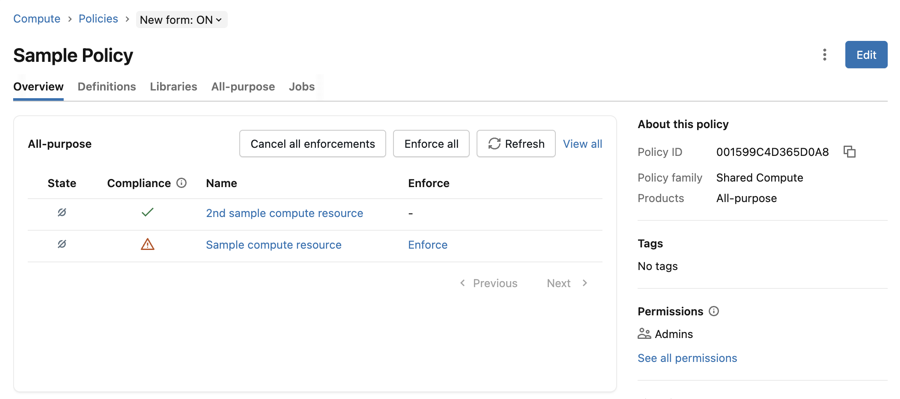
Pour mettre à jour les ressources de compute afin de se conformer à une politique :
-
Depuis la page Politiques , cliquez sur la politique que vous avez mise à jour.
-
Consultez les sections Général ou Jobs pour voir une liste des ressources ou des Jobs qui utilisent la politique. La colonne **Conformité** vous indique quelles Ressources sont conformes aux définitions de politique actuelles.
-
Cliquez sur Appliquer tout pour mettre à jour toutes les ressources de compute de la liste qui ne sont pas conformes. Vous pouvez également mettre à jour individuellement les ressources de compute en cliquant sur le bouton Appliquer dans la ligne de la ressource.
-
Pour le compute multifonction, choisissez comment appliquer les mises à jour :
- Appliquer au prochain redémarrage (default) : Planifie la mise à jour de la configuration à appliquer la prochaine fois que le compute se termine ou redémarre. Les charges de travail en cours ne sont pas interrompues. Seuls les administrateurs du Workspace peuvent planifier ou annuler l'application différée.
- **Redémarrer et appliquer** : redémarre immédiatement le compute et applique la configuration mise à jour.
Le compute des Jobs est toujours appliqué immédiatement, car l'application ne nécessite pas que les exécutions de Jobs en cours se terminent.
-
Cliquez sur **Appliquer** pour effectuer les mises à jour. Une fois l'opération d'application terminée, un résumé des modifications apportées vous est fourni.
-
Cliquez sur **OK**.
Lorsque vous appliquez la conformité à la politique, les attributs de type tableau, tels que les scripts d'initialisation, sont mis en correspondance par position d'index. Si une politique définit une valeur à une position donnée, la valeur existante à cette position est remplacée. La valeur remplacée n'est pas déplacée vers une autre position dans le tableau. Pour prévisualiser les modifications avant de les appliquer, cliquez sur Appliquer à côté d'une ressource individuelle pour voir comment ses attributs seront mis à jour.
Analyser les ressources pour vérifier la conformité
L’analyse de conformité est déployée progressivement et peut ne pas apparaître dans tous les workspaces.
Une analyse de conformité vérifie toutes les ressources de compute classiques et de type jobs associées à une politique et indique les ressources qui ne sont pas en conformité. Pour chaque ressource, l’analyse de conformité indique les règles de politique enfreintes par la ressource, le propriétaire de la ressource et détermine si une action corrective peut la rendre conforme ou si le propriétaire doit la modifier manuellement. Utilisez une analyse pour examiner une politique entière en une seule fois, plutôt que de vérifier la colonne Conformité pour chaque ressource.
Pour analyser les Ressources sous une politique :
- Depuis la page Policies , cliquez sur la politique que vous souhaitez vérifier.
- Dans le Overview tab, dans la section Enforcement , cliquez sur Scan all Ressources for conformité .
- Dans la boîte de dialogue conformité scan results , attendez que l'analyse soit terminée. Pour arrêter une analyse en cours, cliquez sur Cancel .
La boîte de dialogue répertorie uniquement les Ressources non-conformité. Chaque ligne indique le type de ressource, le propriétaire , les règles de non-conformité enfreintes par la ressource, ainsi qu’un statut . Pour afficher la valeur actuelle d’une règle et la valeur appliquée par l’application de la règle, survolez cette dernière.
Une ressource possède l’un des statuts suivants :
- Correction automatique : l'application peut rendre la ressource conforme sans modification manuelle. Si l'application ne résout pas le problème, modifiez la ressource manuellement.
- Modification manuelle requise : l’application de la règle ne permet pas de rendre la ressource conforme. Le propriétaire doit le modifier manuellement.
- Enforce scheduled : une application différée est planifiée pour s'appliquer au prochain redémarrage de la ressource. Si une application planifiée a plus de sept jours de retard, le statut est Enforce scheduled, stale .
- Impossible de déterminer : l’analyse n’a pas pu vérifier la ressource. Exécutez à nouveau l’analyse pour la revérifier.
Pour corriger une ressource, cliquez sur Edit afin d’ouvrir la ressource dans un nouvel tab, puis mettez à jour sa configuration ou appliquez la conformité. Pour restreindre la liste des ressources de compute, filtrez par Owner ou Status .
Annuler une application planifiée
Les administrateurs de Workspace peuvent annuler les applications différées en attente sur un compute tout usage :
- Pour annuler toutes les applications en attente d'une politique, cliquez sur « Annuler toutes les applications » sur la page des détails de la politique.
- Pour annuler l’application en attente pour une seule ressource de compute, ouvrez le menu kebab sur cette ressource de compute et sélectionnez **Annuler l’application en attente**.
Lorsqu'une application différée est planifiée sur une ressource de compute, la page des détails du compute comprend un libellé Mise à jour prévue pour le prochain redémarrage . Les administrateurs du workspace peuvent annuler l'application en attente depuis cette page en cliquant sur le menu kebab , puis en sélectionnant Annuler l'application en attente .
Appliquer la conformité à partir de la page de détails du compute.
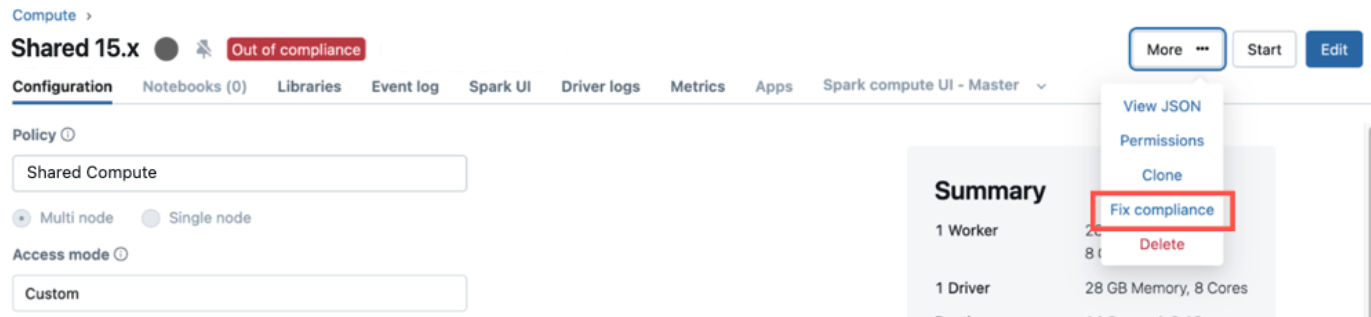
Les ressources de compute polyvalentes non conformes incluent une étiquette Non conforme dans leur interface utilisateur des détails du compute. Les utilisateurs disposant des autorisations CAN MANAGE sur la ressource de compute peuvent planifier l'application à partir de cette page en cliquant sur le menu kebab et en sélectionnant ensuite Corriger la conformité .
Ajouter du compute à une politique
Vous devez être administrateur de Workspace pour ajouter un compute à une politique.
Vous pouvez appliquer une politique à plusieurs ressources de compute multifonction existantes à la fois depuis la page de détails de la politique. L'utilisation de cette fonctionnalité attribue la politique à chaque ressource de compute sélectionnée et met à jour la configuration de chaque compute pour qu'elle soit conforme à la politique.
Pour ajouter un compute à une politique, cliquez sur le menu kebab , puis sélectionnez Ajouter du compute à la politique .
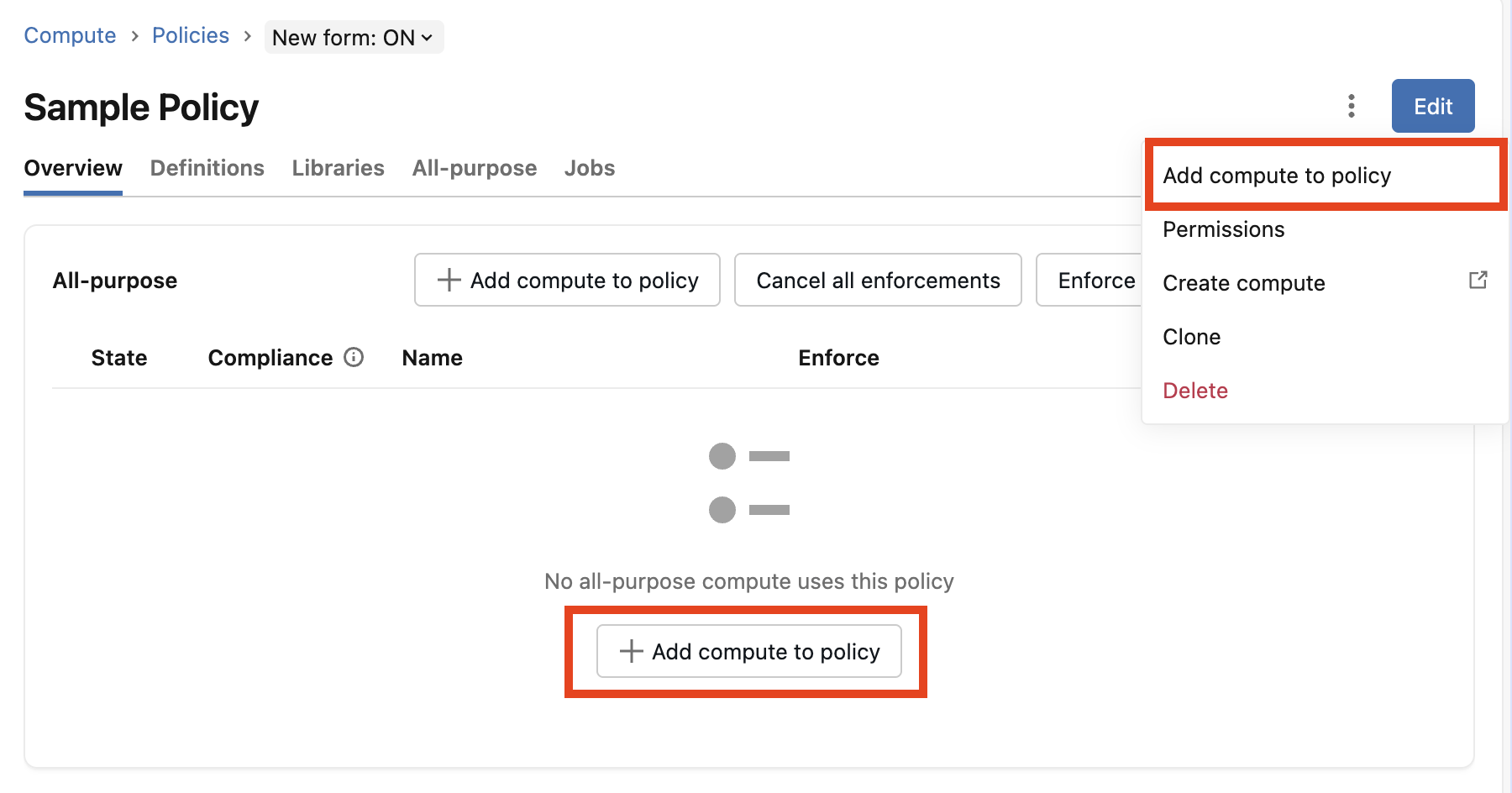
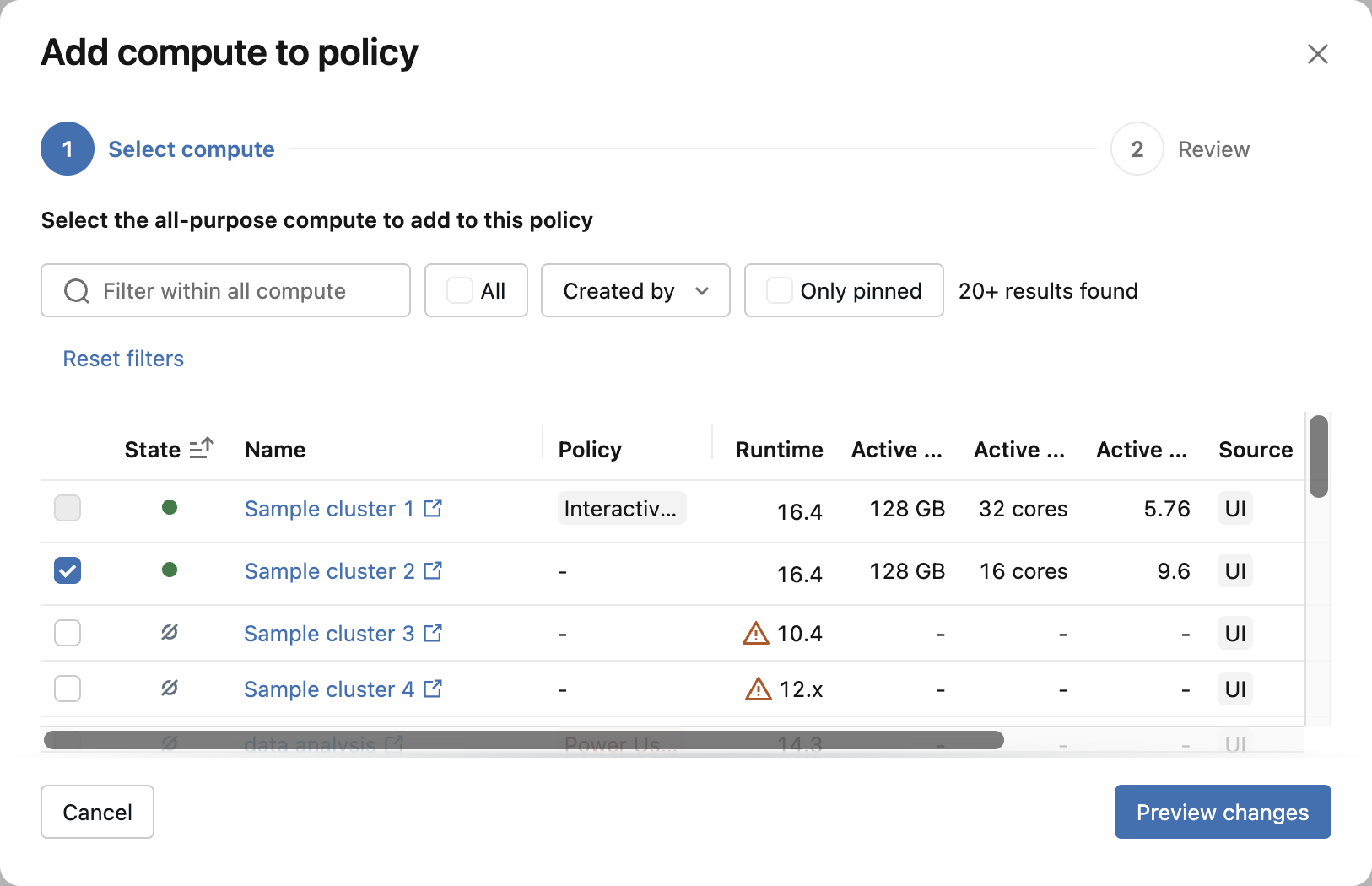
Ceci ouvre la fenêtre modale Add compute to policy , qui vous guide à travers trois étapes.
Sélectionner un compute
Sélectionnez les ressources de compute multifonction à ajouter à la politique. La liste prend en charge la recherche, le filtrage et la pagination, et votre sélection est conservée au fil des pages et des filtres. Vous ne pouvez sélectionner une ressource de compute que si elle est à l’état Running ou Terminated et qu’elle n’utilise pas déjà une politique.
Sélectionnez au moins une ressource de compute, puis cliquez sur Preview changes .
Prévisualiser les modifications
L'étape Aperçu résume les modifications avant toute application :
- Compute selected et Will be updated indiquent combien de ressources de calcul vous avez sélectionnées et combien seront modifiées. Si des prévisualisations échouent, Couldn't be previewed indique combien.
- Fields that will change répertorie chaque champ de configuration qui sera modifié, sa nouvelle valeur et les ressources de compute affectées. Si aucune modification n’est nécessaire, l’étape affiche No configuration changes .
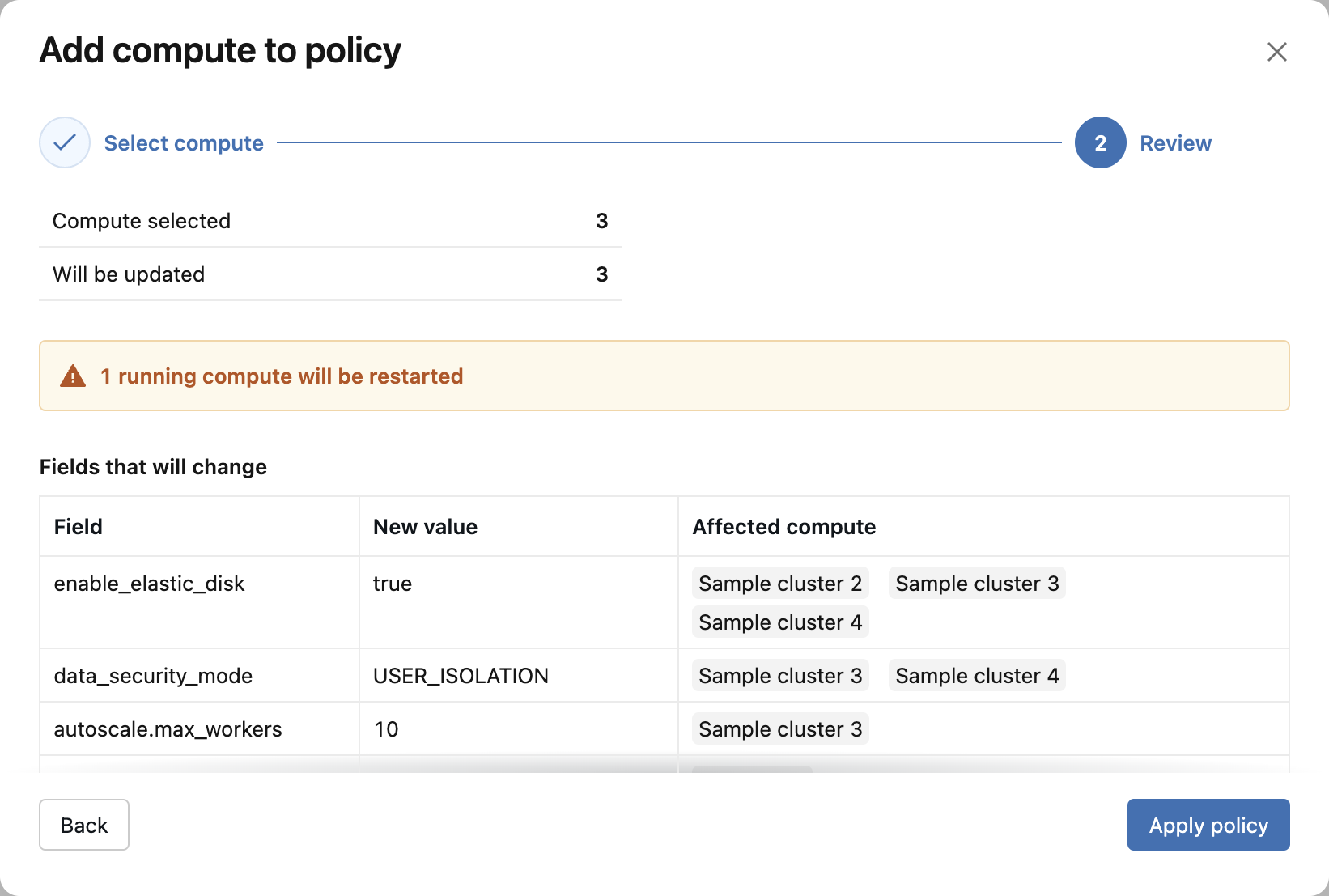
If you select any running compute, applying the policy restarts the compute so the policy can take effect. The Preview step warns you how many running compute resources will be restarted. There is no option to skip the restart.
Pour continuer, cliquez sur Apply policy . Pour modifier votre sélection, cliquez sur Back .
Appliquer la politique
L’étape Apply applique la politique à chaque ressource de compute sélectionnée et affiche une barre de progression. Une fois terminée, un résumé indique combien de ressources de compute ont été Selected , Attempted , Succeeded et Failed .
Si toutes les ressources de compute sont mises à jour avec succès, l’étape affiche une confirmation Policy applied . En cas d’échec, une section Failures répertorie les computes affectés et regroupe les erreurs par motif, tel qu’un conflit de modification lorsqu’une ressource de calcul a été modifiée pendant l’opération, ou des autorisations insuffisantes.
Cliquez sur Done pour fermer la fenêtre modale.