Présentation des données
Bêta
Cette fonctionnalité est en Bêta. Les administrateurs de compte peuvent l'activer à partir de la page Aperçus de la console du compte. Consultez Gérer les aperçus Databricks.
Dans Governance Hub, la page Données offre une vue centralisée de la santé de la gouvernance des données sur l'ensemble d'Unity Catalog. Il résume la taille de votre parc de données, la façon dont vos données sont utilisées et leur degré de classification et de maintenance. Databricks propose également des recommandations pour améliorer la gouvernance de l'ensemble du compte.
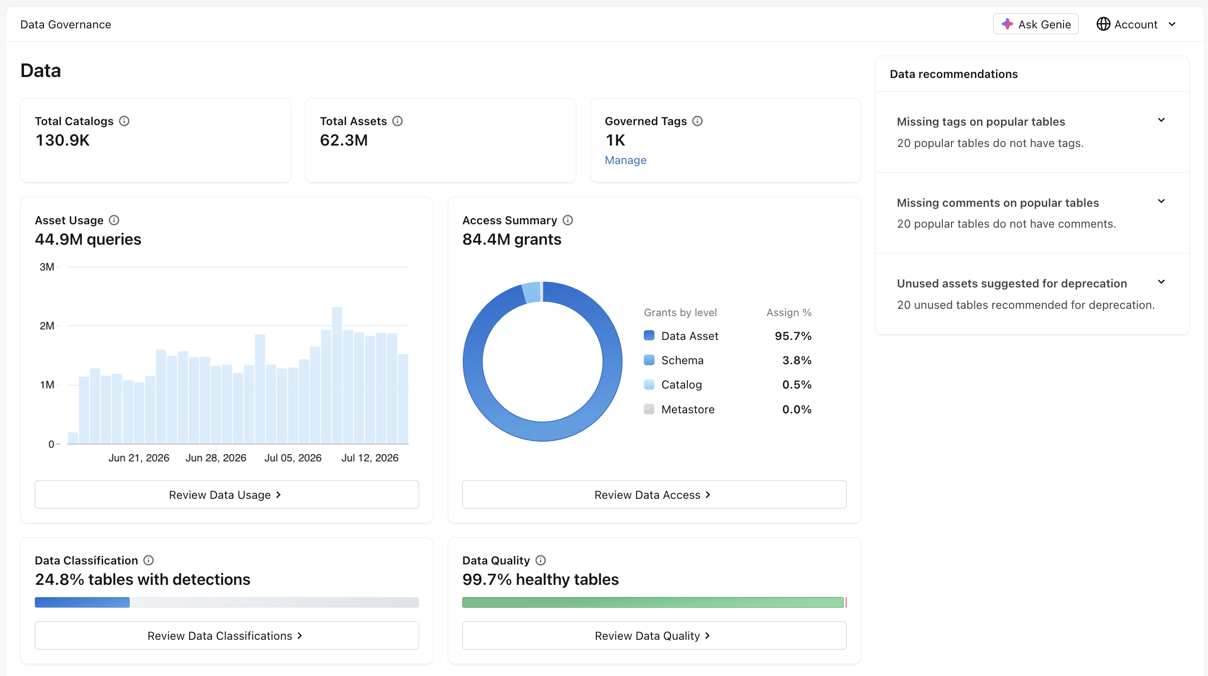
La page Données comprend les tuiles suivantes :
Tuile | Description |
|---|---|
Nombre total de catalogues | Le nombre de catalogues dans la portée. |
Total des actifs | Le nombre d'actifs de données (tables, vues, modèles, volumes et fonctions) dans le périmètre. |
Tags gouvernés | Le nombre de tags gouvernés sur le compte. Consultez Afficher et gérer les tags gouvernés. |
Utilisation des actifs | Le volume de query dans la portée de votre patrimoine de données au cours des 30 derniers jours. Consultez Afficher le volume d'utilisation des données. |
Classification des données | Le pourcentage de tables dans la portée avec des détections de données sensibles. Consultez Afficher les détections de classification des données. |
Qualité des données | Le pourcentage de tables de la portée avec monitoring de la qualité des données activée qui sont saines. Consultez Surveiller la qualité des données. |
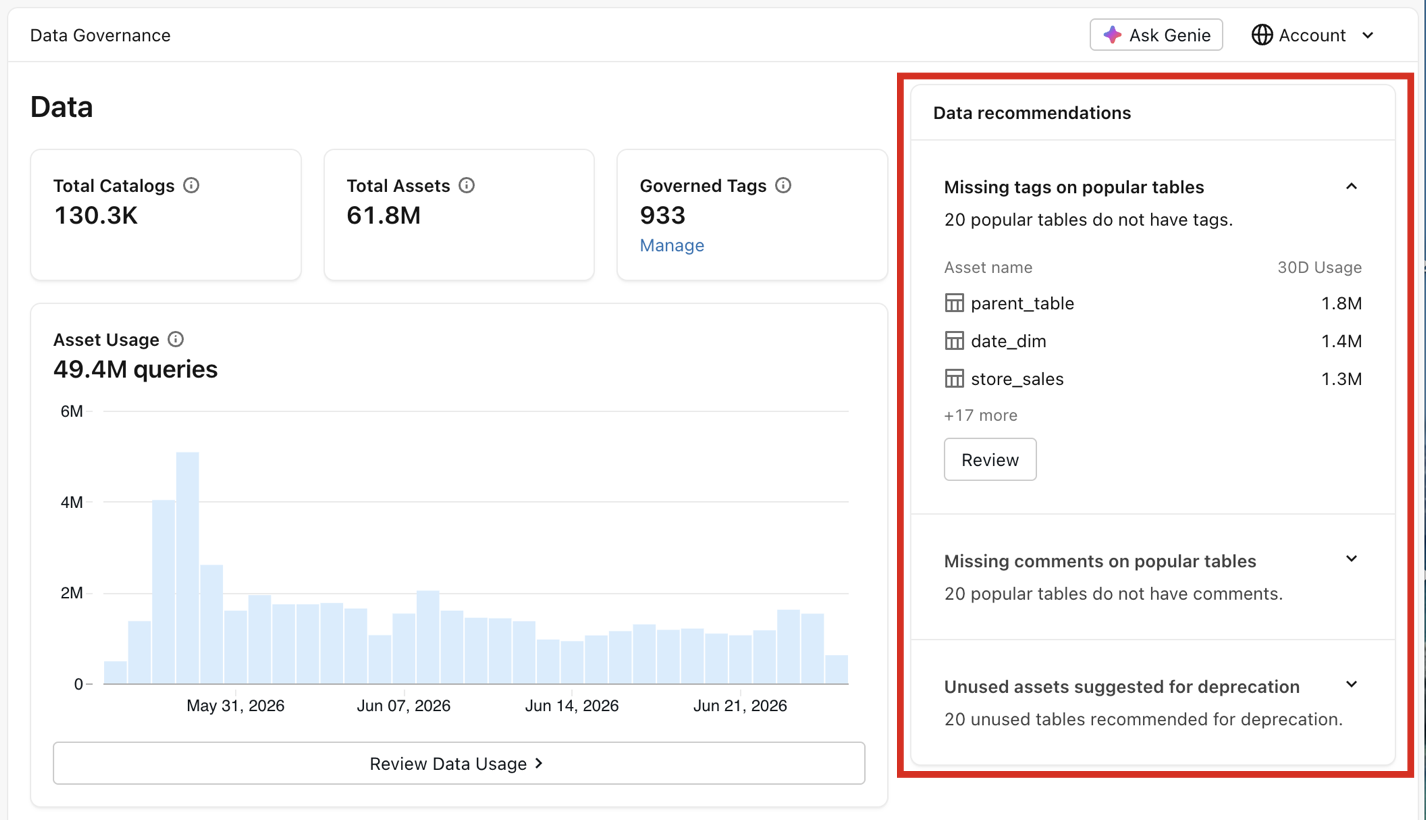
Le panneau Recommandations de données à droite suggère des actions pour améliorer la gouvernance des données à travers le compte. Voir Améliorer la gouvernance des données avec des recommandations.
Modifier la portée
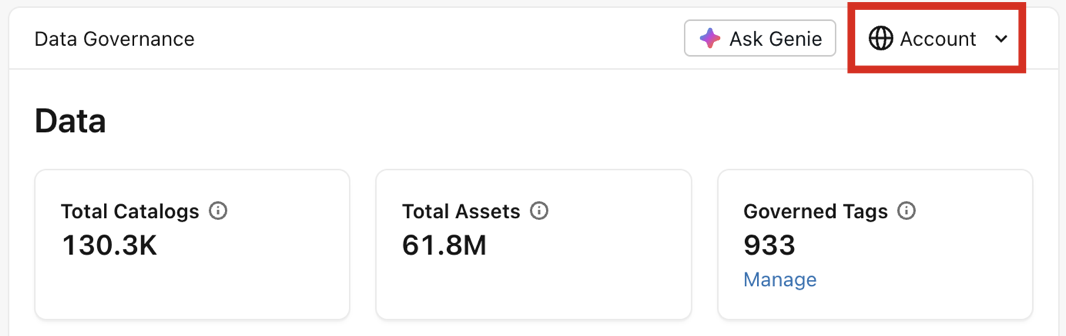
Dans le Centre de gouvernance, les données affichées dépendent de la portée choisie, que vous pouvez sélectionner dans le coin supérieur droit. Pour les administrateurs de compte, cette valeur est définie sur  Compte par default. Sélectionnez une portée différente, telle qu’un metastore, pour mettre à jour les tableaux de bord afin qu’ils reflètent cette portée. Pour plus d'informations sur les personnes pouvant afficher chaque portée, consultez Accès et permissions.
Afficher et gérer les tags gouvernés
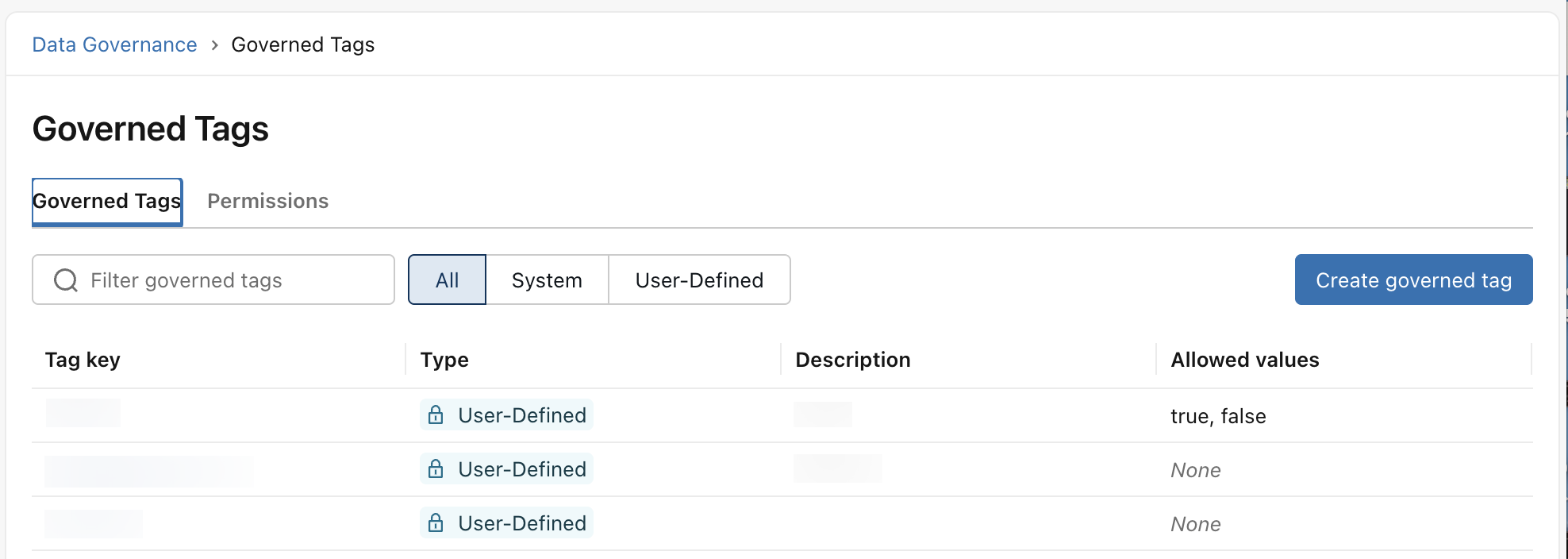
La tuile Tags gouvernés suit le nombre de tags gouvernés sur l'ensemble du compte. Vous pouvez cliquer sur Gérer pour gérer les tags gouvernés :
- Dans le tab Tags gouvernés , créez de nouveaux tags gouvernés en cliquant sur le bouton Créer un tag gouverné . Vous pouvez également modifier un tag gouverné existant en cliquant sur sa clé de tag dans la liste.
- Dans l'onglet Autorisations , vous pouvez accorder ou révoquer des autorisations au niveau du compte qui contrôlent quels principaux peuvent gérer les balises gouvernées et leurs politiques.
Afficher le volume d'utilisation des données
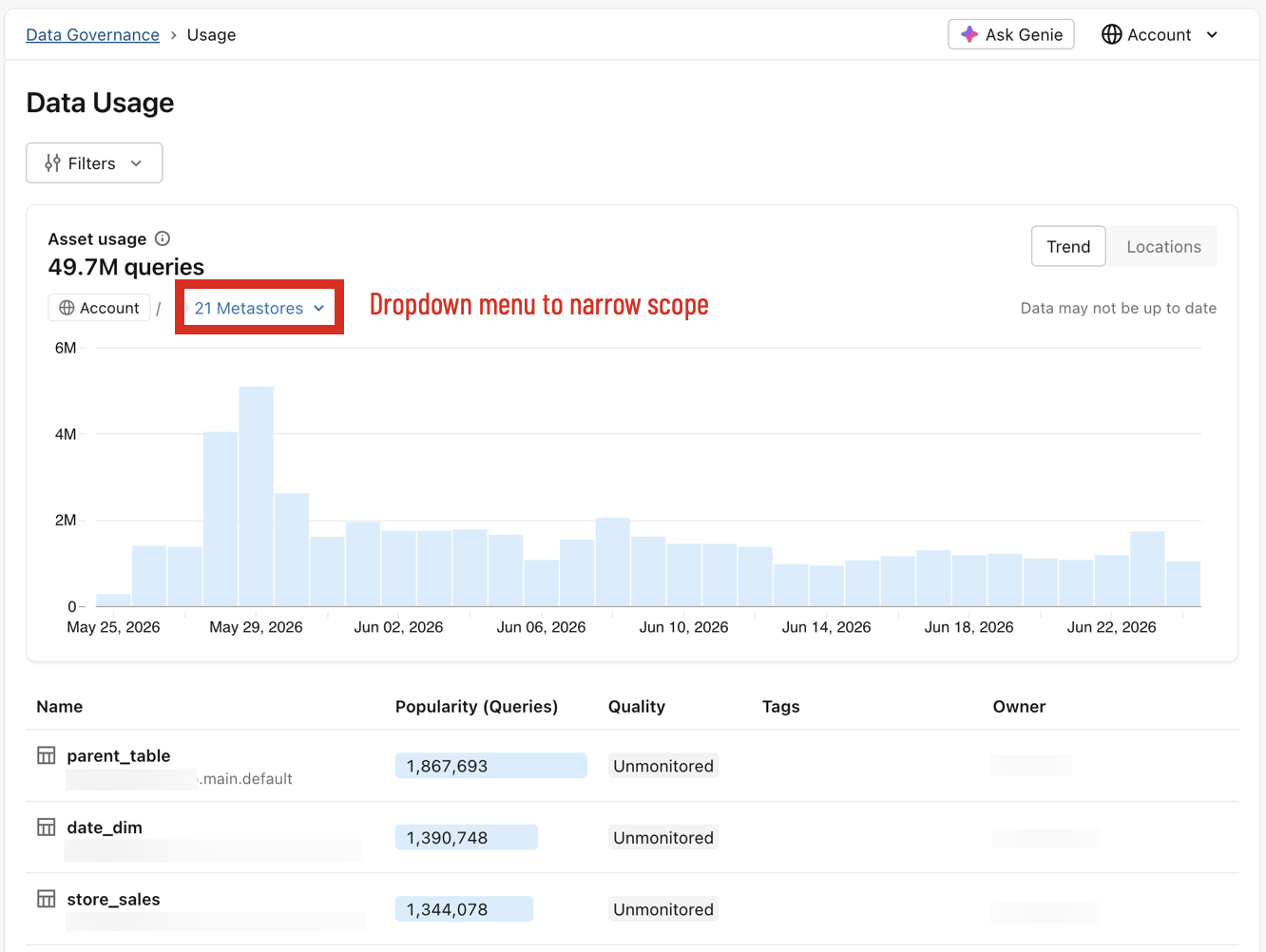
La tuile **Utilisation des assets** suit le nombre de requêtes effectuées sur les assets de données dans la portée choisie au cours des 30 derniers jours. Vous pouvez cliquer sur **Examiner l'utilisation des données** pour plus de détails, ce qui ouvre la page **Utilisation des données**.
La page Utilisation des données contient une visualisation des données et une liste de tables classées par popularité. Lorsque Tendance est sélectionné pour la visualisation, vous voyez un Graphe à barres des queries effectuées sur la portée choisie. À l’aide du menu déroulant dynamique en haut à gauche, vous pouvez affiner la portée à un métastore, un catalogue et un schéma spécifiques.
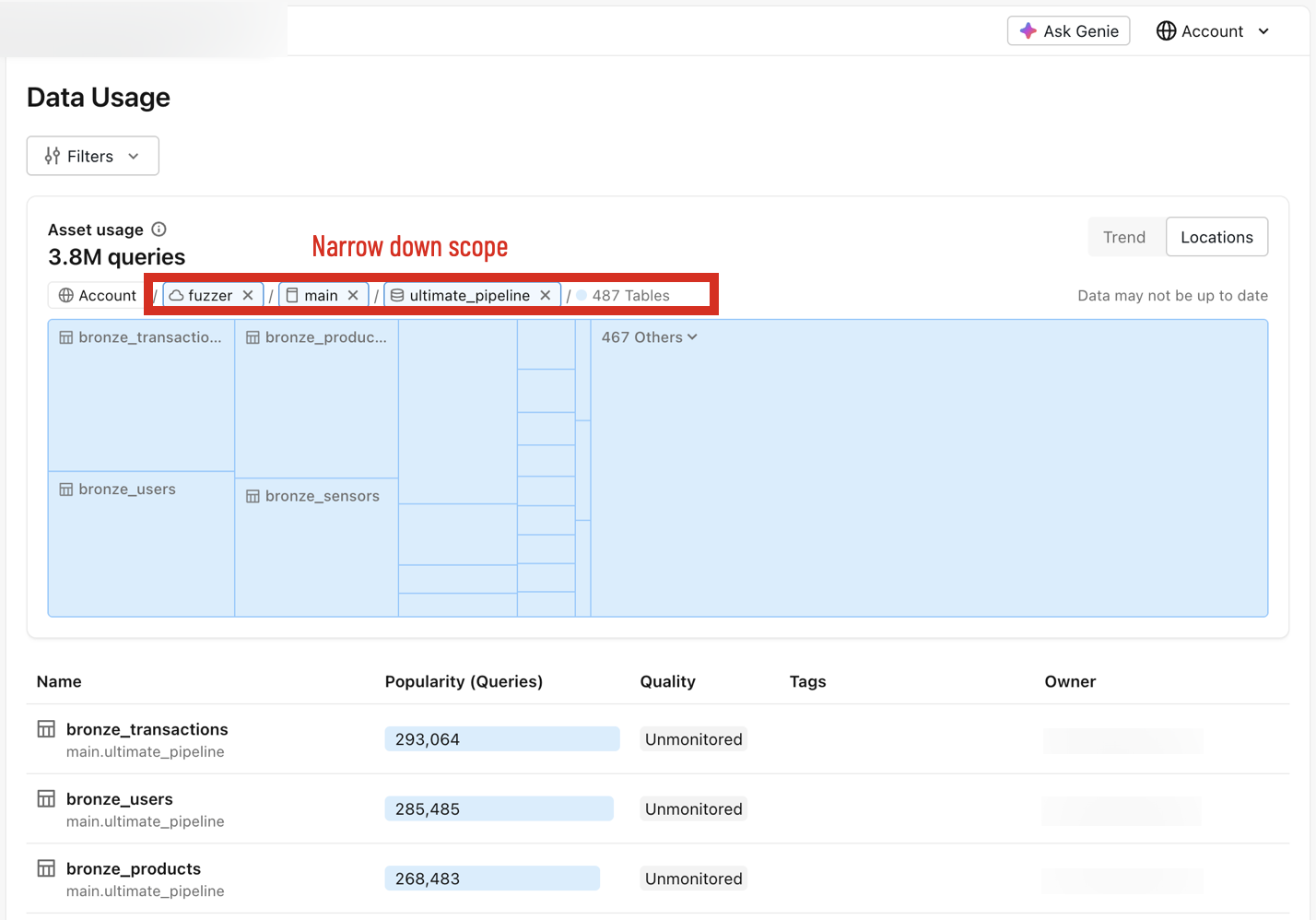
Lorsqu'il est défini sur **Emplacements**, vous voyez un graphique en blocs qui visualise quels métastores reçoivent le plus de query. À l'aide du menu déroulant dynamique situé en haut à gauche, vous pouvez affiner la portée à un métastore, un catalogue et un schéma spécifiques.
Afficher les insights d'accès pour les objets sécurisables
La tuile Récapitulatif de l'accès suit le nombre et le pourcentage d'octrois effectués à chaque niveau de votre parc de données. Vous pouvez cliquer sur Examiner l'accès aux données pour ouvrir la page Accès aux données .
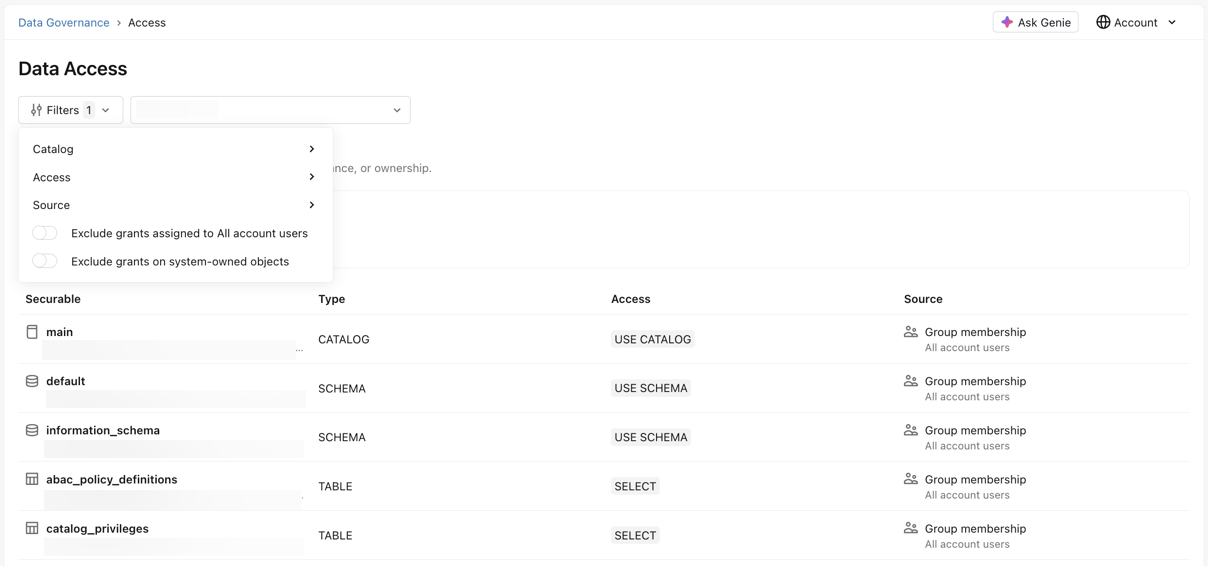
La page Accès aux données fournit une vue complète de l’accès aux objets sécurisables par principal. Vous pouvez utiliser des filtres pour affiner vos résultats de recherche, en examinant l’accès d’un utilisateur par Catalogue , Accès ou Source (comment il a obtenu l’accès). Vous pouvez également modifier le principal cible dans le menu déroulant. La liste résultante montre tous les objets sécurisables auxquels le principal sélectionné peut accéder, en fonction des filtres.
Afficher les détections de classification des données
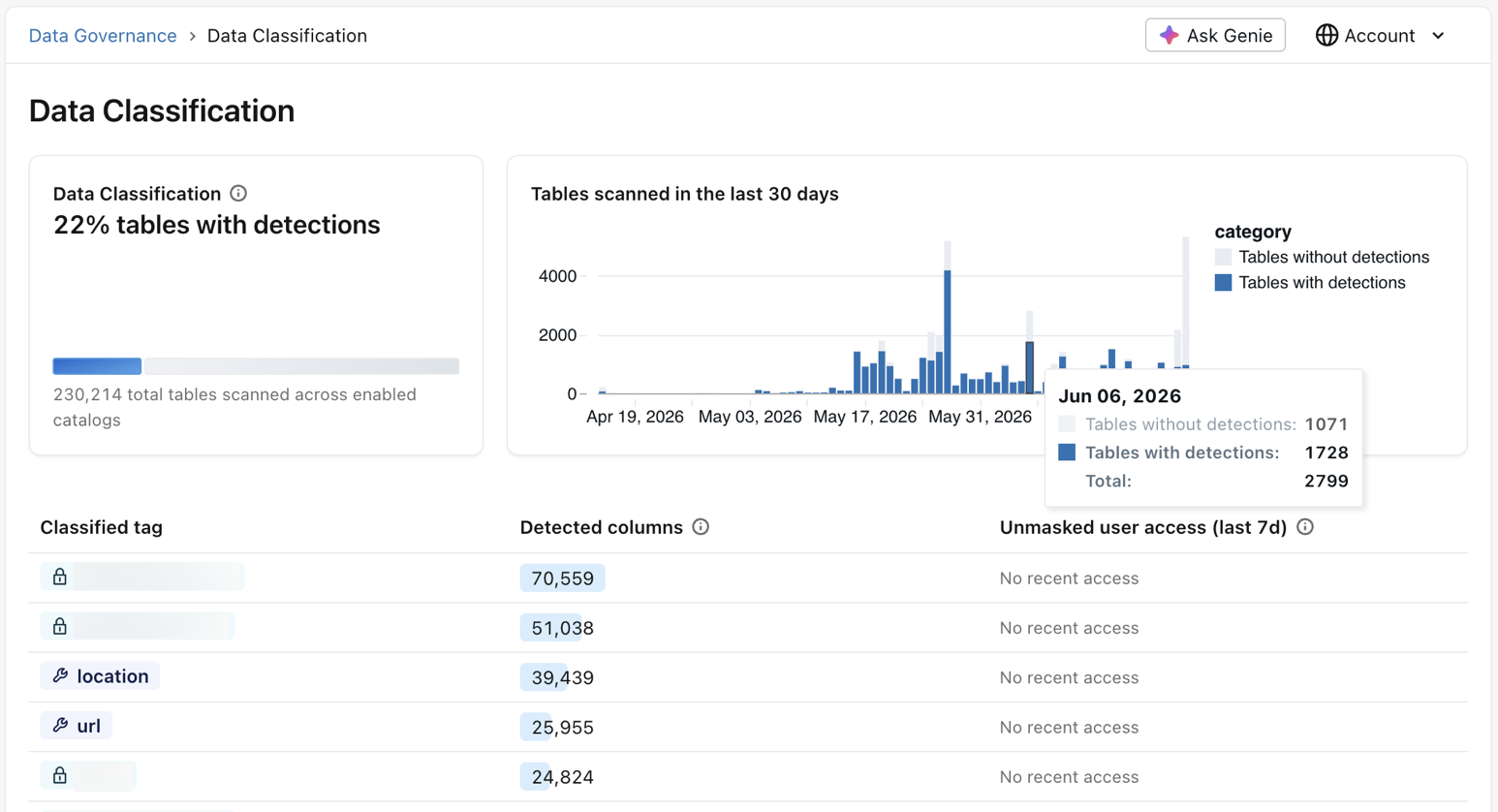
La tuile **Classification des données** suit, parmi les tables où la classification des données est activée, le pourcentage qui ont au moins une détection de classification. Vous pouvez cliquer sur **Examiner les classifications de données** pour plus de détails, ce qui ouvre la page **Classification des données**.
La page Classification des données contient un graphe à barres qui représente visuellement le processus d’analyse des tables et indique le nombre de tables comportant des détections et de tables n’en comportant pas. Cette page contient également une liste des tags les plus couramment classifiés dans le périmètre choisi, classés par nombre de colonnes détectées. Utilisez cette liste pour vérifier le pourcentage d’utilisateurs qui ont accédé aux données sans masquage de colonne au cours des sept derniers jours. Vous pouvez cliquer sur n’importe quel tag classifié pour afficher des détails supplémentaires et obtenir un link vers le Workspace afin d’examiner les détections.
Pour plus d'informations sur la classification des données, consultez Classification des données.
Surveiller la qualité des données
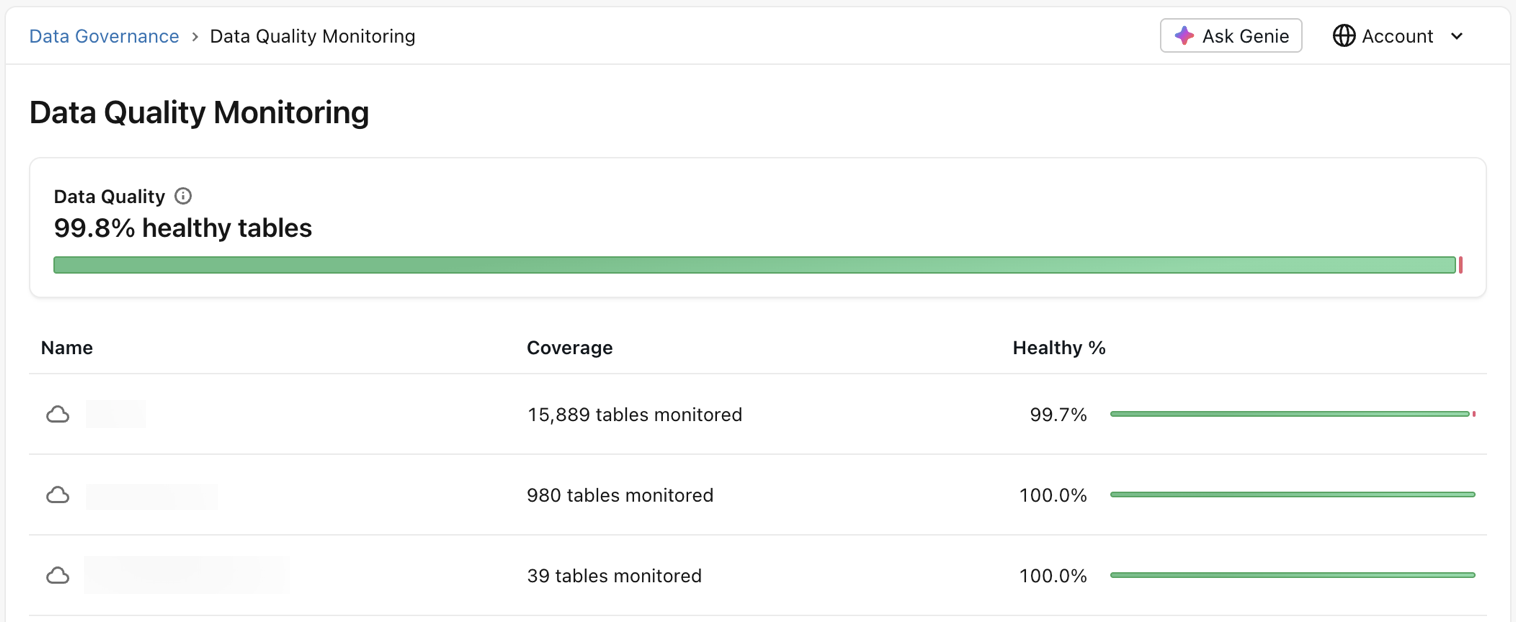
La tuile Qualité des données suit le pourcentage de tables avec un statut sain. Vous pouvez cliquer sur Examiner la qualité des données pour plus de détails, ce qui ouvre la page Monitoring de la qualité des données .
La page **monitoring de la qualité des données** répertorie les métastores qui contiennent des tables défectueuses (où le monitoring de la qualité des données est activé), où les pourcentages les plus faibles de tables saines sont répertoriés en premier. Vous pouvez cliquer sur n'importe quel métastore pour afficher des détails supplémentaires et obtenir un Link vers le Workspace pour examiner la qualité des données.
Améliorer la gouvernance des données avec des recommandations
Le panneau de recommandations de données suggère des actions pour améliorer la gouvernance des données sur l'ensemble du compte. Les recommandations sont en lecture seule. Ils peuvent inclure des tags manquants sur les tables populaires, des commentaires manquants sur les tables populaires et des assets inutilisés suggérés pour la dépréciation. Chaque recommandation énumère les assets concernés et leur utilisation récente. Cliquez sur **Examiner** pour consulter la liste complète des résultats.