Paramètres d'administrateur de SQL Warehouse
Cet article explique les paramètres du SQL Warehouse et les contrôles d’accès disponibles pour les administrateurs de Workspace.
Databricks recommande de conserver les paramètres par default pour toutes les configurations au niveau du Workspace pour les SQL Warehouse. Ces paramètres supposent que les administrateurs de Workspace sont responsables de la création et de la configuration de tous les SQL warehouses et que vous utilisez Unity Catalog pour la gouvernance des données.
Les administrateurs de Workspace peuvent configurer les paramètres suivants pour un Workspace Databricks :
- Révoquer tout accès aux SQL warehouses.
- Accorder la capacité de créer des SQL Warehouse.
- Configurez les parameters default qui contrôlent l'environnement compute du SQL Warehouse.
- Configurez les politiques d'accès aux données pour les SQL Warehouse.
- Définissez un warehouse par default.
Par défaut, tous les utilisateurs ont accès à Databricks SQL. Pour intégrer des utilisateurs à Databricks SQL, effectuez les actions suivantes :
- Déployez un SQL warehouse. Voir Créer un SQL warehouse.
- Accorder aux utilisateurs l'accès au SQL Warehouse. Consultez Gérer un SQL Warehouse.
- Accordez l'accès aux données à l'aide de Unity Catalog. Voir Configurations d'accès aux données.
Par default, les nouveaux workspaces disposent de SQL Warehouse serverless activés dans les régions prises en charge. Consultez Configurer des SQL Warehouse Serverless.
Révoquer l'accès aux SQL Warehouses
Vous pouvez révoquer l'accès aux SQL warehouses pour un utilisateur, un Service Principal ou un groupe en annulant l'affectation du droit Databricks SQL access. Voir Gérer les droits.
Accorder des privilèges de création de SQL Warehouse
Vous pouvez accorder des privilèges de création de SQL warehouse à un utilisateur, un Service Principal ou un groupe en attribuant le droit Allow unrestricted cluster creation. Voir Gérer les droits.
L'autorisation Allow unrestricted cluster creation octroie la permission de créer des ressources de compute classiques (clusters tout usage et Job) et des SQL Warehouse. Il n'existe aucun droit distinct pour la création de SQL Warehouse.
Configurer les paramètres SQL
Ce paramètre s'applique à tous les SQL warehouses dans le Workspace. Cela ne s'applique pas au compute Serverless pour les notebooks et les jobs.
Pour configurer tous les warehouse avec des parameters SQL :
-
Cliquez sur votre nom d'utilisateur dans la barre supérieure du workspace et sélectionnez Paramètres dans le menu déroulant.
-
Cliquez sur Compute sous l'en-tête Paramètres sur le côté gauche de l'écran.
-
Cliquez sur **Gérer** à côté de **SQL Warehouse et Serverless compute**.
-
Dans la zone de texte SQL Configuration Parameters , spécifiez une paire clé-valeur par ligne. Séparez le nom du paramètre de sa valeur à l'aide d'un espace. Par exemple, pour activer
ANSI_MODE: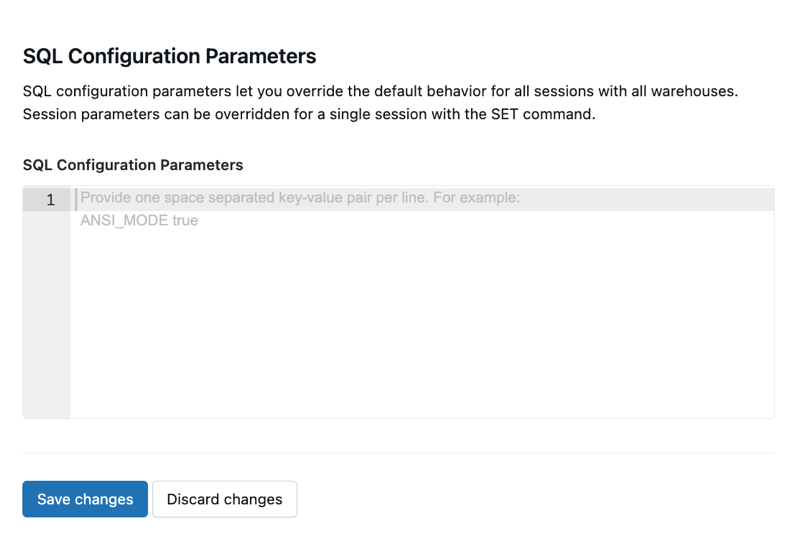
-
Cliquez sur Enregistrer .
Lorsque vous modifiez un paramètre de configuration SQL, tous les SQL Warehouse en cours d'exécution sont automatiquement redémarrés.
Pour un aperçu général des paramètres de configuration SQL disponibles, consultez la page Paramètres de configuration.
Pour configurer tous les SQL Warehouse à l'aide de l'API REST, voir API des SQL Warehouse.
Pour définir un délai d'expiration des instructions sur un seul SQL Warehouse plutôt que sur tous les warehouse du Workspace, consultez Délai d'expiration au niveau du warehouse.
Configurer les stratégies d'accès aux données pour les SQL Warehouses
Databricks recommande la gestion des stratégies d'accès aux données à l'aide de Unity Catalog.
Certaines sources de données pourraient nécessiter des privilèges supplémentaires. Voir Configurations d'accès aux données.
Lorsque vous configurez des politiques d'accès aux données autres que celles du Unity Catalog, les listes de contrôle d'accès (ACL) de table héritées s'appliquent également. Voir Activer le contrôle d'accès aux tables du Hive metastore sur un cluster (hérité).
Définir un SQL warehouse par default pour le workspace
La définition d'un warehouse par default contribue à aligner les charges de travail SQL avec des Ressources de compute de taille appropriée. Le SQL warehouse par default d'un workspace est automatiquement sélectionné dans la plupart des surfaces de création SQL, y compris l'éditeur SQL, les tableaux de bord AI/BI, Genie, les alertes et l'Explorateur de catalogues.
Les utilisateurs individuels peuvent annuler ce paramètre en sélectionnant un autre warehouse avant d’exécuter une query. Ils peuvent également définir leur propre warehouse default au niveau utilisateur à appliquer à toutes leurs sessions.
Pour définir un warehouse par default pour votre Workspace :
- Cliquez sur votre nom d'utilisateur dans la barre supérieure du workspace et sélectionnez Paramètres dans le menu déroulant.
- Sous Paramètres , cliquez sur Compute .
- Utilisez le menu déroulant à côté de default warehouse pour sélectionner une nouvelle default. Pour conserver le comportement actuel, laissez le paramètre sur **Dernière sélection**.
Les administrateurs du Workspace peuvent utiliser l'API SQL Warehouse pour afficher et modifier les paramètres de warehouse par default pour tout utilisateur. Consultez Lister les remplacements de Warehouse par default.
Ces paramètres peuvent également être gérés à l'aide de Terraform. Voir la source de données databricks_warehouses_default_warehouse_override.
Transférer la propriété d'un SQL Warehouse
L'utilisateur ou le Service Principal auquel vous transférez la propriété d'un SQL Warehouse doit disposer du droit Allow unrestricted cluster creation.
- En tant qu'administrateur de l'espace de travail, connectez-vous à votre Workspace Databricks.
- Cliquez sur SQL Warehouses dans la barre latérale.
- Dans une ligne de warehouse, cliquez sur
 le menu kebab à l'extrême droite et sélectionnez Autorisations . Les autorisations du SQL Warehouse s'affichent.
 - Cliquez sur l’icône d’engrenage en haut à droite, puis cliquez sur Désigner un nouveau propriétaire .
- Sélectionnez l'utilisateur ou le Service Principal auquel attribuer la propriété. Les groupes ne peuvent pas se voir attribuer la propriété d'un SQL Warehouse.
- Cliquez sur Confirmer .