Classification
Vous pouvez utiliser la Classification pour classer vos documents dans des catégories prédéfinies avec l'IA.
Exemples de classification :
- Classer les transcriptions d'appels clients par intention
- Classification des documents par type de contenu
- Classification des avis sur les produits par sentiment
La classification est disponible via l'interface utilisateur Agent Bricks, en SQL et avec l'API REST.
Créer un agent de classification dans l'interface utilisateur
Exigences
-
Un Workspace qui inclut les éléments suivants :
- Compute serverless activé. Consultez les exigences du compute Serverless.
- Unity Catalog activé. Consultez Activer un workspace pour Unity Catalog.
- Accès à une politique d'utilisation Serverless avec un budget non nul.
-
Cette fonction n'est disponible que dans certaines régions, consultez Disponibilité des fonctions IA.
-
Pour les Workspace avec le module complémentaire Sécurité et conformité améliorées,
- Consultez le support régional pour
ai_classifypour le standard de conformité approprié. - Consultez Gérer les préversions Databricks pour savoir comment l'activer sur votre Workspace.
- Consultez le support régional pour
-
Possibilité d'utiliser la fonction SQL
ai_classify. -
Données non structurées que vous souhaitez classer. Les données doivent se trouver dans un volume ou une table Unity Catalog.
- Pour créer votre agent, vous avez besoin d'au moins un document non étiqueté dans votre volume Unity Catalog ou d'une ligne dans votre table.
Accédez à  **Agents** dans le volet de navigation de gauche de votre workspace. Cliquez sur Créer un agent , et sélectionnez Classification de texte .
Étape 1. Sélectionnez vos données source
Utilisez Classification pour classer vos documents.
-
Sélectionnez vos données source. Vous pouvez sélectionner un volume avec des documents ou une table avec des données textuelles.
-
Cliquez sur Créer l'agent .
Étape 2. Configurer les étiquettes de classification
Une fois que la Classification a traité vos données, configurez et affinez vos étiquettes de classification.
Pour ajouter manuellement des étiquettes de classification :
- Cliquez sur **+ Ajouter une étiquette** pour ajouter une étiquette de classification.
- Saisissez le nom de l'étiquette et une description facultative, puis cliquez sur Ajouter une étiquette .
- Répétez de 1 à 2 pour chaque étiquette que vous souhaitez ajouter.
- (Facultatif) Activez **Plusieurs étiquettes** si vous souhaitez que l'agent retourne plus d'une étiquette.
Pour importer des étiquettes à partir d'une table :
- Cliquez sur Importer depuis une table .
- Sélectionnez la table et cliquez sur Suivant .
- Sélectionnez la colonne d’étiquette, la colonne de description et le SQL Warehouse.
- Cliquez sur Aperçu pour voir les étiquettes importées.
- Si vous êtes satisfait des étiquettes, cliquez sur Importer et remplacer les étiquettes .
Vous devez avoir défini au moins deux étiquettes pour exécuter la classification. Une fois que vous avez terminé d'ajouter vos étiquettes, cliquez sur Enregistrer et exécuter la classification .
Pour configurer des options supplémentaires, cliquez sur le bouton bascule des options  à côté de Enregistrer et exécuter la classification , puis activez une ou plusieurs des options suivantes :
- Scores de confiance : Affiche les niveaux de confiance pour les étiquettes prédites.
- Justifications : affiche la justification des étiquettes prédites.
La classification classe jusqu'à 5 documents et lignes et affiche les résultats. Vous pouvez en ajouter d'autres également.
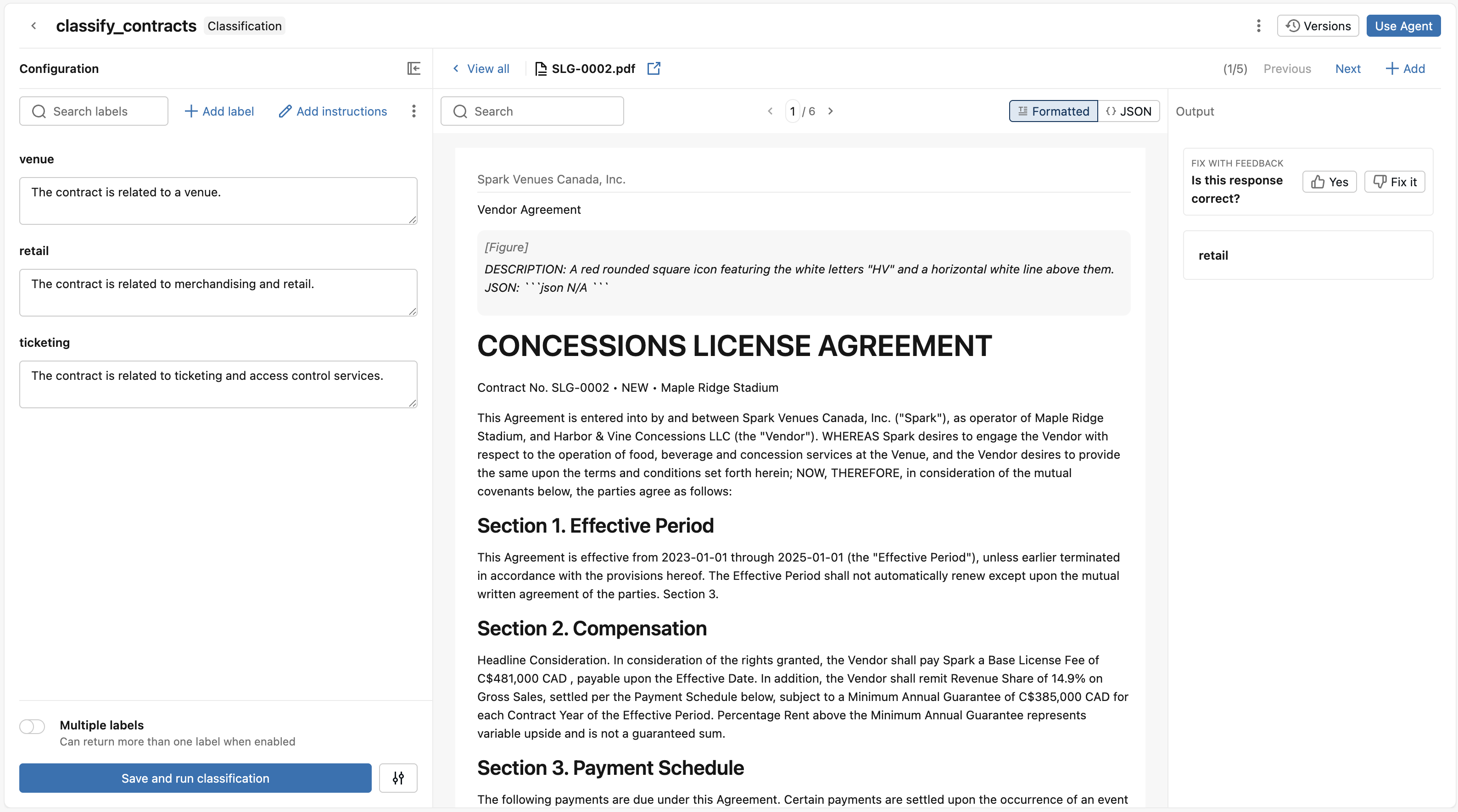
Étape 3. Examiner et améliorer les réponses de classification
Examinez les réponses de classification et donnez votre avis pour améliorer l'agent.
-
Examinez le document et la réponse de classification :
- Si la réponse est correcte, donnez un pouce levé.
- Si la réponse est incorrecte, donnez-lui un pouce vers le bas. Aidez Classification à corriger la réponse en sélectionnant l'étiquette correcte. Cliquez sur Enregistrer .
-
Pour améliorer les réponses de l'agent, ajustez les descriptions des étiquettes de classification.
-
Comparez les versions pour optimiser les performances de l'agent. Cliquez sur Versions . À côté d'une version précédente, cliquez sur Comparer pour comparer les descriptions des étiquettes de classification d'une version précédente avec la version actuelle. Cliquez sur Restaurer pour restaurer une version précédente.
Étape 4. Utilisez l'agent de classification
Si vous êtes satisfait des réponses, start à utiliser l'agent pour la classification à grande échelle.
Cliquez sur Utiliser l'Agent en haut à droite. Vous pouvez choisir l'une des options suivantes :
- **Exécuter en SQL** pour utiliser l'agent afin de classer votre volume ou votre table entière. Cela ouvre une requête SQL qui utilise
ai_classifyà l’aide des étiquettes de classification que vous avez définies. Pour plus d'informations sur l'utilisation deai_classifydans les queries SQL, consultez la fonctionai_classify. - Créez un LakeFlow Pipelines qui s’exécute à intervalles planifiés pour appeler votre agent sur de nouvelles données. Cela crée un pipeline Lakeflow qui met à jour une table de streaming avec vos données classifiées. Vous pouvez configurer le calendrier du pipeline afin qu'il s'exécute lors de l'arrivée de nouvelles données. Pour plus d'informations sur les pipelines Lakeflow, voir Spark Declarative Pipelines sur Lakeflow.
Classer les documents en SQL
Appelez ai_classify en SQL pour classer les documents à l'échelle de la montée en charge :
SELECT ai_classify(
  'My password is leaked.',
  '["urgent", "not_urgent"]',
  MAP('version', '2.1')
);
Consultez la référence SQL ai_classify.
Classify documents with the REST API
Utilisez l’API REST pour classer les documents provenant d’applications, de services et de workflows d’automatisation. Consultez les documents de l’API REST pour référence.
La limite de débit par default pour les requêtes de l’API REST ai_classify est de 1 200 requêtes par minute et par workspace. Contactez l’équipe de votre compte Databricks pour demander une limite plus élevée.
L'exemple suivant permet de classer un message du service client :
curl -X POST "$DATABRICKS_HOST/api/2.0/ai-functions/ai-classify" \
     -H "Authorization: Bearer $DATABRICKS_TOKEN" \
     -H "Content-Type: application/json" \
     -d '{
  "content": "My password is leaked.",
  "labels": ["urgent", "not_urgent"],
  "options": {
    "instructions": "Classify the support request by urgency."
  }
}'
Limitations
Voir les limitations