Analyse de documents
L'analyse de documents utilise des techniques de recherche de pointe pour extraire et visualiser des données structurées à partir d'un large éventail de types de documents, y compris, mais sans s'y limiter, les fichiers PDF, les images, les documents Word (DOC/DOCX) et les fichiers PowerPoint (PPT/PPTX). Il est conçu pour gérer des Layout complexes tels que des tables, des graphiques et du contenu textuel et imagé mixte.
L’analyse de documents est disponible via l’ interface utilisateur d’Agent Bricks, en SQL, avec l’ API REST et avec l’ API asynchrone (bêta).
Créer un agent d'analyse de documents dans l'interface utilisateur
Exigences
-
Un Workspace qui inclut les éléments suivants :
- Compute serverless activé. Consultez les exigences du compute Serverless.
- Unity Catalog activé. Consultez Activer un workspace pour Unity Catalog.
- Accès à une politique d'utilisation Serverless avec un budget non nul.
-
Cette fonction n'est disponible que dans certaines régions, consultez Disponibilité des fonctions IA.
- La fonction
ai_parse_documentest également disponible pour les workspaces avec le module complémentaire Sécurité et conformité renforcées.
- La fonction
Utilisez l'analyse de documents pour analyser vos documents et visualiser leur structure.
- Accédez à
 Agents dans le volet de navigation gauche de votre workspace.
- Cliquez sur Créer un agent > Analyse de document .
- Sélectionnez votre document source. Vous pouvez choisir d'upload un fichier ou d'en sélectionner un dans un catalogue Unity Catalog existant. Les formats pris en charge incluent : PDF, images, DOC/DOCX et PPT/PPTX.
- Cliquez sur Analyser le document .
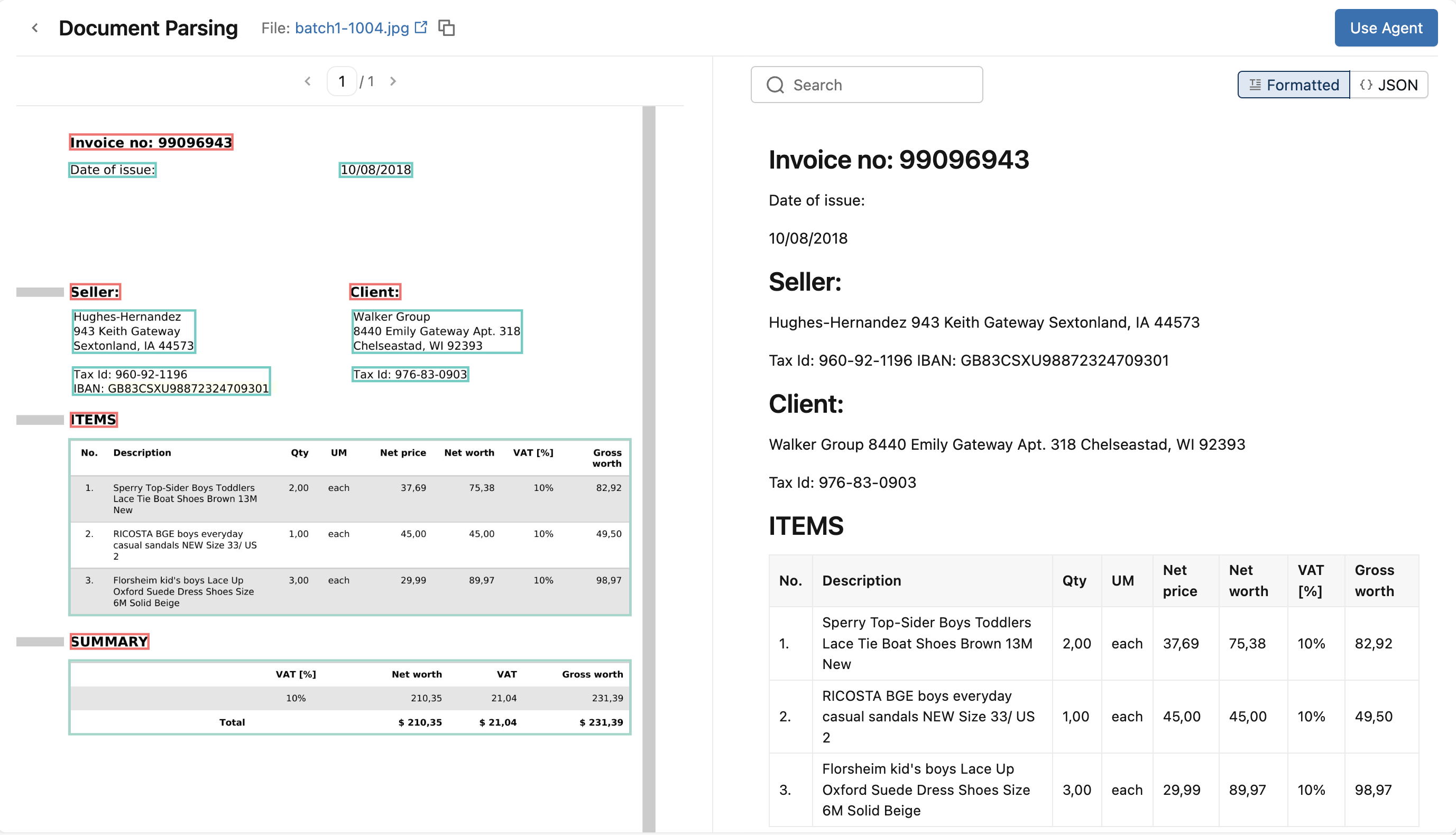
L’analyse de votre document peut prendre quelques minutes. Une fois terminé, l'analyse des documents affiche le document source à gauche et le document analysé à droite. Vous pouvez choisir d'afficher le document analysé sous forme de texte **formaté** ou de **JSON brut**.
Traiter et les résultats de la query
Pour afficher la ai_parse_document query et l'exécuter sur d'autres documents, cliquez sur Utiliser l'Agent et choisissez d'exécuter la query depuis l'Éditeur SQL ou le Notebook. Vous pouvez modifier la query pour qu'elle pointe vers le volume ou la table où résident vos documents.
Pour préparer la sortie analysée pour la récupération (RAG), utilisez ai_prep_search (Bêta) en aval.
Analyser des documents en SQL
Appelez ai_parse_document en SQL pour analyser des documents à l'échelle de la montée en charge :
SELECT
  ai_parse_document(
    content,
    map('version', '2.0')
  ) AS parsed
FROM READ_FILES('/Volumes/my_catalog/my_schema/my_documents', format => 'binaryFile');
Consultez la référence SQL ai_parse_document.
Analyser des documents avec l’API REST
Utilisez l’API REST pour analyser des documents provenant d’applications, de services et de workflows d’automatisation. Consultez la documentation de l’ API REST comme référence.
ai_parse_document Les requêtes de l’API REST sont limitées à 100 pages par document.
La limite de débit par default pour les requêtes d’API REST ai_parse_document est de 250 requêtes par minute et par Workspace. Contactez l’équipe de votre compte Databricks pour demander une augmentation de la limite.
ai_parse_document lit ses données d’entrée à partir d’un volume Unity Catalog. L’exemple suivant upload un fichier PDF local vers un volume à l’aide de l’ API Files, puis l’analyse.
Tout d’abord, upload le document vers un volume :
curl -X PUT "$DATABRICKS_HOST/api/2.0/fs/files/Volumes/my_catalog/my_schema/my_volume/invoice.pdf?overwrite=true" \
     -H "Authorization: Bearer $DATABRICKS_TOKEN" \
     -H "Content-Type: application/octet-stream" \
     --data-binary @invoice.pdf
Then parse the uploaded document by passing its volume path as content:
curl -X POST "$DATABRICKS_HOST/api/2.0/ai-functions/ai-parse-document" \
     -H "Authorization: Bearer $DATABRICKS_TOKEN" \
     -H "Content-Type: application/json" \
     -d '{
  "content": "/Volumes/my_catalog/my_schema/my_volume/invoice.pdf"
}'
Analyser des documents avec l’API asynchrone (bêta)
Utilisez l’API asynchrone AI Functions (bêta) pour analyser plusieurs documents dans un seul batch. Pour les champs de demande et de réponse, ainsi que pour les demandes d’annulation et de liste de batchs, consultez la référence de l’API asynchrone. Un administrateur de workspace doit activer la version préliminaire de l’ API asynchrone AI Functions sur la page Previews.
Pour analyser les documents dans un volume ou une table Unity Catalog dans un job, vous pouvez utiliser une tâche ai_parse_document (Beta) à la place. La tâche écrit les résultats dans une table Unity Catalog pour vous, et chaque exécution traite uniquement les documents nouveaux ou modifiés.
Pour analyser un répertoire de documents avec l’API asynchrone :
-
upload les documents dans un répertoire d’un volume Unity Catalog. Le batch analyse chaque fichier du répertoire et de ses sous-répertoires, placez donc uniquement les documents à analyser à cet emplacement.
-
Créez un batch qui exécute
ai_parse_documentsur le répertoire. Définissezinput_refsur le répertoire etoutput_refsur le répertoire de volume pour les résultats :Bashcurl -X POST "$DATABRICKS_HOST/api/2.0/ai-functions/batches" \-H "Authorization: Bearer $DATABRICKS_TOKEN" \-H "Content-Type: application/json" \-d '{"endpoint": "ai_parse_document","input_ref": "/Volumes/my_catalog/my_schema/my_volume/invoices/","output_ref": "/Volumes/my_catalog/my_schema/my_volume/output/"}'La réponse contient le batch
name. Utilisez-le à la place de<batch-name>dans les étapes suivantes. -
Vérifiez l’état du batch. Le batch est terminé lorsque
statusestCOMPLETED,CANCELLEDouFAILED:Bashcurl -X GET "$DATABRICKS_HOST/api/2.0/ai-functions/batches/<batch-name>" \-H "Authorization: Bearer $DATABRICKS_TOKEN"Lorsque le fichier de sortie est prêt,
output_refdans la réponse contient son chemin. -
Download le fichier de sortie avec l’ API Files:
Bashcurl -X GET "$DATABRICKS_HOST/api/2.0/fs/files/Volumes/my_catalog/my_schema/my_volume/output/<batch-name>_output.jsonl" \-H "Authorization: Bearer $DATABRICKS_TOKEN" \-o output.jsonl
Le fichier de sortie contient une ligne pour chaque document. Chaque ligne contient le custom_id de sa requête et l’un des champs suivants :
response: Résultat de la requête. Il contient les mêmes champs que la réponse à l’API REST AI Parse Document.error:typeetmessagede l’erreur, si la demande a échoué.
Pour un répertoire, le custom_id de chaque ligne est le chemin d’accès au document, et les lignes peuvent être dans n’importe quel ordre :
{"custom_id": "/Volumes/my_catalog/my_schema/my_volume/invoices/invoice-001.pdf", "response": {...}}
{"custom_id": "/Volumes/my_catalog/my_schema/my_volume/invoices/invoice-002.pdf", "error": {"type": "request_failed", "message": "..."}}
Pour ne parser que certains documents, ou pour donner à chaque document votre propre custom_id, utilisez un fichier d’entrée JSONL au lieu d’un répertoire. Chaque ligne nomme un document dans body.path:
{"custom_id": "invoice-001", "body": {"path": "/Volumes/my_catalog/my_schema/my_volume/invoices/invoice-001.pdf"}}
{"custom_id": "invoice-002", "body": {"path": "/Volumes/my_catalog/my_schema/my_volume/invoices/invoice-002.pdf"}}
upload le fichier d’entrée vers un volume et définissez input_ref sur son chemin. Les lignes de sortie sont alors dans le même ordre que le fichier d’entrée.
Limitations
Consultez les limitations deai_parse_document.