Utilisez l'agent superviseur pour créer un système multi-agent coordonné (hérité)
Ancien
L’agent superviseur est une offre obsolète et n’est pas recommandé pour les nouveaux systèmes. Pour les nouveaux agents low-code, utilisez les Genie Agents. Pour coordonner plusieurs agents dans le code, utilisez l’ Agent Bricks CLI. Consultez les offres d’agents hérités.
Cette page explique comment utiliser l'Agent superviseur pour créer un système de supervision multi-agents qui orchestre les agents et les outils pour travailler ensemble sur des tâches complexes. Vous pouvez améliorer leur coordination en fonction des commentaires en langage naturel de vos experts en la matière.
Qu'est-ce que l'Agent superviseur ?
Utilisez l'agent superviseur pour créer un système superviseur qui coordonne les agents Genie, les Endpoint d'agent, les fonctions Unity Catalog, les serveurs MCP et les agents personnalisés afin de collaborer pour accomplir des tâches complexes dans différents domaines spécialisés. Supervisor Agent utilise des modèles d'orchestration d'IA avancés pour gérer les interactions de l'agent, la délégation des tâches et la synthèse des résultats afin d'offrir des solutions complètes. Il prend en charge plusieurs langues.
Supervisor Agent crée le système pour vous et vous permet de l'améliorer au fil du temps grâce aux retours humains. Il est idéal pour prendre en charge les cas d'utilisation suivants :
- Fournissez des analyses de marché et des insights en recherchant dans les rapports de recherche et les données d'utilisation.
- Répondez aux questions sur les processus internes et automatisez le backlog de tickets.
- Accélérez le service client en répondant aux questions concernant les politiques, la FAQ, les comptes et d'autres sujets.
Supervisor Agent vous permet d'améliorer la qualité de la coordination du superviseur et d'ajuster le comportement de l'agent en fonction des retours en langage naturel de vos experts en la matière. Fournissez des exemples et des lignes directrices pour optimiser les performances du système.
L'Agent superviseur crée un endpoint complet que vous pouvez utiliser en aval pour vos applications. Par exemple, vous pouvez interagir avec l'endpoint en soumettant des prompts dans Playground ou créer une application de chat à l'aide de Databricks Apps. Le superviseur dispose de contrôles d'accès intégrés, afin que ses utilisateurs finaux n'accèdent qu'aux sous-agents et aux données auxquels ils ont accès.
L'Agent superviseur utilise un default storage pour stocker les transformations de données temporaires, les points de contrôle de modèle et les métadonnées internes qui alimentent chaque agent. Lors de la suppression de l'agent, toutes les données associées à l'agent sont supprimées du stockage default.
Exigences
-
Un Workspace qui inclut les éléments suivants :
- Le compute Serverless est disponible (activé par default dans les Workspaces avec Unity Catalog dans une région prise en charge).
- Unity Catalog activé. Consultez Activer un workspace pour Unity Catalog.
- Accès à Model Serving.
- Accès à une politique d'utilisation Serverless avec un budget non nul.
-
Un workspace dans l'une des régions prises en charge.
-
Vous devez avoir des agents ou des outils prêts à l’emploi. Vous devez fournir au moins un sous-agent.
-
Les utilisateurs finaux de l'agent superviseur ont besoin d'un accès explicite pour interagir avec chaque sous-agent. Consultez Sous-agents et outils pris en charge pour connaître les autorisations requises.
Sous-agents et outils pris en charge
L'exécution de code arbitraire dans un outil d'agent peut exposer des informations sensibles ou privées auxquelles l'agent a accès. Les clients sont responsables d'exécuter uniquement du code de confiance et d'implémenter des garde-fous et des permissions appropriées pour prévenir l'accès involontaire aux données.
Lorsque vous créez un superviseur, vous devez lui fournir des sous-agents à coordonner et accorder aux utilisateurs finaux un accès explicite à chacun d'eux. Le tableau suivant répertorie les types de sous-agents pris en charge, comment créer chacun d'eux et les autorisations requises pour l'utilisateur final. Le superviseur dispose de contrôles d'accès intégrés, de sorte que ses utilisateurs finaux n'accèdent qu'aux sous-agents et aux données auxquels ils ont accès. Sans accès explicite, le superviseur ne peut pas renvoyer de réponses utiles d'un sous-agent.
Type de sous-agent | Comment créer | Autorisations requises pour l'utilisateur final |
|---|---|---|
Genie Agent | Accès au Genie Agent et à ses objets Unity Catalog sous-jacents. Consultez Partager un Genie Agent. | |
Tableau de bord publié |
| |
Endpoint d'agent Knowledge Assistant | Utilisez Knowledge Assistant pour créer un chatbot de haute qualité à partir de vos documents. |
|
Endpoint de service de modèle |
| |
Fonction Unity Catalog | Créez des outils d'agent à l'aide de fonctions Unity Catalog |
|
Table Unity Catalog |
| |
Volume Unity Catalog |
| |
Index de recherche IA |
| |
Agent superviseur | Utiliser l'agent Superviseur pour créer un système multi-agent coordonné (obsolète) |
|
Recherche Web | Fonctionnalité intégrée — aucune configuration requise. L'Agent superviseur utilise l' | Pas d'autorisations supplémentaires. Le superviseur invite toujours l'utilisateur final à approuver chaque appel de recherche web avant d'envoyer la query au web public, et renvoie une réponse synthétisée avec des références de source. Le Workspace doit avoir |
Service MCP Unity Catalog | Serveurs MCP externes ou installez-en un depuis Databricks Marketplace. |
|
Serveur MCP personnalisé |
| |
Agent personnalisé | Exécuter des agents sur Databricks Apps à l’aide du serveur d’agents hérité |
|
Pour les nouveaux outils MCP externes, utilisez un service MCP. Les outils MCP existants basés sur des connexions héritées nécessitent USE CONNECTION sur la connexion.
Exécution du code
Chaque superviseur inclut un outil d'exécution de code default. Lorsqu'une requête nécessite un calcul, le superviseur exécute le code généré par le modèle dans une session de compute Serverless isolée pour analyser des données, transformer des fichiers ou effectuer des calculs. Il prend en charge Python (default), SQL et les commandes Shell. Le superviseur écrit et exécute lui-même le code si nécessaire ; vous n'avez donc pas besoin d'activer, de configurer ou d'ajouter cet outil sous Tools and sub-agents .
L'exécution du code s'effectue dans un sandbox verrouillé avec :
- Aucun accès Internet. Il bloque tout trafic réseau sortant indépendamment de la politique réseau de votre Workspace, de sorte que le code exécuté dans le sandbox ne peut pas atteindre les Endpoint externes.
- Accès Databricks limité uniquement. Il ne dispose d’aucun accès aux données par lui-même. Il dispose d’un accès en lecture seule aux tables et volumes Unity Catalog que vous ajoutez en tant qu’outils au superviseur, sous réserve des autorisations de l’utilisateur final. Il ne peut pas accéder aux fichiers du workspace.
Créer un système de superviseur multi-agents
Accédez à  **Agents** dans le volet de navigation de gauche de votre workspace. Cliquez sur Créer un agent , et sélectionnez Agent superviseur .
Étape 1 : Configurer votre superviseur
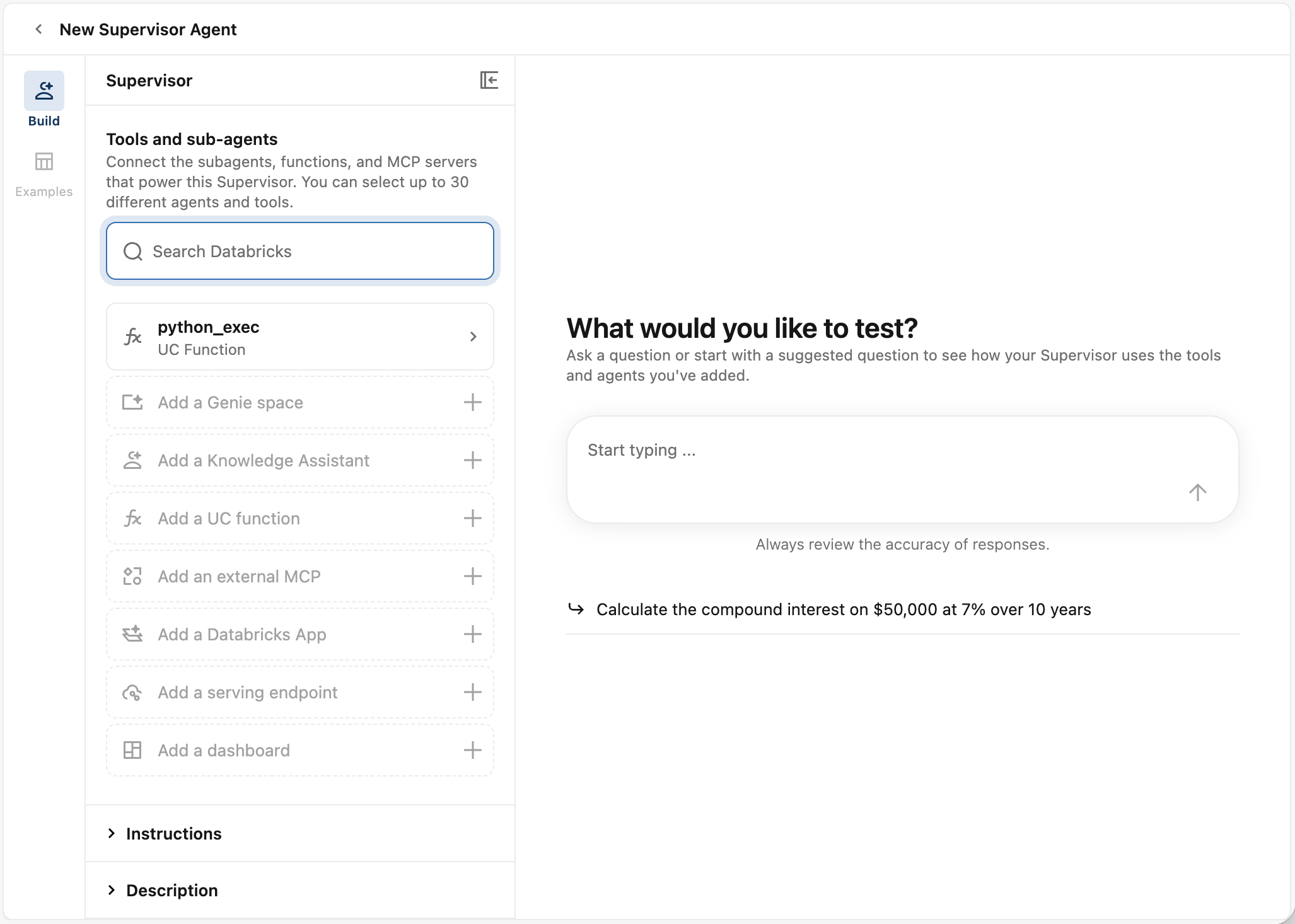
Configurez votre superviseur et ajoutez les agents qu'il coordonnera.
-
Sous Outils et sous-agents dans le volet gauche, ajoutez vos outils et sous-agents. Cliquez sur le type d'outil/d'agent que vous souhaitez ajouter, puis sélectionnez dans le menu déroulant qui apparaît. Ou, utilisez la barre de recherche pour sélectionner les outils/agents. Vous pouvez sélectionner jusqu'à 50 agents et outils différents.
-
Pour de meilleurs résultats, fournissez une description pour chaque outil/sous-agent. Cliquez sur l'outil/sous-agent pour ajuster la description. Le superviseur utilise l'information dans la description pour l'aider à coordonner les agents. Fournissez autant de détails que possible pour aider à améliorer sa délégation de tâches.
-
Pour gérer les autorisations de chaque outil/agent, passez le curseur sur la tuile de l'outil/agent et cliquez sur
 . Cela ouvre cet outil/agent dans Databricks, et vous pouvez configurer les autorisations à partir de là. Consultez la page Sous-agents et outils pris en charge pour connaître les autorisations requises de l'utilisateur final.
Si l'utilisateur final n'a pas accès à des sous-agents, le superviseur mettra fin à la conversation. Si l'utilisateur final a accès à certains sous-agents mais pas à tous, le superviseur redirigera la conversation loin des sous-agents auxquels l'utilisateur ne peut pas accéder.
-
(Facultatif) Dans le champ Instructions , spécifiez les directives sur la manière dont le superviseur doit répondre.
-
(Facultatif) Dans le champ **Description**, fournissez un résumé de ce que fait ce superviseur. Cette description est affichée aux utilisateurs et utilisée pour la recherche.
Étape 2 : Testez votre agent superviseur
Une fois que votre superviseur a terminé l'initialisation, testez-le pour voir dans quelle mesure il coordonne plusieurs agents pour gérer des tâches complexes. Dans le volet de droite, discutez avec l'agent pour évaluer ses réponses.
- (Facultatif) Vous pouvez également tester l'agent dans l'AI Playground. Cliquez sur **Ouvrir dans Playground**. Cela ouvre AI Playground avec votre endpoint de superviseur connecté. Si vous avez activé les fonctionnalités d'assistance IA, vous pouvez activer **Juge IA** et **Génération de tâches synthétiques** pour vous aider à évaluer votre superviseur.
- Saisissez une question ou une tâche complexe pour votre superviseur.
- Évaluez sa réponse. Assurez-vous que le superviseur délègue avec succès les tâches aux bons agents.
- Lors de l'interaction avec le superviseur, il peut vous être demandé d' Ajouter des directives pour aider à améliorer sa réponse. Fournissez des directives de réponse et régénérez la réponse.
- Selon les réponses de votre agent, ajustez les champs Description et Instructions dans le panneau latéral gauche pour améliorer sa configuration.
Si vous êtes satisfait des performances de votre Superviseur, continuez à l'utiliser tel quel.
Étape 3 : améliorer le superviseur
L'Agent Superviseur peut ajuster le comportement du superviseur en fonction des commentaires en langage naturel. Recueillez les commentaires d'experts via la page de configuration afin d'améliorer la qualité de coordination de votre superviseur. La collecte de données étiquetées pour votre superviseur peut améliorer ses performances. L'agent superviseur réentraînera et optimisera le superviseur sur la base des nouvelles données.
Dans l'onglet Exemples , ajoutez des questions et des scénarios de tâche pour le superviseur.
-
Ajouter des questions à étiqueter :
- Cliquez sur + Ajouter pour ajouter une question.
- Dans la fenêtre contextuelle **Ajouter une question**, saisissez votre question.
- Cliquez sur **Ajouter**. La question devrait apparaître dans l'interface utilisateur.
- Répétez jusqu'à ce que vous ayez ajouté toutes les questions que vous souhaitez évaluer.
- Pour supprimer une question, cliquez sur le menu kebab
 , puis sur Supprimer .
-
Une fois que vous avez fini d'ajouter vos questions, vous pouvez partager l'agent avec d'autres personnes pour examen afin de vous aider à créer un dataset étiqueté de haute qualité. Partagez un Link vers votre page de configuration d'Agent de supervision pour recueillir les commentaires d'experts.
-
Assurez-vous que les experts ont accès à l'agent superviseur et aux sous-agents appropriés :
- Dans le coin supérieur droit, cliquez sur le menu kebab pour gérer les autorisations. Accordez aux experts les autorisations CAN_MANAGE afin qu'ils puissent accéder à l'agent et fournir des commentaires.
- Assurez-vous que le PME a accès à chaque sous-agent. Consultez Sous-agents et outils pris en charge pour connaître les autorisations requises par type de sous-agent.
Si le PME n’a pas accès à des sous-agents, le superviseur mettra fin à la conversation. Si l'utilisateur final a accès à certains sous-agents mais pas à tous, le superviseur redirigera la conversation loin des sous-agents auxquels l'utilisateur ne peut pas accéder.
- Dans le coin supérieur droit, cliquez sur le menu kebab
-
Pour étiqueter les données, cliquez sur une question et ajoutez des directives dans le panneau qui apparaît. Les directives s'appliquent juste après avoir été enregistrées.
-
Testez l'agent à nouveau dans la page de configuration ou l'AI Playground pour voir ses performances améliorées. Si nécessaire, ajoutez d'autres questions et directives pour continuer à améliorer le comportement.
Étape 4 : Gérer les autorisations
Par default, seuls les auteurs d'agents et les administrateurs de Workspace disposent des autorisations pour l'agent. Pour permettre à d'autres utilisateurs de modifier ou de query votre agent, vous devez leur accorder explicitement l'autorisation.
Pour gérer les autorisations de votre agent :
-
Ouvrez votre agent sur la page Agents .
-
En haut, cliquez sur le
menu kebab. -
Cliquez sur Gérer les autorisations .
-
Dans la fenêtre Permission Settings , sélectionnez l’utilisateur, le groupe ou le Service Principal.
-
Sélectionnez l'autorisation à accorder :
- Peut gérer : permet de gérer l’agent, y compris la définition des autorisations, la modification de la configuration de l’agent et l’amélioration de sa qualité.
- Peut query : Permet d'interroger l'Endpoint de l'agent dans AI Playground et via l'API. Les utilisateurs disposant uniquement de cette autorisation ne peuvent ni afficher ni modifier l'agent sur la page Agents.
-
Cliquez sur **Ajouter**.
-
Cliquez sur Enregistrer .
Pour les endpoints d’agent créés **avant le 16 septembre 2025**, vous pouvez accorder les autorisations **Peut interroger** à l’endpoint depuis la page **Endpoints de service**.
Étape 5 : Exécuter une query sur l'Endpoint de l'agent
Sur la page de l'agent, cliquez sur **Endpoint** pour ouvrir l'endpoint de l'agent et voir les détails.
Il existe plusieurs façons d'interroger l’endpoint supervisor créé. Utilisez les exemples de code fournis dans l'AI Playground comme point de départ.
- Cliquez sur Ouvrir dans Playground .
- Depuis le Terrain de jeux, cliquez sur Obtenir le code .
- Choisissez la façon dont vous souhaitez utiliser l'Endpoint :
- Sélectionnez Curl API pour un exemple de code permettant d'interroger l'Endpoint à l'aide de curl.
- Sélectionnez API Python pour un exemple de code permettant d'interagir avec l'endpoint à l'aide de Python.
Gérer les agents superviseurs à l’aide du Databricks SDK.
Bêta
Cette fonctionnalité est en Bêta. Les administrateurs de compte peuvent contrôler l’accès à cette fonctionnalité depuis la page Prévisualisations . Consultez Gérer les aperçus Databricks.
Vous pouvez utiliser le SDK Databricks pour Python pour créer et gérer par programme des agents superviseurs et leurs outils. Pour la liste complète des opérations disponibles, consultez la référence du SDK des agents superviseurs.
Créer un agent superviseur
L'exemple suivant crée un nouvel agent superviseur avec un nom d'affichage, une description et des instructions.
from databricks.sdk import WorkspaceClient
from databricks.sdk.service.supervisoragents import SupervisorAgent

w = WorkspaceClient()

supervisor_agent = SupervisorAgent(
    display_name="<display-name>",
    description="<description>",
    instructions="<instructions>",
)
created = w.supervisor_agents.create_supervisor_agent(supervisor_agent=supervisor_agent)
print(created)
Remplacez <display-name>, <description> et <instructions> par les valeurs de votre agent superviseur.
Gérer les outils (sous-agents)
Vous pouvez ajouter, mettre à jour et supprimer des outils (sous-agents) sur un agent superviseur existant à l'aide du SDK. Les outils représentent des sous-agents tels que les assistants de connaissances, les agents Genie, les fonctions Unity Catalog et d'autres endpoints d'agent.
Ajouter un outil (sous-agent)
L'exemple suivant ajoute un agent Knowledge Assistant comme outil sur un agent superviseur existant.
from databricks.sdk import WorkspaceClient
from databricks.sdk.service.supervisoragents import Tool, KnowledgeAssistant

w = WorkspaceClient()

tool = Tool(
    tool_type="knowledge_assistant",
    description="<tool-description>",
    knowledge_assistant=KnowledgeAssistant(
        knowledge_assistant_id="<knowledge-assistant-id>",
    ),
)

created_tool = w.supervisor_agents.create_tool(
    parent="supervisor-agents/<supervisor-agent-id>",
    tool=tool,
    tool_id="<tool-id>",
)
print(created_tool)
Remplacez <supervisor-agent-id> par l'ID de votre agent superviseur, <knowledge-assistant-id> par l'ID de l'assistant de connaissances à ajouter comme outil, et <tool-id> par un identifiant unique pour l'outil.
Mettre à jour un outil (sous-agent)
L'exemple suivant met à jour la description d'un outil existant.
from databricks.sdk import WorkspaceClient
from databricks.sdk.service.supervisoragents import Tool
from databricks.sdk.common.types.fieldmask import FieldMask

w = WorkspaceClient()

updated_tool = w.supervisor_agents.update_tool(
    name="supervisor-agents/<supervisor-agent-id>/tools/<tool-id>",
    tool=Tool(
        tool_type="knowledge_assistant",
        description="<new-description>",
    ),
    update_mask=FieldMask(["description"]),
)
print(updated_tool)
Champs autorisés dans update_mask: description.
Supprimer un outil (sous-agent)
L'exemple suivant supprime un outil d'un agent superviseur.
from databricks.sdk import WorkspaceClient

w = WorkspaceClient()

w.supervisor_agents.delete_tool(
    name="supervisor-agents/<supervisor-agent-id>/tools/<tool-id>",
)
Limitations
-
Vous ne pouvez pas utiliser plus de 50 agents dans un seul système de superviseur.
-
Les sous-agents d'index AI Search ne prennent en charge que les index Delta Sync. Consultez Créer des endpoints et des index de recherche IA.
-
La recherche Web fonctionne sur
databricks-gpt-5l'API de modèle de fondation hébergée par Databricks, indépendamment du modèle qui alimente le superviseur. The Workspace must havedatabricks-gpt-5available in itssystem.ailiste d'autorisation de modèles. Le superviseur bloque l'ajout de l'outil de recherche Web dans les espaces de travail inéligibles. La recherche Web n'est pas disponible dans les cas suivants :- Workspace dans les régions sans modèle natif capable de recherche web et sans traitement inter-géographique activé.
- Workspaces avec le module complémentaire Sécurité et conformité renforcées activé. Voir le module complémentaire Sécurité et conformité renforcées.