Créez et partagez une interface utilisateur de chat avec Databricks Apps
Utilisez Databricks Apps pour créer et déployer une interface utilisateur de chat pour votre agent. Les templates d'application d'agent incluent cette UI de chat sans configuration supplémentaire. Utilisez cette page pour personnaliser l'UI de template ou pour ajouter une UI de chat à un agent déployé sans template.
Exigences
Cette interface utilisateur de chat fonctionne avec n'importe quel agent Databricks, à l'exception des anciens schémas, notamment :
-
Agents déployés sur Model Serving avec le type de tâche Conversation ou Réponses
-
Endpoint de modèle de fondation avec type de tâche Chat
Vous devez disposer des outils de développement suivants :
-
NPM CLI : requis pour le développement local. Voir GitHub - NPM CLI
-
Databricks CLI : Requis pour l'authentification, consultez le guide d'installation.
-
Installez la CLI Databricks.
-
Définissez votre nom de profil :
Bashexport DATABRICKS_CONFIG_PROFILE='your_profile_name' -
Configurer l’authentification :
Bashdatabricks auth login --profile "$DATABRICKS_CONFIG_PROFILE"
-
Exemple d'application de chat
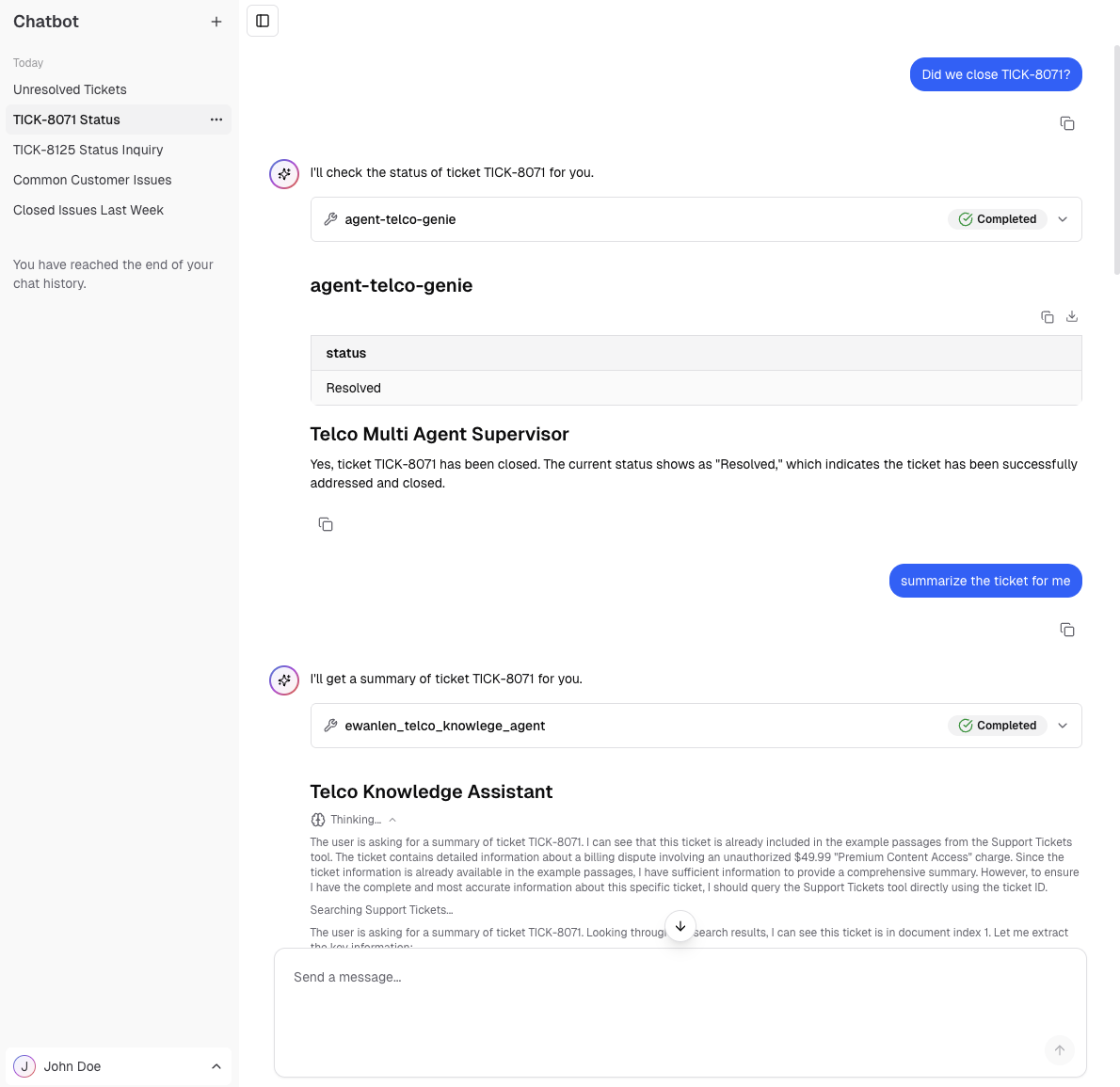
L'application exemple, e2e-chatbot-app-next, utilise NextJS, React et le SDK IA pour créer une interface de discussion prête pour la production.
Consultez le README.md du projet pour des instructions détaillées sur l’utilisation du Template.
L'application exemple démontre les éléments suivants :
-
Sortie de streaming : Affiche les réponses de l'agent au fur et à mesure qu'elles sont générées avec un fallback automatique au mode sans streaming.
-
Appels d'outils : Affiche les appels d'outils pour les agents créés à l'aide des bonnes pratiques relatives aux agents personnalisés
-
Intégration de Databricks Agent et des modèles de base : Connexion directe aux modèles de base, aux endpoints de service de Databricks Agent, à Knowledge Assistant et à Supervisor Agent.
-
Databricks authentication : Utilise l’authentification Databricks pour identifier les utilisateurs finaux de l’application de discussion et gérer leurs conversations en toute sécurité.
-
Historique de chat persistant : stocke les conversations dans Databricks Lakebase (Postgres) avec une gouvernance complète.
Ouvrez les sections suivantes pour activer les fonctionnalités facultatives :
Activer l'historique des conversations
Activer les commentaires des utilisateurs
Activer les retours utilisateur
Les utilisateurs peuvent fournir des retours positifs/négatifs sur les réponses, qui sont enregistrés dans une expérimentation MLflow.
Si vous utilisez un template d’agent tel que agent-openai-agents-sdk ou agent-langgraph, le bundle configure automatiquement l’authentification pour que l’application écrive les retours d’utilisateur dans l’expérimentation MLflow. Le feedback fonctionne après databricks bundle deploy sans étapes supplémentaires.
Si vous utilisez l'application autonome e2e-chatbot-app-next pointée vers un endpoint d'agent existant, exécutez le script de démarrage rapide décrit dans le README.md du template pour configurer l'authentification de l'expérimentation MLflow.
Also bind a Lakebase database to persist the thumbs up/down state across page reloads. See Enable chat history.
Héberger plusieurs applications sur la même instance de base de données
Hébergez plusieurs applications sur la même instance de base de données
Cet exemple ne crée qu'une seule base de données par application, car le code de l'application cible un schéma ai_chatbot fixe dans l'instance de base de données. Pour héberger plusieurs applications à partir de la même instance, vous devez effectuer les opérations suivantes :
- Mettez à jour le nom de l'instance de base de données dans
databricks.yml. - Mettez à jour les références à
ai_chatbotdans la base de code vers votre nouveau nom de schéma souhaité au sein de l'instance de base de données existante. - Exécutez
npm run db:generatepour régénérer les migrations de base de données. - Déployer l’application.
Activer l'autorisation utilisateur (Aperçu Public)
Activer l'autorisation utilisateur
Preview
User authorization is in Public Preview. Your workspace admin must enable it before you can configure user authorization for your app.
Certains Endpoint de diffusion exigent que l'application transmette le jeton d'accès de l'utilisateur plutôt que le jeton Service Principal de l'application. Ceci est appelé autorisation d'utilisateur, parfois appelée autorisation d'utilisateur au nom de l'utilisateur .
Les Endpoint d'agent superviseur nécessitent toujours une autorisation utilisateur. Les Endpoint de mise en service de modèle personnalisés nécessitent également une autorisation utilisateur lorsque l'Endpoint a des portées d'API configurées dans sa stratégie d'authentification.
Le template e2e-chatbot-app-next détecte automatiquement si l'Endpoint de service configuré requiert une autorisation utilisateur. Si l’application ne dispose pas des périmètres requis, elle affiche une bannière d’avertissement énumérant les périmètres manquants.
Pour configurer l'autorisation utilisateur, ajoutez les périmètres requis lorsque vous créez ou modifiez une application dans l'interface utilisateur de Databricks :
- À l’étape **Configurer les ressources**, sous **Autorisation de l’utilisateur**, cliquez sur **+ Ajouter une étendue**.
- Ajouter le périmètre
model-serving. Ce périmètre est requis pour tous les Endpoint qui utilisent l’autorisation utilisateur. - Ajoutez toutes les étendues supplémentaires répertoriées dans la politique d'authentification de l'Endpoint.
Pour des instructions détaillées, consultez Ajouter des étendues à une application.
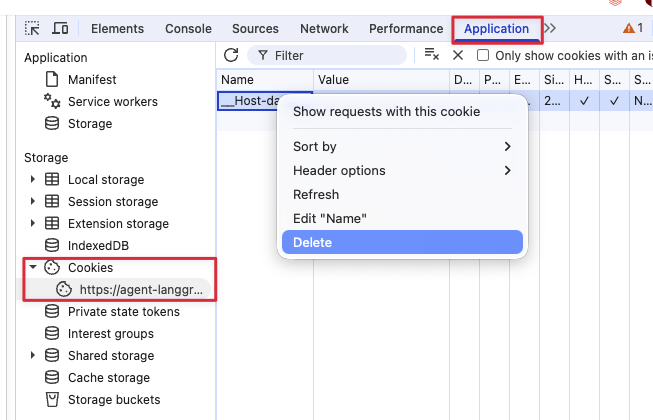
Après avoir ajouté ou modifié des portées, vous devez effacer les cookies pour l'URL de l'application. Sinon, la session continuera d’utiliser les périmètres précédents :
- Accéder à l'URL de l'application.
- Dans Chrome, ouvrez les outils de développement ( F12 , ou Cmd+Option+I sur macOS, ou Ctrl+Shift+I sur Windows ou Linux).
- Ouvrez l'onglet Application , sélectionnez l'URL de votre application sous Stockage > Cookies , puis cliquez avec le bouton droit de la souris sur chaque cookie et choisissez Supprimer , comme indiqué ci-dessous.
Effacez les cookies du navigateur après avoir modifié les étendues.
Après avoir ajouté ou modifié des périmètres, la modification prend effet immédiatement et l'application n'a pas besoin de redémarrer. Cependant, votre session de navigateur réutilise les jetons émis avant la modification, veuillez donc effacer vos cookies pour l'URL de l'application avant de tester. Sinon, la session continue d'utiliser les périmètres précédents.
Partagez l'application
Accordez aux utilisateurs l'autorisation d'afficher l'application (voir Configurer les autorisations pour une application Databricks), puis partagez l'URL de l'application.
Limitations connues
- Aucun support pour les entrées d'image ou autres entrées multimodales
- Cette application prend uniquement en charge l'authentification CLI Databricks (développement local) et l'authentification Service Principal (applications déployées). Les PAT, les identités gérées par Azure et d'autres mécanismes ne sont pas pris en charge.
- Les étendues de fonction Unity Catalog ne sont pas prises en charge pour l'autorisation de l'utilisateur.
Application de chat d'agent Streamlit
Le template Streamlit précédent, e2e-chatbot-app, est toujours disponible mais ne dispose pas des fonctionnalités de production de e2e-chatbot-app-next.