Guide d'administration AI/BI
Cette page décrit les contrôles administratifs au niveau du compte et du workspace qui peuvent être appliqués aux produits AI/BI.
Gérer l'accès aux tableaux de bord et à Genie
Les utilisateurs bénéficient de droits au niveau du workspace, qui contrôlent la manière dont ils interagissent avec le Databricks Workspace. Pour plus de détails sur chaque type d'accès, consultez Gérer les droits.
Les tableaux de bord et les agents Genie peuvent être partagés en toute sécurité avec les types d'utilisateurs suivants :
-
Utilisateurs du Workspace : Les autorisations sont limitées au Workspace dont ils sont membres. Pour accéder à plusieurs Workspaces, ils doivent être ajoutés à chaque Workspace individuellement. Leur accès est contrôlé par des droits qui déterminent comment ils interagissent avec les assets de données.
- Avec le droit **Databricks SQL access** : les utilisateurs peuvent créer de nouveaux tableaux de bord et des agents Genie. L’accès peut être accordé pour afficher, modifier et gérer les tableaux de bord brouillons et publiés. L’accès peut être accordé aux données gérées par le compute et Unity Catalog.
- Avec le droit d'accès « Accès consommateur » : les utilisateurs peuvent se voir accorder l'accès aux tableaux de bord publiés. L'accès peut être accordé au compute et aux données régies par Unity Catalog. Pour en savoir plus, consultez Qu'est-ce que l'accès consommateur ?.
-
**Utilisateurs du compte** : L'accès aux tableaux de bord publiés avec les autorisations de partage de données peut leur être accordé. Les utilisateurs du compte doivent être enregistrés sur votre compte Databricks, mais ils n'ont pas besoin d'accéder à des ressources supplémentaires ni d'être ajoutés à un Workspace. Les utilisateurs du compte peuvent être désignés comme destinataires pour les tableaux de bord ou les Agents Genie dans n’importe quel Workspace du compte. Consultez Partager un tableau de bord pour en savoir plus sur les tableaux de bord publiés et les autorisations de partage de données.
Pour sélectionner les droits de chaque principal — y compris l'accès aux consommateurs — lorsque vous les ajoutez à un Workspace, consultez Migrate workspace entitlement control. Pour plus d'informations sur les droits, consultez Gérer les droits.
Fonctionnalités par type d'accès
Le tableau suivant récapitule les fonctionnalités associées à chaque type d'accès :
Compétence | Accès membre du compte | Accès consommateur | Accès Databricks SQL |
|---|---|---|---|
Afficher/exécuter des tableaux de bord | ✓ | ✓ | ✓ |
Afficher/exécuter des Agents Genie | ✓ | ✓ | ✓ |
Appliquer la sécurité au niveau des lignes et des colonnes sur la vue | ✓ | ✓ | |
Interrogez les SQL Warehouse à l’aide d’outils de BI | ✓ | ✓ | |
Accédez aux données régies par Unity Catalog via des outils BI tiers | ✓ | ||
Tableaux de bord AI/BI en lecture/écriture | ✓ | ||
Agents Genie en lecture/écriture | ✓ |
Les utilisateurs de compte peuvent consulter les tableaux de bord publiés avec des autorisations de données partagées ou individuelles. Cependant, les utilisateurs de compte ne peuvent pas accéder aux données des éléments sécurisables liés au Workspace, tels que les catalogues liés au Workspace.
Considérations sur le réseau
Si les listes d'accès IP sont configurées, les tableaux de bord ne sont accessibles que si les utilisateurs y accèdent depuis la plage IP approuvée, par exemple lors de l'utilisation d'un VPN. Cela s'applique à tous les utilisateurs, qu'ils soient ou non affectés à un Workspace. Pour plus d'informations sur la configuration de l'accès, voir Gérer les listes d'accès IP.
Gestion des utilisateurs et des groupes
Tous les utilisateurs inscrits auprès de Databricks appartiennent à votre compte Databricks. L’enregistrement d’un utilisateur dans un compte Databricks établit une identité vérifiable que Databricks peut utiliser pour l’authentification lorsque cet utilisateur consulte un tableau de bord partagé ou un Genie Agent. L’organisation des utilisateurs individuels en groupes peut faciliter le partage pour les auteurs et les éditeurs. Par exemple, un auteur peut partager avec un seul groupe nommé au lieu de partager avec chaque utilisateur du compte.
Les utilisateurs doivent disposer des privilèges de données et de compute appropriés pour interagir avec un Genie Agent, qui ne peut être accordé qu'aux utilisateurs du Workspace.
Le partage de tableau de bord au niveau du compte prend en charge l'authentification par e-mail et code d'accès à usage unique, ainsi que la connexion unifiée avec Single Sign On (SSO). Si un tableau de bord est partagé alors que le destinataire utilise la connexion par code d'accès à usage unique, et que le compte est ensuite configuré pour le SSO avec connexion unifiée, les administrateurs de compte doivent vérifier que les destinataires du tableau de bord sont autorisés à accéder au compte Databricks en utilisant la configuration de leur fournisseur d'identité. Les utilisateurs qui ne sont pas autorisés à se connecter à l'aide du SSO ne peuvent plus accéder aux tableaux de bord qui leur ont été précédemment partagés.
Les utilisateurs peuvent également partager des tableaux de bord avec n’importe quel utilisateur, service principal ou groupe dans leur fournisseur d'identité à l'aide de la gestion automatique des identités. Lorsqu'ils sont partagés, ces utilisateurs, Service Principal et membres de groupes sont automatiquement ajoutés au compte Databricks lors de la connexion. Ils ne sont pas ajoutés au workspace d'origine du tableau de bord. Pour plus d’informations, consultez la gestion automatique des identités.
Les utilisateurs et les groupes peuvent avoir accès à zéro, un ou plusieurs workspaces. Les auteurs peuvent ajouter des utilisateurs et des groupes à une liste Personnes ayant accès afin d'attribuer des autorisations spécifiques, comme avec d'autres objets d'un Workspace, lors du partage d'un tableau de bord ou d'un Genie Agent.
Pour les tableaux de bord, ils peuvent configurer les paramètres de partage avec l'une des options suivantes :
- Seules les personnes autorisées peuvent voir
- Toute personne de mon compte peut consulter
Si un tableau de bord est publié avec des autorisations de données partagées et partagé avec un utilisateur, un groupe ou tous les utilisateurs spécifiques du compte, ces utilisateurs peuvent y accéder, qu'ils aient ou non accès au workspace d'origine.
L'image suivante montre la relation entre les utilisateurs et les groupes aux niveaux du workspace et du compte.
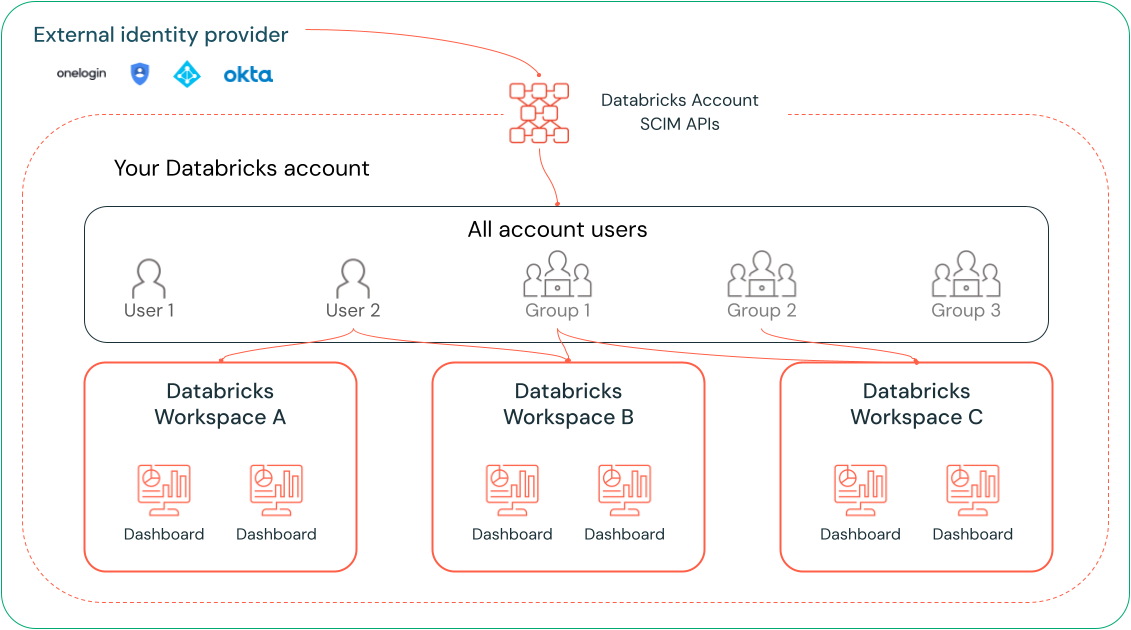
Databricks recommande aux administrateurs de compte d'utiliser le provisionnement SCIM au niveau du compte pour synchroniser automatiquement tous les utilisateurs et groupes de votre fournisseur d'identité vers votre compte Databricks. Vous pouvez également enregistrer manuellement ces utilisateurs et groupes lorsque vous configurez des identités dans votre compte Databricks. Cette approche leur permet d'être inclus en tant que destinataires éligibles avant qu'un auteur ne tente de partager un tableau de bord. Consultez Activer l'accès à Databricks pour tous les utilisateurs du fournisseur d'identité.
Aucune configuration supplémentaire n'est requise au-delà de l'enregistrement du compte. Les utilisateurs n'ont pas besoin d'être affectés à un Workspace ou d'avoir accès aux ressources de compute.
Gérer l'intégration de tableaux de bord
Les utilisateurs peuvent intégrer en toute sécurité des tableaux de bord dans des sites web et des applications externes. Chaque option d'intégration nécessite qu'un administrateur de workspace configure les paramètres et les autorisations. Pour savoir comment gérer les paramètres d'intégration, consultez Gérer l'intégration du tableau de bord et de l'agent Genie Agent.
Contrôles d'abonnement de l'administrateur du Workspace
Les administrateurs de Workspace peuvent empêcher les utilisateurs de distribuer des tableaux de bord à l'aide d'abonnements. La modification de ce paramètre empêche tous les utilisateurs d'ajouter des abonnés e-mail aux tableaux de bord planifiés. Les éditeurs de tableaux de bord ne peuvent pas ajouter d'abonnés, et les visualiseurs de tableaux de bord n'ont pas la possibilité de s'abonner à un tableau de bord planifié.
Pour éviter de partager les mises à jour d'e-mail :
- Cliquez sur votre nom d'utilisateur dans la barre supérieure du workspace Databricks et sélectionnez **Paramètres**.
- Dans la barre latérale Paramètres , cliquez sur Notifications .
- Désactivez l'option Activer les abonnements aux e-mails du tableau de bord .
Si ce paramètre est désactivé, les abonnements existants sont mis en pause et personne ne peut modifier les listes d’abonnements existantes. Si ce paramètre est réactivé, les abonnements reprennent l’utilisation de la liste existante.
Configurer les notifications Slack ou Microsoft Teams
Les éditeurs de tableaux de bord peuvent ajouter des canaux Slack et Microsoft Teams en tant qu'abonnés à un programme. Avant que les utilisateurs ne puissent abonner les Canaux de distribution Slack ou Microsoft Teams aux planifications de tableau de bord, configurez les destinations de notification Slack ou Microsoft Teams en tant qu'administrateur de workspace.
Les abonnements Slack et Teams fournissent des instantanés de tableau de bord qui incluent :
- Un instantané PNG du tableau de bord visible directement dans le canal de distribution
- Un Link direct pour ouvrir le tableau de bord dans Databricks.
- Une pièce jointe d'instantané PDF dans le fil de discussion
Pour obtenir des instructions étape par étape sur la création d'une application, la configuration des autorisations OAuth et la mise en place de destinations de notification pour les abonnements de tableau de bord, consultez Configurer les notifications Slack pour les destinations Slack, et Configurer les notifications Microsoft Teams pour les destinations Microsoft Teams.
Contrôles de download
Les administrateurs du Workspace peuvent ajuster leurs paramètres de sécurité pour empêcher les utilisateurs de download les résultats du tableau de bord et du Genie Agent en suivant les étapes suivantes :
- Cliquez sur votre nom d'utilisateur dans la barre supérieure du workspace Databricks et sélectionnez **Paramètres**.
- Dans la barre latérale Paramètres , cliquez sur Sécurité .
- Désactivez l'option de SQL results download .
Transfert de propriété d'un tableau de bord
Les administrateurs du Workspace peuvent transférer la propriété d’un tableau de bord à un autre utilisateur ou Service Principal.
- Accéder à la liste des tableaux de bord. Cliquez sur un nom de tableau de bord pour le modifier.
- Cliquez sur « Partager » .
- Cliquez
 sur l'icône en haut à droite de la boîte de dialogue **Partage**.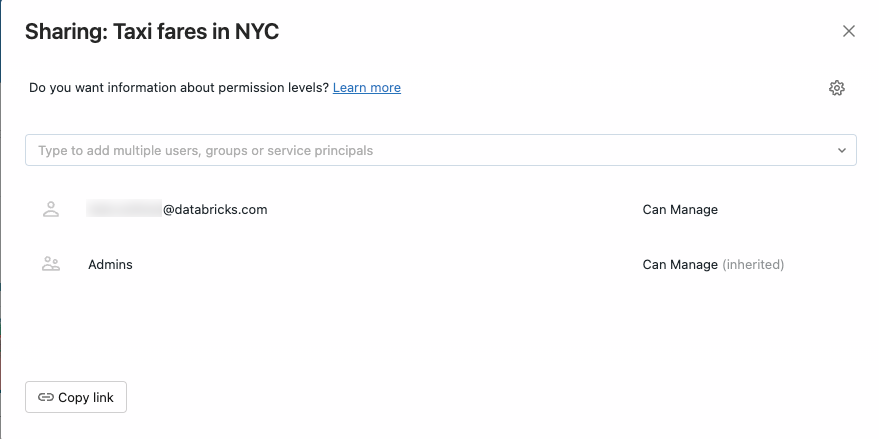
- start à taper un nom pour rechercher et sélectionner le nouveau propriétaire. Vous pouvez sélectionner un utilisateur ou un Service Principal.
- Cliquez sur Confirmer .
Le nouveau propriétaire apparaît dans la boîte de dialogue Partage avec les autorisations CAN MANAGE. Pour afficher les dashboards répertoriés par propriétaire, accédez à la liste des dashboards disponibles en cliquant sur  **Dashboards**.
Surveiller l'activité AI/BI
En raison d'une panne, certains Logs d'audit de tableau de bord pourraient être manquants pour la période du 16 octobre 2025 – 19 novembre 2025.
Les administrateurs peuvent surveiller l'activité sur les tableaux de bord et les agents Genie à l'aide des Logs d'audit. Consultez les événements du AI/BI dashboard et les événements de l'Genie Agent. Pour des exemples de code qui montrent comment accéder aux informations des Logs d'audit afin de répondre aux questions courantes, consultez Surveiller l'utilisation des Agents Genie avec les Logs d'audit et les alertes.