Configurer les notifications Slack
Les tableaux de bord AI/BI prennent en charge l'envoi d'instantanés programmés aux canaux Slack. Cela permet aux équipes de recevoir les mises à jour du tableau de bord directement dans leur workspace Slack. Cette page explique comment créer une application Slack et configurer un canal Slack comme destination de notification. Les éditeurs de tableau de bord peuvent ensuite ajouter cette destination de notification comme abonné aux tableaux de bord planifiés. Pour obtenir des informations sur l'ajout d'un Canal de distribution Slack en tant qu'abonné, consultez Abonner un Canal de distribution Slack ou Microsoft Teams.
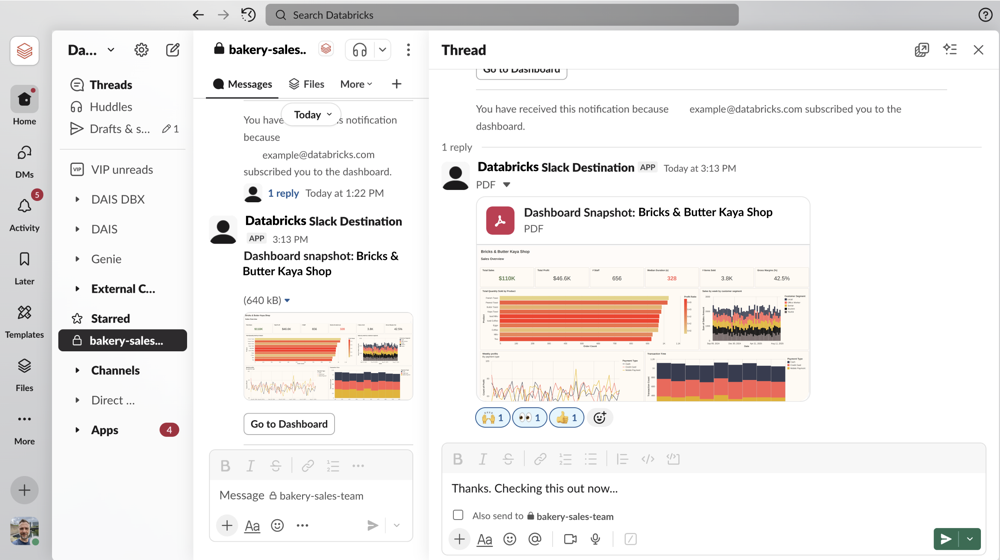
Les abonnements Slack fournissent des instantanés du tableau de bord qui incluent :
- Un instantané PNG du tableau de bord visible directement dans le canal de distribution
- Un Link direct pour ouvrir le tableau de bord dans Databricks.
- Une pièce jointe d'instantané PDF dans le fil de discussion
Exigences
Vous devez disposer des autorisations suivantes :
- Vous devez être administrateur du Workspace Databricks pour configurer les destinations de notification.
- Vous devez disposer des autorisations appropriées pour créer et installer des applications dans votre Workspace Slack.
Pendant le processus de configuration, vous collectez les identifiants d'authentification de Slack pour configurer la destination de notification Databricks.
Après avoir configuré la destination de notification, tout utilisateur disposant d'autorisations CAN EDIT sur un tableau de bord peut ajouter la destination Slack en tant qu'abonné aux planifications qu'il gère.
Étape 1 : créer et configurer une application Slack
Créez une application Slack pour votre Workspace et configurez les autorisations nécessaires.
Créer l'application Slack
- Accédez à Vos applications dans la documentation de l’API Slack. Vous serez peut-être invité à vous connecter à votre workspace Slack.
- Cliquez sur Créer une application .
- Cliquez sur À partir d'un manifeste ou À partir de zéro , selon que vous disposez d'un fichier manifeste pour ajouter les informations de base de votre application, ou si vous souhaitez la créer à l'aide de l'interface utilisateur de configuration de Slack. Consultez la documentation de Slack concernant la configuration d'applications avec des manifestes d'application pour obtenir des instructions sur la création à partir d'un manifeste.
Une fois l'application créée, la page des paramètres de l'application Slack s'ouvre automatiquement.
Ajouter les champs d'application OAuth requis
- Dans la barre latérale, sous Fonctionnalités , cliquez sur OAuth et autorisations .
- Faites défiler jusqu’à **Portées**.
- Sous Portées de jeton de bot , cliquez sur Ajouter une portée OAuth .
- Ajoutez les périmètres suivants :
incoming-webhookfiles:writefiles:readchat:write
Installer l'application dans votre Workspace
- Dans la barre latérale des paramètres de l'application Slack, sous **Paramètres**, cliquez sur **Installer l'application**.
- Cliquez sur Installer ou sur Demander l'installation .
- Sélectionnez un canal de distribution de destination dans votre Workspace.
- Cliquez sur Autoriser pour terminer l'installation.
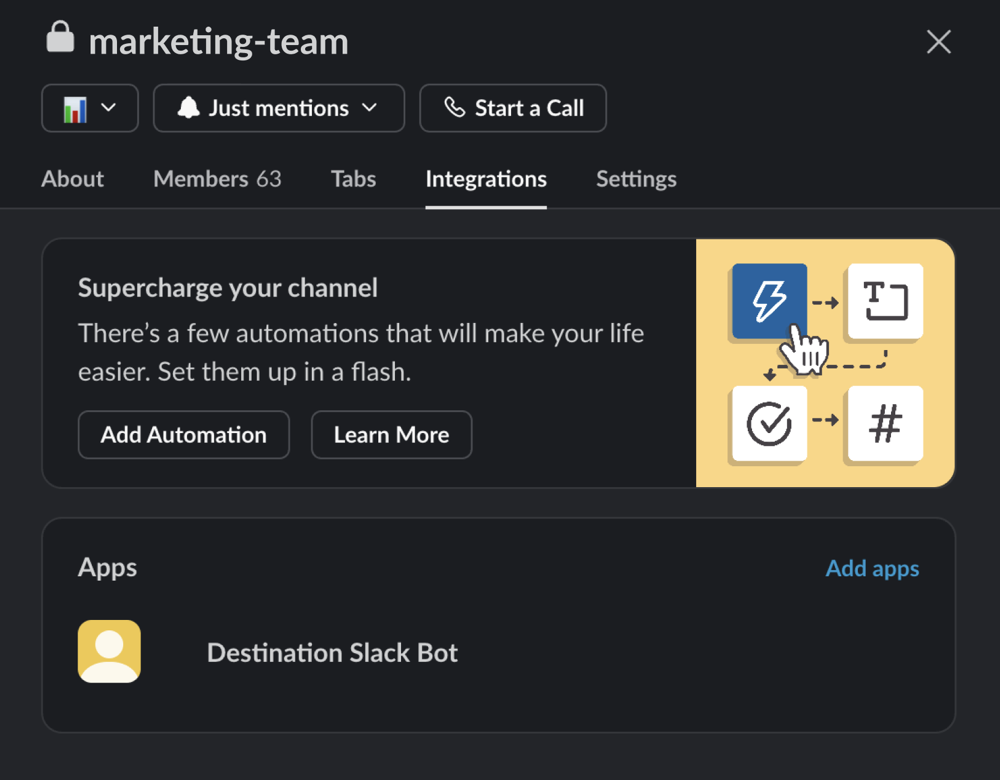
Vérifiez que l'application a été ajoutée à votre canal de distribution de destination
-
Dans votre Workspace Slack, ouvrez le canal de destination. Cliquez sur le nom du canal près du haut de la fenêtre.
-
Cliquez sur l'onglet tab .
-
Sous **Apps**, confirmez que vous voyez le bot que vous venez de créer. Si vous ne le voyez pas, cliquez sur Ajouter des applications et ajoutez-le.
Récupérer les informations d'identification
Vous avez besoin des informations suivantes de l'application Slack pour configurer la destination de notification Databricks :
-
Jeton OAuth de l'utilisateur du bot :
- Accédez à OAuth & Autorisations dans les paramètres de l'application Slack.
- Copier le **Jeton OAuth de l'utilisateur du Bot**.
-
URL du webhook :
- Accédez à **Webhooks entrants** dans les paramètres de l'application Slack.
- Copiez l' URL du webhook de votre canal de distribution de destination.
Obtenir l'ID du canal Slack
- Dans votre workspace Slack, naviguez vers le canal de distribution de destination.
- Cliquez sur le nom du canal pour ouvrir les détails du canal.
- Copiez l’ Identifiant de chaîne depuis les détails du canal.
Étape 2 : configurez la destination des notifications dans Databricks
Créez une destination de notification dans votre Databricks Workspace qui pointe vers votre Canal de distribution Slack.
-
Connectez-vous à votre workspace Databricks.
-
Cliquez sur votre nom d'utilisateur dans le coin supérieur droit du workspace.
-
Sélectionnez Paramètres dans le menu déroulant.
-
Dans la section Administration du Workspace , cliquez sur l'onglet tab .
-
Cliquez sur Gérer dans la section Destinations de la notification .
-
Cliquez sur **Ajouter une destination**.
-
Sélectionnez **Slack** dans la liste déroulante du type de destination.
-
Saisissez les informations suivantes :
- **Nom de la destination** : un nom descriptif pour cette destination Slack.
- URL du Webhook Slack : L'URL du webhook de votre application Slack
- Jeton OAuth : le jeton OAuth de l'utilisateur du bot de votre application Slack
- Identifiant de Canal de distribution Slack : l'ID de Canal de distribution de votre Workspace Slack
-
Cliquez sur Créer .
Les utilisateurs peuvent désormais ajouter cette destination de notification Slack en tant qu'abonné aux planifications de tableau de bord.
Pour obtenir des instructions sur l'abonnement des canaux Slack aux planifications de tableau de bord, consultez Abonner un canal Slack ou Microsoft Teams.
Dépannage
Utilisez ce qui suit pour résoudre les erreurs courantes avec les notifications Slack.
Pièce jointe PDF manquante
Si la notification Slack apparaît sans pièce jointe PDF, vérifiez que :
- Le jeton OAuth est correctement configuré dans la destination de notification
- L’ID du canal de distribution correspond au canal de distribution de destination.
- L'application Slack a le champ d'application
files:writerequis.
Notification introuvable
Si les notifications n'apparaissent pas dans votre canal Slack :
- Vérifiez que l'URL du webhook est correcte et correspond au canal de distribution de destination.
- Vérifiez que l'application Slack est installée dans le Workspace
- Assurez-vous que le bot a été ajouté au canal de distribution de destination.
- Confirmez que le calendrier est actif et non mis en pause.
Étapes suivantes
- Abonnez les Canaux de distribution Slack aux plannings de tableau de bord. Voir Abonner un canal Slack ou Microsoft Teams
- Configurez les destinations de notification par e-mail. Consultez Gérer les destinations de notification