Configurer les notifications Microsoft Teams
Aperçu
Cette fonctionnalité est en aperçu public.
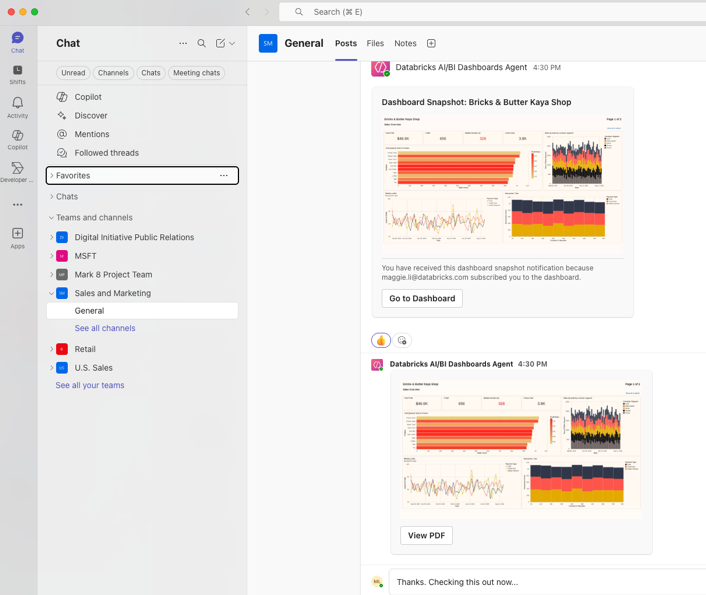
Les tableaux de bord AI/BI prennent en charge l'envoi d'instantanés programmés vers les canaux Microsoft Teams. Cela permet aux équipes de recevoir les mises à jour du tableau de bord directement dans leur Workspace Teams. Cette page explique comment créer une application Microsoft Teams et configurer un canal Teams comme destination de notification. Les éditeurs de tableau de bord peuvent ensuite ajouter cette destination de notification comme abonné aux tableaux de bord planifiés. Pour plus d’informations sur l’ajout d’un Canal de distribution Microsoft Teams en tant qu’abonné, consultez S’abonner à un Canal de distribution Slack ou Microsoft Teams.
Les abonnements Teams fournissent des instantanés de tableau de bord qui comprennent :
- Un instantané PNG du tableau de bord visible directement dans le canal de distribution
- Un Link direct pour ouvrir le tableau de bord dans Databricks.
- Une pièce jointe d'instantané PDF dans le fil de discussion
Exigences
Vous devez disposer des autorisations suivantes :
- Vous devez être administrateur du Workspace Databricks pour configurer les destinations de notification.
- Vous devez disposer des autorisations appropriées pour enregistrer des applications et accorder le consentement de l'administrateur dans Microsoft Entra ID. Vous devez également être en mesure de créer une ressource Azure Bot dans le Portail Azure, d'ajouter une application Teams et de créer des workflows Power Automate dans Microsoft Teams.
Pendant le processus de configuration, vous collectez les identifiants d'authentification auprès de Microsoft pour configurer la destination de notification Databricks.
Après avoir configuré la destination de notification, tout utilisateur disposant des autorisations CAN EDIT sur un tableau de bord peut ajouter la destination Teams comme abonné aux planifications qu'il gère.
Étape 1 : Créer et configurer une application Microsoft Teams
Enregistrez une application Microsoft Entra ID, créez un Azure Bot associé à cette application et ajoutez une application Teams pour le bot à votre canal de distribution.
Les versions précédentes de cette procédure configuraient les autorisations sur l’application Microsoft Entra ID associée à un agent Microsoft Copilot Studio. Ceci n’est plus pris en charge. Depuis le 18 mars 2026, Copilot Studio crée automatiquement des agents avec des ID d’agent Entra gérés que vous ne pouvez pas modifier manuellement. Utilisez plutôt les étapes suivantes pour enregistrer votre propre application Microsoft Entra ID. Pour plus d’informations, consultez Recréer des agents Copilot Studio avec l’identifiant d’agent Microsoft Entra.
Enregistrer une application Microsoft Entra ID
- Accédez au Microsoft Entra admin center.
- Cliquez sur Applications > App registrations > New registration .
- Saisissez un nom pour l'application et cliquez sur Register .
- Sur la page Overview de l'application, copiez l' Application (client) ID . Vous avez besoin de cette valeur pour créer l'Azure Bot et pour configurer la destination de notification Databricks.
Configurer les autorisations d'application dans Microsoft Entra ID.
-
Dans le centre d’administration Microsoft Entra, une fois votre enregistrement d’application sélectionné, cliquez sur API permissions dans la barre latérale gauche.
-
Cliquez sur **Ajouter une autorisation**.
-
Dans Microsoft APIs , cliquez sur Microsoft Graphe > Autorisations d'application .
-
Ajoutez les autorisations suivantes :
Files.Read.AllSites.ReadWrite.All
-
Cliquez sur Ajouter des autorisations .
-
Cliquez sur Accorder le consentement de l'administrateur pour accorder les autorisations à votre organisation.
Créer un secret d'authentification
- Dans le centre d’administration Microsoft Entra, avec votre enregistrement d’application sélectionné, cliquez sur Certificates & secrets .
- Cliquez sur Secrets client > Nouveau secret client .
- Saisissez une description et sélectionnez une période d'expiration.
- Cliquez sur **Ajouter**.
- Copiez la valeur du secret nouvellement créé. Cette valeur n'est affichée qu'une seule fois et vous en avez besoin pour configurer la destination de la notification Databricks.
Obtenir l'ID du tenant
- Une fois votre inscription d'application sélectionnée dans le centre d'administration Microsoft Entra, accédez à **Vue d'ensemble**.
- Copiez l' ID de répertoire (tenant) . Vous avez besoin de cette valeur pour configurer la destination de notification Databricks.
Créer un Azure Bot pour l’application
Créez une ressource Azure Bot qui utilise l’application Microsoft Entra ID que vous avez enregistrée.
- Accédez au Portail Azure et cliquez sur Create a resource .
- Recherchez
Azure Bot, sélectionnez la carte Azure Bot , puis cliquez sur Create . - Sous Microsoft App ID , sélectionnez Use existing app registration et saisissez l’ Application (client) ID de l’application que vous avez enregistrée.
- Remplissez les champs obligatoires restants, puis cliquez sur Review + create > Create .
- Une fois le déploiement terminé, cliquez sur Go to resource .
Connecter le bot à Microsoft Teams
Ajoutez le canal Microsoft Teams au bot, puis créez une application Teams pour le bot et ajoutez-la à votre canal. Pour la procédure complète, consultez Connect a bot to Microsoft Teams dans la documentation d'Azure Bot Service.
- Dans la ressource Azure Bot, ouvrez Paramètres > Canaux et cliquez sur Microsoft Teams .
- Acceptez les conditions d’utilisation. Sur le tab Messaging, sélectionnez l’environnement cloud pour votre bot, puis cliquez sur Appliquer .
- Créez une application Teams pour le bot, packagez-la et upload-la dans Microsoft Teams. Pour obtenir des instructions, consultez Publish your bot in Teams.
- Ajoutez l'application Teams au canal où vous souhaitez recevoir les notifications de tableau de bord.
Obtenez l'URL du canal Teams
- Dans Microsoft Teams, accédez au canal de destination.
- Cliquez sur le menu hamburger ••• à côté du nom du canal de distribution.
- Cliquez sur Copier le Link . Veillez à copier l'URL du canal de distribution et non l'URL Teams. Vous avez besoin de cette URL pour configurer la destination de notification Databricks.
Créez un webhook entrant pour le canal de distribution
Microsoft a retiré les connecteurs Office 365, y compris le connecteur classique Incoming Webhook , dans Microsoft Teams. Créez le webhook avec un workflow Microsoft Power Automate à la place. Pour plus d’informations, consultez Retirement of Office 365 connectors within Microsoft Teams.
- Suivez les étapes Microsoft pour créer un webhook entrant avec Workflows pour Microsoft Teams, en utilisant le template Send webhook alerts to a channel et en sélectionnant le Canal de distribution.
- Copiez et enregistrez l’URL du webhook générée. Vous avez besoin de cette URL pour configurer la destination de notification Databricks.
Étape 2 : configurez la destination des notifications dans Databricks
Créez une destination de notification dans votre workspace Databricks qui pointe vers votre Canal de distribution Microsoft Teams.
-
Connectez-vous à votre workspace Databricks.
-
Cliquez sur votre nom d'utilisateur dans le coin supérieur droit du workspace.
-
Sélectionnez Paramètres dans le menu déroulant.
-
Dans la section Administration du Workspace , cliquez sur l'onglet tab .
-
Cliquez sur Gérer dans la section Destinations de la notification .
-
Cliquez sur **Ajouter une destination**.
-
Sélectionnez Microsoft Teams dans la liste déroulante type de destination.
-
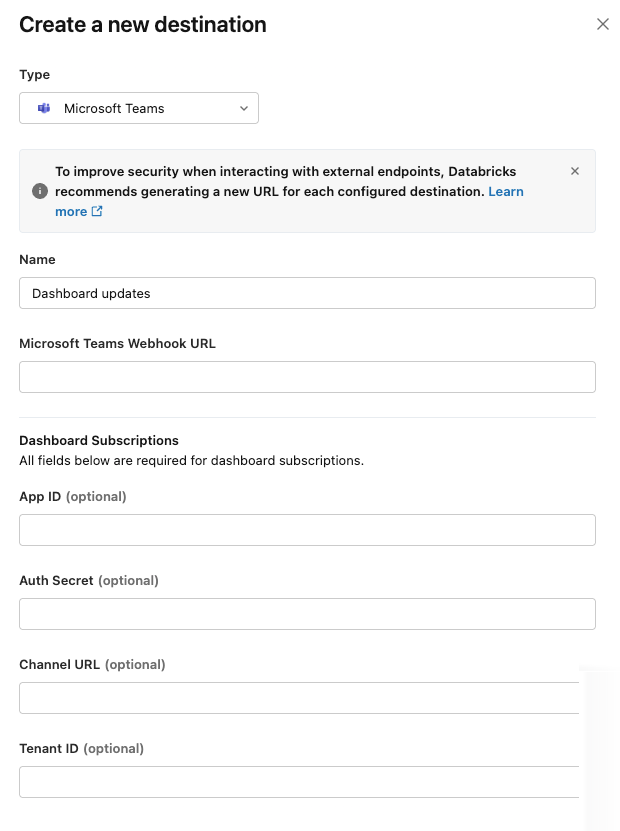
Saisissez les informations suivantes :
- Nom : un nom descriptif pour cette destination de canal de distribution Teams
- URL du webhook Microsoft Teams : L'URL du webhook provenant du webhook entrant de Teams
- App ID : l’ Application (client) ID de votre enregistrement d’application Microsoft Entra ID
- Secret d'authentification : La valeur du secret client de Microsoft Entra ID.
- URL du canal de distribution : l'URL du canal de distribution de Microsoft Teams
- ID du tenant : l'ID de répertoire (tenant) de Microsoft Entra ID.
-
Cliquez sur Créer .
Les utilisateurs peuvent désormais ajouter cette destination de notification Teams en tant qu'abonné aux planifications de tableau de bord.
Pour obtenir des instructions sur l'abonnement des Canaux de distribution Teams aux planifications de tableau de bord, consultez S'abonner à un canal Slack ou Microsoft Teams.
Dépannage
Utilisez ce qui suit pour dépanner les erreurs courantes avec les notifications Microsoft Teams.
Pièce jointe PDF manquante
Si la notification Teams apparaît sans pièce jointe PDF, vérifiez que :
- L’ ID de l’application (client) est correctement configuré dans la destination de la notification
- Le secret d'authentification est valide et n'a pas expiré.
- L'application a obtenu les autorisations
Files.Read.AlletSites.ReadWrite.Allrequises dans Microsoft Entra ID. - Le consentement de l'administrateur a été accordé pour les autorisations API.
Notification introuvable
Si les notifications n'apparaissent pas dans votre canal Teams :
- Vérifiez que l'URL du webhook est correcte et correspond au canal de distribution de destination.
- Vérifiez que le secret d'authentification utilise la valeur du secret client de Microsoft Entra ID et non l'ID du secret
- Vérifiez que l'application Teams pour le bot a été ajoutée au canal de distribution de destination
- Assurez-vous que l'URL du canal est correcte
- Vérifiez que l'ID du tenant correspond à votre organisation Microsoft
- Confirmez que le calendrier est actif et non mis en pause.
Étapes suivantes
- Abonnez les canaux Teams aux planifications de tableau de bord. Voir Abonner un canal Slack ou Microsoft Teams
- Configurer les destinations de notification Slack. Voir Configurer les notifications Slack
- Configurez les destinations de notification par e-mail. Consultez Gérer les destinations de notification