Surveiller l’activité des agents de codage
Surveillez l'adoption de l'agent de codage, l'utilisation des jetons et les dépenses de session avec Unity Gateway. Query les enregistrements d'utilisation pour une analyse personnalisée, utilisez le tableau de bord intégré pour comparer les agents et examiner les sessions, ou inspectez les traces pour obtenir des détails sur l'activité des agents.
Vérifier l'utilisation dans ug CLI
Vérifiez vos limites de dépenses Unity Gateway personnelles et partagées depuis votre terminal :
ug usage
Exemple de sortie :
Your Unity Gateway spend limits

[█████████████████████████░░░░░] 85% used
Monthly personal limit (budget 8f3c2a91)
$85.00 of $100.00 used · $15.00 remaining this month

[██████████████████░░░░░░░░░░░░] 60% used
Monthly shared limit (budget 4d7b9e02)

[███████░░░░░░░░░░░░░░░░░░░░░░░] 25% used
Daily personal limit (budget 8f3c2a91)
$5.00 of $20.00 used · $15.00 remaining today
La sortie affiche jusqu’à cinq limites applicables et le pourcentage utilisé pour chacune, triés du pourcentage utilisé le plus élevé au plus bas. Exécutez ug usage --all pour voir toutes les limites applicables.
Pour plus d’informations, consultez la référence de la CLI ug.
Suivi de l’utilisation
Unity Gateway enregistre les demandes de modèle et de MCP dans system.ai_gateway.usage, y compris l'utilisateur demandeur, le workspace, le service et le statut. Les demandes de modèle incluent également des informations sur le modèle, l'utilisation des jetons et la latence.
La table inclut également les métadonnées de session suivantes pour l'activité de l'agent de codage :
- ID de session et de sous-agent : connectez les demandes à une session de codage et à ses sous-agents.
- Agent de codage et version de l’agent : identifiez l’agent et la version indiquée.
- Surface : liste délimitée par des espaces de surfaces représentant la pile client complète.
- Effort de raisonnement et nom du routeur intelligent : Décrit la configuration du raisonnement de la requête et la recette de routage signalée.
Pour les exigences d’accès et le schéma complet, consultez Suivi de l’utilisation du modèle. Pour les champs de session, consultez Métadonnées de session.
Tableau de bord d’utilisation
Ouvrez Unity Gateway > Govern > Usage Dashboard , puis sélectionnez Coding Agents .
Utilisez cet tab pour :
- Suivre l'adoption : comparer les utilisateurs actifs et les sessions à travers les agents de codage.
- Comprendre les flux de travail : voir quels harnais d'agent utilisent les développeurs et quels agents de codage ils y associent.
- Comparer l'utilisation : Examinez la moyenne quotidienne de sessions par utilisateur, de jetons par session et de sous-agents par session.
- Explorer l’utilisation des modèles : voyez quels modèles sont utilisés dans les sessions de codage d’agent. Une session peut utiliser plus d’un modèle.
- Étudier les dépenses par session : examinez les 1 000 sessions les plus coûteuses estimées pour identifier celles qui génèrent le plus de dépenses et analyser leurs utilisateurs, leurs modèles, leurs services, leur consommation de jetons et leurs sous-agents.
Utilisez le sélecteur Coding Agents pour vous concentrer sur des agents spécifiques. Les mesures de session reflètent l'activité entre les dates sélectionnées. La durée de la session comprend le temps d’inactivité entre les appels enregistrés ; elle ne mesure pas le temps de codage actif.
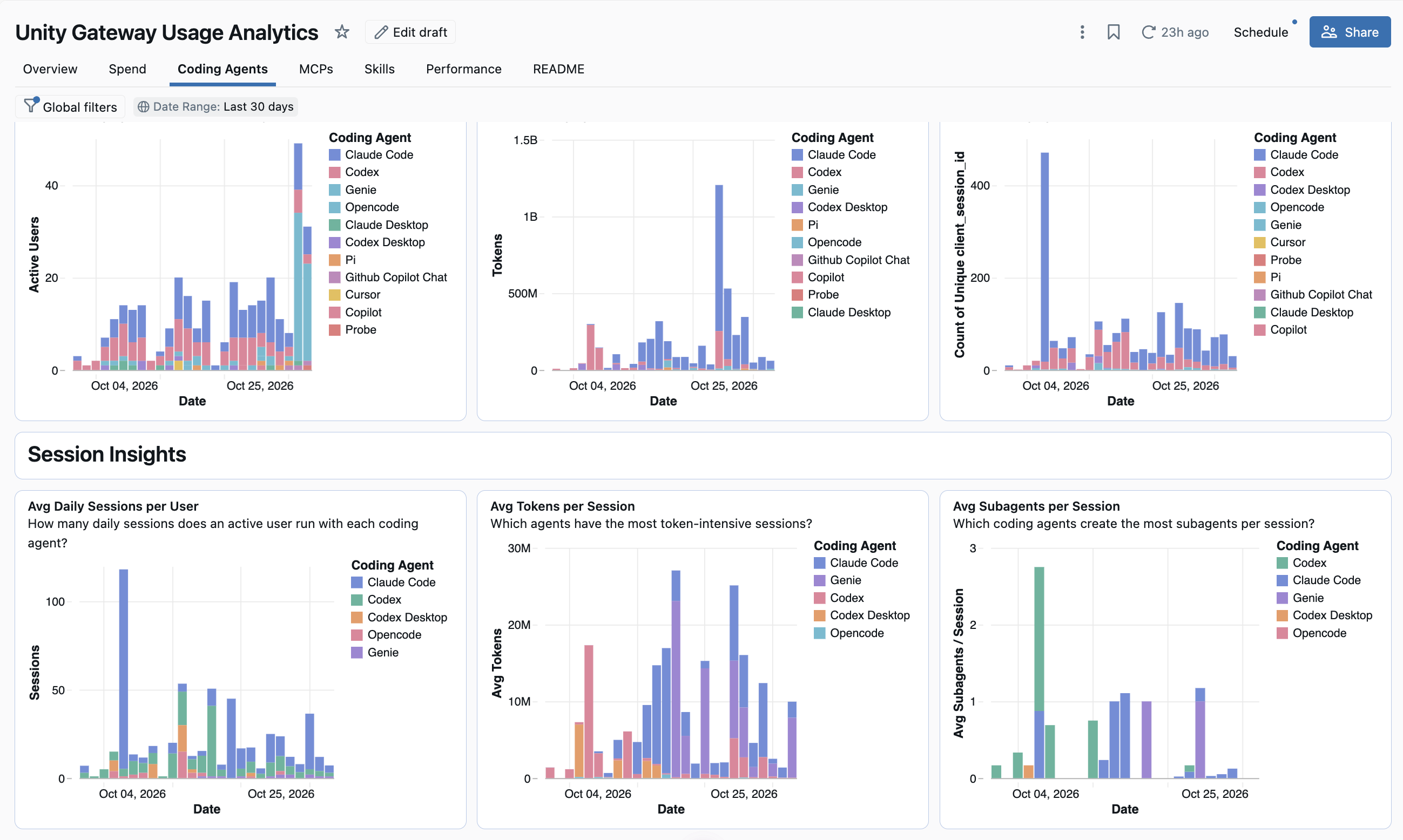
Si aucun tableau de bord n’a été créé, un administrateur de compte peut le créer à partir de Govern > Create Usage Dashboard . Consultez Tableau de bord d’utilisation intégré.
Traçage
Bêta
La table de traces unifiée est en version bêta. Un administrateur de compte doit activer l'aperçu d' Enhanced Unity Gateway depuis la page Aperçus de la console du compte. Consultez Gérer les aperçus Databricks.
La table de traces unifiée stocke les traces de requêtes de passerelle et les traces d'agent côté client dans la même table Unity Catalog :
- Les traces de la Gateway capturent les requêtes de modèle et MCP gérées par Unity Gateway. La collecte commence lorsque vous activez le traçage unifié.
- Les traces côté client capturent l'activité émise par l'agent de codage sur la machine du développeur. Activez-les via l'interface CLI de Unity Gateway pour ajouter des détails d'exécution d'agent à la même table.
Configurer le traçage unifié
Lorsque la version préliminaire d’ Enhanced Unity Gateway est activée, un administrateur de métastore crée la table de traçage une seule fois pour les Workspace rattachés au métastore :
- Ouvrez Unity Gateway > Govern > Traces et cliquez sur Set up tracing .
- Sélectionnez le catalogue et le schéma pour la table de traces.
- Cliquez sur Enregistrer .
Les traces sont stockées à l'emplacement Unity Catalog sélectionné lors de la configuration : <catalog>.<schema>.<table>. Ouvrez Govern > Traces pour les inspecter ou interrogez la table dans Databricks SQL. Le propriétaire de la table doit accorder l'accès avant que d'autres utilisateurs ne puissent la query.
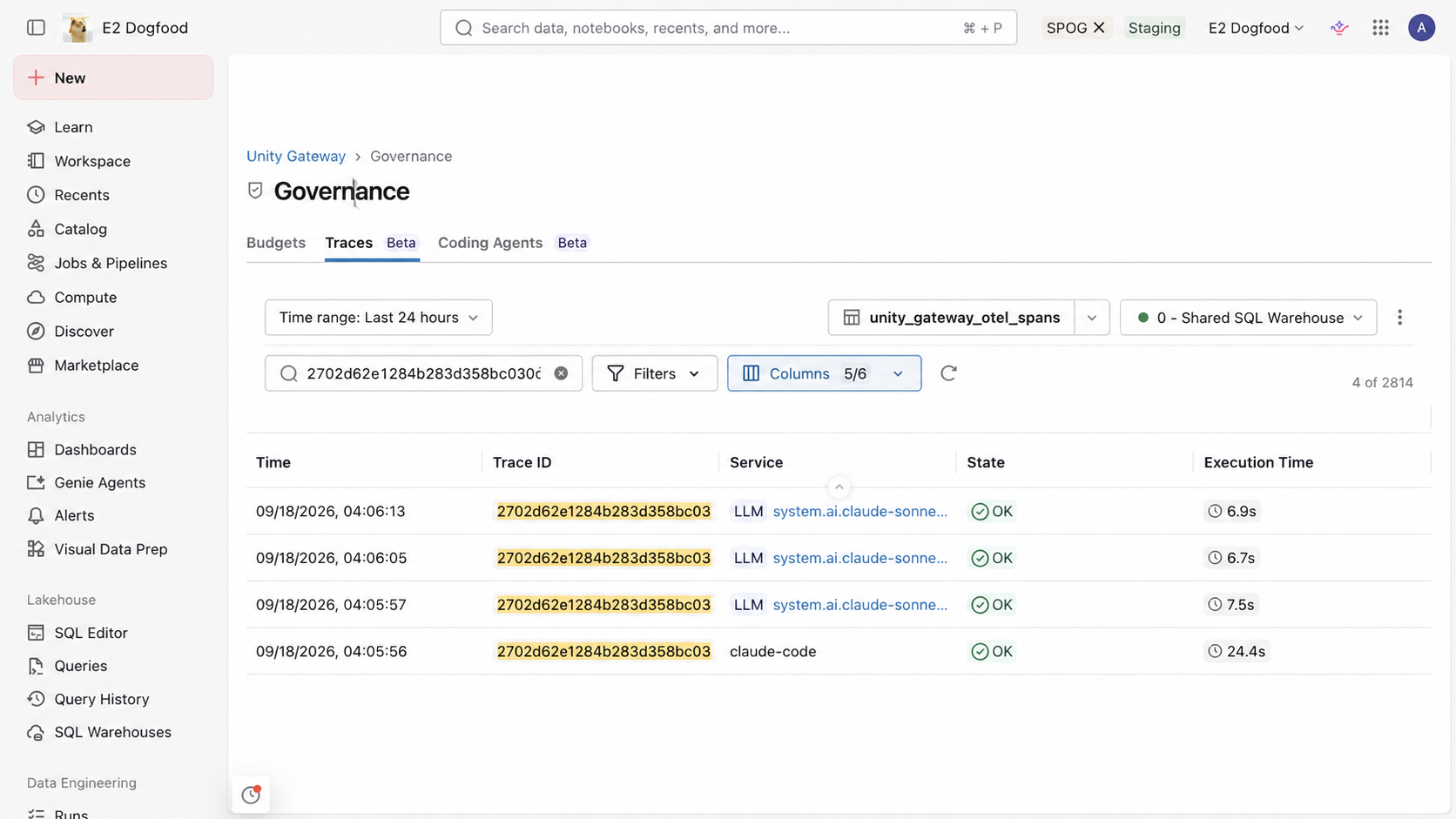
Pour les contrôles d'accès et les exemples de requêtes, consultez Surveiller toute l'activité d'IA à l'aide de la table de traces unifiée. Pour les colonnes et les attributs d'étendue, consultez la Référence du schéma de la table de traces unifiée.
Pendant la phase de bêta-test, la table de traces unifiée présente certaines limitations. Consultez la page Limitations.
Activer le traçage côté client
La CLI Unity Gateway configure Claude Code et Codex pour envoyer leurs traces vers la table de traces unifiée que vous avez configurée ci-dessus.
Dans votre configuration d'agent de codage, ajoutez le paramètre suivant dans l'objet config existant de chaque agent pris en charge, puis publiez la mise à jour :
{
  "tracing": {
    "enabled": true
  }
}
Developers launch the agent through ug claude or ug codex. La CLI applique le paramètre de traçage et configure l’endpoint d’exportation ainsi que l’authentification. To apply an update immediately, see Sync configuration updates.
Pour envoyer des traces côté client depuis vos propres applications vers la table de traces unifiée, voir Envoyer des traces côté client depuis votre application.