Créer et gérer des fournisseurs avec Model Provider Services
Découvrez comment enregistrer un fournisseur en tant que service de fournisseur de modèles, lui accorder des accès, configurer les fonctionnalités d'Unity Gateway et le supprimer.
Pour un exemple de manteau Amazon Bedrock couvrant la configuration du rôle AWS, les identifiants de service et un test de navigateur, voir Tutoriel : Intégrer le manteau Amazon Bedrock à Unity Gateway.
Exigences
CREATE SERVICEdans le schéma où vous créez le service du fournisseur de modèle, ainsi queUSE CATALOGetUSE SCHEMAsur son catalogue et son schéma.- Les informations d'identification du fournisseur externe que vous souhaitez enregistrer (par exemple, une clé API OpenAI ou une paire de clés d'accès AWS).
- Pour authentifier Amazon Bedrock ou Amazon Bedrock Mantle avec un identifiant de service au lieu d'une paire de clés d'accès, vous devez disposer d'un identifiant de service existant et de
ACCESSsur celui-ci. Consultez la section Authentifier Amazon Bedrock avec un identifiant de service.
Pour associer un identifiant de fournisseur à un secret Unity Catalog appartenant à un client au lieu de stocker la valeur en ligne, vous devez disposer d’un secret Unity Catalog existant et de READ SECRET sur celui-ci. Consultez la page Associer un identifiant de fournisseur à un secret Unity Catalog.
Créer un service de fournisseur de modèle
Les services de fournisseur de modèle et les services de modèle partagent un espace de noms unique au sein d'un schéma Unity Catalog. Vous ne pouvez pas utiliser un nom pour un service de fournisseur de modèle si un service de modèle dans le schéma l'utilise déjà, et vice versa.
Créez un service de fournisseur de modèles dans l’interface utilisateur de Unity Gateway ou dans l’Explorateur de catalogues. Pour en créer un par programmatiquement, utilisez l’API REST, les kits de développement logiciel (SDK) Databricks, la CLI Databricks, Terraform ou les Bundles d’automatisation déclarative (DAB).
- UI
- REST API
- CLI
- Terraform
- DABs (Beta)
- Python SDK
- Go SDK
- Go Modular SDK
- Java SDK
- JS Modular SDK
-
Effectuez l'une des actions suivantes :
- Dans la barre latérale du workspace, cliquez sur Unity Gateway , puis ouvrez la Providers tab et cliquez sur Provider .
- Dans Catalog Explorer, accédez au schéma où vous souhaitez créer le service de fournisseur de modèle, cliquez sur Créer > Service , puis sélectionnez Service de fournisseur de modèle dans la boîte de dialogue Créer un service .
-
Saisissez un nom pour le service de fournisseur de modèle, et sélectionnez le catalogue et le schéma dans lesquels le créer. Si vous start à partir de l'Explorateur de catalogue, l'Explorateur de catalogue préremplit le catalogue et le schéma.
-
Sélectionnez le type de fournisseur, et entrez les détails de connexion et les identifiants du fournisseur.
-
Cliquez sur Créer. Databricks chiffre et stocke les identifiants. L'interface utilisateur ne les affiche pas au-delà de ce point.
Envoyez un POST à /api/2.1/unity-catalog/model-provider-services, en transmettant parent et model_provider_service_id en tant que parameters de query. Définissez provider_type et exactement un bloc fournisseur correspondant ; targets autorise les modèles en amont accessibles, et les clés secrètes sont fournies en ligne sous forme de texte brut :
databricks api post \
  "/api/2.1/unity-catalog/model-provider-services?parent=schemas/main.default&model_provider_service_id=my_provider" \
  --json '{
  "comment": "Routes to a custom OpenAI-compatible provider",
  "config": {
    "provider_type": "EXTERNAL_MODEL_PROVIDER_TYPE_CUSTOM",
    "targets": [
      { "model": "gpt-4o", "native_api_types": ["openai/v1/chat/completions"] }
    ],
    "custom": {
      "direct": {
        "base_url": "https://api.example.com/v1",
        "api_key": { "plaintext": "dummy-api-key" }
      }
    }
  }
}'
Transmettez le schéma parent et un nom de feuille, et fournissez la configuration avec --json. Définissez provider_type et exactement un bloc de fournisseur correspondant ; targets met sur liste blanche les modèles en amont accessibles, et les secrets sont fournis en ligne sous forme de texte brut. Pour installer la CLI, consultez Installer ou mettre à jour la CLI Databricks.
databricks ai-gateway create-model-provider-service schemas/main.default my_provider --json '{
  "comment": "Routes to a custom OpenAI-compatible provider",
  "config": {
    "provider_type": "EXTERNAL_MODEL_PROVIDER_TYPE_CUSTOM",
    "targets": [
      { "model": "gpt-4o", "native_api_types": ["openai/v1/chat/completions"] }
    ],
    "custom": {
      "direct": {
        "base_url": "https://api.example.com/v1",
        "api_key": { "plaintext": "dummy-api-key" }
      }
    }
  }
}'
Créez et gérez un service de fournisseur de modèle avec le fournisseur Databricks Terraform et la ressource databricks_ai_gateway_model_provider_service. Ne stockez pas les clés réelles dans le contrôle de source en transmettant la clé API via une variable sensitive = true (définissez-la avec -var ou une variable d’environnement TF_VAR_provider_api_key) :
variable "provider_api_key" {
  type      = string
  sensitive = true
}

resource "databricks_ai_gateway_model_provider_service" "example" {
  parent                    = "schemas/main.default"
  model_provider_service_id = "my_provider"
  comment                   = "Routes to a custom OpenAI-compatible provider"

  config = {
    provider_type = "EXTERNAL_MODEL_PROVIDER_TYPE_CUSTOM"

    targets = [{
      model            = "gpt-4o"
      native_api_types = ["openai/v1/chat/completions"]
    }]

    custom = {
      direct = {
        base_url = "https://api.example.com/v1"
        api_key  = { plaintext = var.provider_api_key }
      }
    }
  }
}
Définissez le service de fournisseur de modèle dans un bundle et déployez-le à l'aide de databricks bundle deploy. Protégez les clés réelles du contrôle de code source en transmettant l'API key par le biais d'une variable de bundle (définissez-la avec --var ou une variable d'environnement BUNDLE_VAR_provider_api_key) :
variables:
  provider_api_key:
    description: Provider API key.

resources:
  model_provider_services:
    my_provider:
      parent: schemas/main.default
      model_provider_service_id: my_provider
      comment: Routes to a custom OpenAI-compatible provider
      config:
        provider_type: EXTERNAL_MODEL_PROVIDER_TYPE_CUSTOM
        targets:
          - model: gpt-4o
            native_api_types: [openai/v1/chat/completions]
        custom:
          direct:
            base_url: https://api.example.com/v1
            api_key:
              plaintext: ${var.provider_api_key}
Créez et gérez un service de fournisseur de modèles avec le SDK Databricks pour Python:
from databricks.sdk.service import catalog as c

model_provider_service = w.ai_gateway.create_model_provider_service(
    parent="schemas/main.default",
    model_provider_service_id="my_provider",
    model_provider_service=c.ModelProviderService(
        comment="Routes to a custom OpenAI-compatible provider",
        config=c.ModelProviderServiceConfig(
            provider_type=(
                c.ModelProviderServiceConfigExternalModelProviderType
                .EXTERNAL_MODEL_PROVIDER_TYPE_CUSTOM
            ),
            targets=[
                c.ModelProviderServiceConfigModelTargetConfig(
                    model="gpt-4o",
                    native_api_types=["openai/v1/chat/completions"],
                )
            ],
            custom=c.ModelProviderServiceConfigCustomProviderConfig(
                direct=c.ModelProviderServiceConfigCustomProviderDirectConfig(
                    base_url="https://api.example.com/v1",
                    api_key=c.ModelProviderServiceConfigProviderSecret(
                        plaintext="dummy-api-key"
                    ),
                )
            ),
        ),
    ),
)
Créez et gérez un service de fournisseur de modèles avec le SDK Databricks pour Go:
modelProviderService, err := w.AiGateway.CreateModelProviderService(ctx,
	catalog.CreateModelProviderServiceRequest{
		Parent:                 "schemas/main.default",
		ModelProviderServiceId: "my_provider",
		ModelProviderService: catalog.ModelProviderService{
			Comment: "Routes to a custom OpenAI-compatible provider",
			Config: &catalog.ModelProviderServiceConfig{
				ProviderType: catalog.ModelProviderServiceConfigExternalModelProviderTypeExternalModelProviderTypeCustom,
				Targets: []catalog.ModelProviderServiceConfigModelTargetConfig{{
					Model:          "gpt-4o",
					NativeApiTypes: []string{"openai/v1/chat/completions"},
				}},
				Custom: &catalog.ModelProviderServiceConfigCustomProviderConfig{
					Direct: &catalog.ModelProviderServiceConfigCustomProviderDirectConfig{
						BaseUrl: "https://api.example.com/v1",
						ApiKey: &catalog.ModelProviderServiceConfigProviderSecret{
							Plaintext: "dummy-api-key",
						},
					},
				},
			},
		},
	})
Créez et gérez un service de fournisseur de modèles avec le package SDK Go. Les champs facultatifs sont des pointeurs ; l'exemple utilise donc une fonction d'aide sur une ligne, func ptr[T any](v T) *T { return &v }.
modelProviderService, err := c.CreateModelProviderService(ctx,
	aigateway.CreateModelProviderServiceRequest{
		Parent:                 ptr("schemas/main.default"),
		ModelProviderServiceId: ptr("my_provider"),
		ModelProviderService: &aigateway.ModelProviderService{
			Comment: ptr("Routes to a custom OpenAI-compatible provider"),
			Config: &aigateway.ModelProviderServiceConfig{
				ProviderType: aigateway.ModelProviderServiceConfig_ExternalModelProviderType_ExternalModelProviderTypeCustom,
				Targets: []aigateway.ModelProviderServiceConfig_ModelTargetConfig{{
					Model:          ptr("gpt-4o"),
					NativeApiTypes: []string{"openai/v1/chat/completions"},
				}},
				Provider: &aigateway.ModelProviderServiceConfig_Provider_Custom{
					Custom: aigateway.ModelProviderServiceConfig_CustomProviderConfig{
						ProviderMode: &aigateway.ModelProviderServiceConfig_CustomProviderConfig_ProviderMode_Direct{
							Direct: aigateway.ModelProviderServiceConfig_CustomProviderDirectConfig{
								BaseUrl: ptr("https://api.example.com/v1"),
								AuthMode: &aigateway.ModelProviderServiceConfig_CustomProviderDirectConfig_AuthMode_ApiKey{
									ApiKey: aigateway.ModelProviderServiceConfig_ProviderSecret{
										Value: &aigateway.ModelProviderServiceConfig_ProviderSecret_Value_Plaintext{
											Plaintext: "dummy-api-key",
										},
									},
								},
							},
						},
					},
				},
			},
		},
	})
Créez et gérez un service de fournisseur de modèles avec le SDK Databricks pour Java:
ModelProviderServiceConfig config =
    new ModelProviderServiceConfig()
        .setProviderType(
            ModelProviderServiceConfigExternalModelProviderType
                .EXTERNAL_MODEL_PROVIDER_TYPE_CUSTOM)
        .setTargets(
            Collections.singletonList(
                new ModelProviderServiceConfigModelTargetConfig()
                    .setModel("gpt-4o")
                    .setNativeApiTypes(
                        Collections.singletonList("openai/v1/chat/completions"))))
        .setCustom(
            new ModelProviderServiceConfigCustomProviderConfig()
                .setDirect(
                    new ModelProviderServiceConfigCustomProviderDirectConfig()
                        .setBaseUrl("https://api.example.com/v1")
                        .setApiKey(
                            new ModelProviderServiceConfigProviderSecret()
                                .setPlaintext("dummy-api-key"))));

ModelProviderService modelProviderService =
    w.aiGateway()
        .createModelProviderService(
            new CreateModelProviderServiceRequest()
                .setParent("schemas/main.default")
                .setModelProviderServiceId("my_provider")
                .setModelProviderService(
                    new ModelProviderService()
                        .setComment("Routes to a custom OpenAI-compatible provider")
                        .setConfig(config)));
Créez et gérez un service de fournisseur de modèles avec le package SDK JavaScript:
import { ModelProviderServiceConfig_ExternalModelProviderType as ProviderType } from '@databricks/sdk-aigateway/v1';

const created = await client.createModelProviderService({
  parent: 'schemas/main.default',
  modelProviderServiceId: 'my_provider',
  modelProviderService: {
    comment: 'Routes to a custom OpenAI-compatible provider',
    config: {
      providerType: ProviderType.EXTERNAL_MODEL_PROVIDER_TYPE_CUSTOM,
      targets: [{ model: 'gpt-4o', nativeApiTypes: ['openai/v1/chat/completions'] }],
      provider: {
        $case: 'custom',
        custom: {
          providerMode: {
            $case: 'direct',
            direct: {
              baseUrl: 'https://api.example.com/v1',
              authMode: {
                $case: 'apiKey',
                apiKey: {
                  value: { $case: 'plaintext', plaintext: 'dummy-api-key' },
                },
              },
            },
          },
        },
      },
    },
  },
});
Pour la liste complète des fournisseurs et de leurs méthodes d'authentification, voir Fournisseurs de modèles externes à Databricks.
Authentifier Amazon Bedrock avec un identifiant de service
Vous pouvez authentifier un fournisseur Amazon Bedrock ou Amazon Bedrock Mantle à l'aide d'un identifiant de service au lieu de stocker une paire de clés d'accès AWS. Un identifiant de service contient un rôle de gestion des identités et des accès (IAM) régis par Unity Catalog, de sorte qu'aucune clé AWS à longue durée de vie n'est copiée dans le service de fournisseur de modèles : Databricks obtient des identifiants à courte durée de vie auprès du rôle pour authentifier chaque requête.
Créez le service de fournisseur de modèles comme décrit dans la section Créer un service de fournisseur de modèles. Sélectionnez Amazon Bedrock ou Amazon Bedrock Mantle comme type de fournisseur, puis définissez Auth method sur Identifiant de service et sélectionnez l'identifiant au lieu de saisir une paire de clés d'accès.
Confirmez les exigences suivantes :
-
Le propriétaire du service de fournisseur de modèle possède
ACCESSsur l'identifiant de service. Étant donné que Databricks vérifie à nouveau l'accès du propriétaire lors du traitement des requêtes, ce dernier doit conserver son accès aussi longtemps que le fournisseur est utilisé. La révocation de cet élément interrompt les requêtes pour tout le monde, y compris pour les appelants qui détiennent l'élémentEXECUTEsur le fournisseur. Pour accorder au propriétaire l'accès à l'identifiant :SQLGRANT ACCESS ON SERVICE CREDENTIAL <service-credential-name> TO `<model-provider-service-owner>`; -
L'objectif de l'identifiant est le service , et non le stockage.
-
L'identifiant est disponible dans les Workspace d'où proviennent les requêtes. Ses liaisons de workspace s'appliquent toujours, de sorte qu'une requête provenant d'un workspace auquel l'identifiant n'est pas lié échouera, même si le service de fournisseur de modèles lui-même est accessible depuis n'importe quel workspace partageant le métastore.
-
Le rôle IAM de l'identifiant de service peut appeler les modèles Bedrock que vous prévoyez d'interroger. Pour en créer un, consultez Créer des identifiants de service.
Les appelants qui interrogent le fournisseur ont besoin des mêmes droits que pour tout autre fournisseur. Ils n'ont besoin d'aucun privilège sur l'identifiant de service, ce qui permet de garder l'identifiant lui-même hors de leur portée.
Le service de fournisseur de modèle suit un identifiant par son identifiant interne, vous pouvez donc renommer un identifiant sans échec de query.
Si vous supprimez une information d'identification, les queries échouent et aucun avertissement n'indique qu'un service de fournisseur de modèles y fait référence. Confirmez qu'il n'existe aucune référence à cet identifiant avant de le supprimer.
Vous ne pouvez pas basculer un service de fournisseur de modèle existant entre l’authentification par identifiant de service et par paire de clés d’accès. Créez plutôt un nouveau service de fournisseur de modèle.
Envoyer une clé d'API de fournisseur personnalisée dans un en-tête
Un fournisseur personnalisé envoie sa clé API sous forme de jeton porteur par default. Lorsque votre endpoint attend plutôt la clé dans un en-tête spécifique, utilisez l'authentification par en-tête de clé API et nommez l'en-tête vous-même. Databricks envoie ensuite la clé sur chaque requête sortante sous la forme <header name>: <header value>.
Créez le service de fournisseur de modèle comme décrit dans Create a model provider service. Sélectionnez Custom comme type de fournisseur, puis définissez Auth method sur API key header et fournissez le Header name attendu par votre endpoint (tel que X-API-Key ou Ocp-Apim-Subscription-Key) ainsi que la Header value .
Les deux méthodes sont mutuellement exclusives : un fournisseur personnalisé utilise soit un jeton de porteur, soit un en-tête nommé, mais pas les deux. L'authentification par en-tête nécessite exactement un en-tête.
Le nom de l'en-tête doit être un nom d'en-tête HTTP valide : lettres, chiffres et caractères !#$%&'*+-.^_`|~, jusqu'à 255 caractères. Tout autre caractère est rejeté, y compris les espaces, les deux-points, les barres obliques et les sauts de ligne.
Associer un identifiant de fournisseur à un secret Unity Catalog
Au lieu de stocker les informations d'identification d'un fournisseur en ligne, vous pouvez pointer un service de fournisseur de modèles vers un secret Unity Catalog appartenant au client et contenant la valeur. Databricks lit le secret au moment de la query sous le contrôle d'accès du propriétaire du service de fournisseur de modèles et ne copie jamais la valeur sur ce dernier. Par conséquent, la rotation du secret prend effet sans modification du service de fournisseur de modèles.
Cela fonctionne pour tout fournisseur dont l'identifiant est une valeur unique en ligne : OpenAI, Azure OpenAI, Anthropic, Amazon Bedrock, Amazon Bedrock Mantle, Microsoft Foundry, Google Gemini Enterprise et Custom.
Créez le service de fournisseur de modèle tel que décrit dans Créer un service de fournisseur de modèle. Sélectionnez le type de fournisseur et saisissez ses détails de connexion. Pour l'identifiant (tel que la clé d'API ), changez le type d'authentification de Texte brut à Secret , puis sélectionnez le catalogue, le schéma et le secret qui identifient votre secret Unity Catalog.
Confirmez les exigences suivantes :
-
Le propriétaire du service de fournisseur de modèles dispose de
READ SECRETsur le secret Unity Catalog. Étant donné que Databricks vérifie à nouveau l’accès du propriétaire lors du traitement des requêtes, celui-ci doit le conserver tant que le fournisseur est utilisé. La révocation de cet élément interrompt les requêtes pour tout le monde, y compris pour les appelants qui détiennentEXECUTEsur le fournisseur. Pour accorder au propriétaire l’accès au secret :SQLGRANT READ SECRET ON SECRET <catalog>.<schema>.<secret> TO `<model-provider-service-owner>`; -
Le secret Unity Catalog existe avant que vous ne le référenciez. Pour créer et régir les secrets Unity Catalog, consultez Secrets in Unity Catalog.
Les appelants qui query le fournisseur ont besoin des mêmes privilèges que pour tout autre fournisseur. Ils n'ont besoin d'aucun privilège sur le secret Unity Catalog, ce qui maintient la valeur du secret hors de leur portée.
Pour effectuer une rotation des informations d’identification, mettez à jour la valeur du secret Unity Catalog sans modifier le service de fournisseur de modèles.
Si vous supprimez le secret Unity Catalog, les query échouent. Le service de fournisseur de modèles conserve la référence désormais rompue afin que vous puissiez voir la dépendance, et vous pouvez restaurer le fournisseur en le mettant à jour pour qu’il fasse référence à un secret qui existe toujours.
La suppression d’un service de fournisseur de modèles ne supprime jamais le secret Unity Catalog auquel il fait référence.
Accorder l’accès à un service de fournisseur de modèles
Par default, seul le propriétaire du service de fournisseur de modèles peut l’interroger. Pour permettre à d’autres utilisateurs d’interroger un service de fournisseur de modèles, accordez-leur EXECUTE sur celui-ci, ainsi que USE CATALOG et USE SCHEMA sur son catalogue et son schéma. Si le service de fournisseur de modèles enregistre des Logs dans une table d’inférence, accordez SELECT sur la table pour leur permettre de lire les requêtes et les réponses enregistrées.
- UI
- REST API
- CLI
- Terraform
- DABs (Beta)
- Python SDK
- Go SDK
- Java SDK
- Ouvrez le service de fournisseur de modèles dans Catalog Explorer, ou accédez à Unity Gateway et sélectionnez le service.
- Accédez à l'onglet tab .
- Cliquez sur Accorder .
- Sélectionnez les utilisateurs, les groupes ou les Service Principal auxquels accorder l'accès.
- Sélectionnez le privilège EXECUTE .
- Cliquez sur Accorder .
databricks api patch \
  "/api/2.1/unity-catalog/permissions/model_provider_service/main.default.my_provider" \
  --json '{
    "changes": [
      { "principal": "data-team", "add": ["EXECUTE"] }
    ]
  }'
Accordez EXECUTE avec la CLI Databricks. Pour installer la CLI, consultez Installer ou mettre à jour la CLI Databricks.
databricks grants update model_provider_service main.default.my_provider \
  --json '{"changes": [{"principal": "data-team", "add": ["EXECUTE"]}]}'
Accordez EXECUTE avec le fournisseur Databricks Terraform et la ressource databricks_grant :
resource "databricks_grant" "example" {
  model_provider_service = "main.default.my_provider"
  principal              = "data-team"
  privileges             = ["EXECUTE"]
}
Ajoutez un bloc grants à la ressource du service de fournisseur de modèle dans votre bundle et redéployez pour accorder l'accès.
variables:
  provider_api_key:
    description: Provider API key.

resources:
  model_provider_services:
    my_provider:
      parent: schemas/main.default
      model_provider_service_id: my_provider
      comment: Routes to a custom OpenAI-compatible provider
      config:
        provider_type: EXTERNAL_MODEL_PROVIDER_TYPE_CUSTOM
        targets:
          - model: gpt-4o
            native_api_types: [openai/v1/chat/completions]
        custom:
          direct:
            base_url: https://api.example.com/v1
            api_key:
              plaintext: ${var.provider_api_key}
      grants:
        - principal: data-team
          privileges: [EXECUTE]
Accordez EXECUTE avec le SDK Databricks pour Python:
from databricks.sdk.service import catalog as c

w.grants.update(
    securable_type="model_provider_service",
    full_name="main.default.my_provider",
    changes=[c.PermissionsChange(principal="data-team", add=[c.Privilege.EXECUTE])],
)
Accordez EXECUTE avec le SDK Databricks pour Go:
_, err := w.Grants.Update(ctx, catalog.UpdatePermissions{
	SecurableType: "model_provider_service",
	FullName:      "main.default.my_provider",
	Changes: []catalog.PermissionsChange{{
		Principal: "data-team",
		Add:       []catalog.Privilege{catalog.PrivilegeExecute},
	}},
})
Accordez EXECUTE avec le SDK Databricks pour Java:
w.grants().update(
    new UpdatePermissions()
        .setSecurableType("model_provider_service")
        .setFullName("main.default.my_provider")
        .setChanges(Arrays.asList(
            new PermissionsChange().setPrincipal("data-team").setAdd(Arrays.asList(Privilege.EXECUTE)))));
Pour en savoir plus sur l’octroi et la découverte d’accès, consultez Découvrir et gouverner l’accès aux fournisseurs de modèles externes (services de fournisseur de modèle).
Configurez les fonctionnalités
Comme un service de fournisseur de modèles passe par Unity Gateway, appliquez les mêmes fonctionnalités de gouvernance et d’observabilité que celles que vous utilisez pour les autres trafics Unity Gateway :
- Journalisation des inférences. Enregistrer les requêtes et les réponses dans une table Unity Catalog. Voir Logs les requêtes et les réponses dans les tables d'inférence.
- Limites de débit. Limitez les query par minute pour gérer la capacité et les coûts. Voir Appliquer des limites de débit aux services de modèle et MCP.
- Politiques de service. Gouvernez le contenu de chaque interaction, par exemple en bloquant les contenus dangereux ou en masquant les données sensibles, en associant une politique de service. Voir Politiques de service pour les éléments sécurisables IA et Créer et associer une politique de service.
Configurer un multiplicateur de prix
Par default, Databricks estime les dépenses en modèles externes à l'aide des prix catalogue publiés par le fournisseur. Si les tarifs de votre fournisseur diffèrent, configurez un multiplicateur de prix pour refléter les remises, ou les marges. Par exemple, 0.8 utilise 80 % du prix catalogue, tandis que 1.2 utilise 120 %.
- Créez un service fournisseur de modèle ou ouvrez un service fournisseur de modèle existant dans l’Explorateur de catalogues ou Unity Gateway et cliquez sur Modifier .
- Développez les options avancées .
- Entrez un multiplicateur de prix .
- Cliquez sur Créer ou Enregistrer .
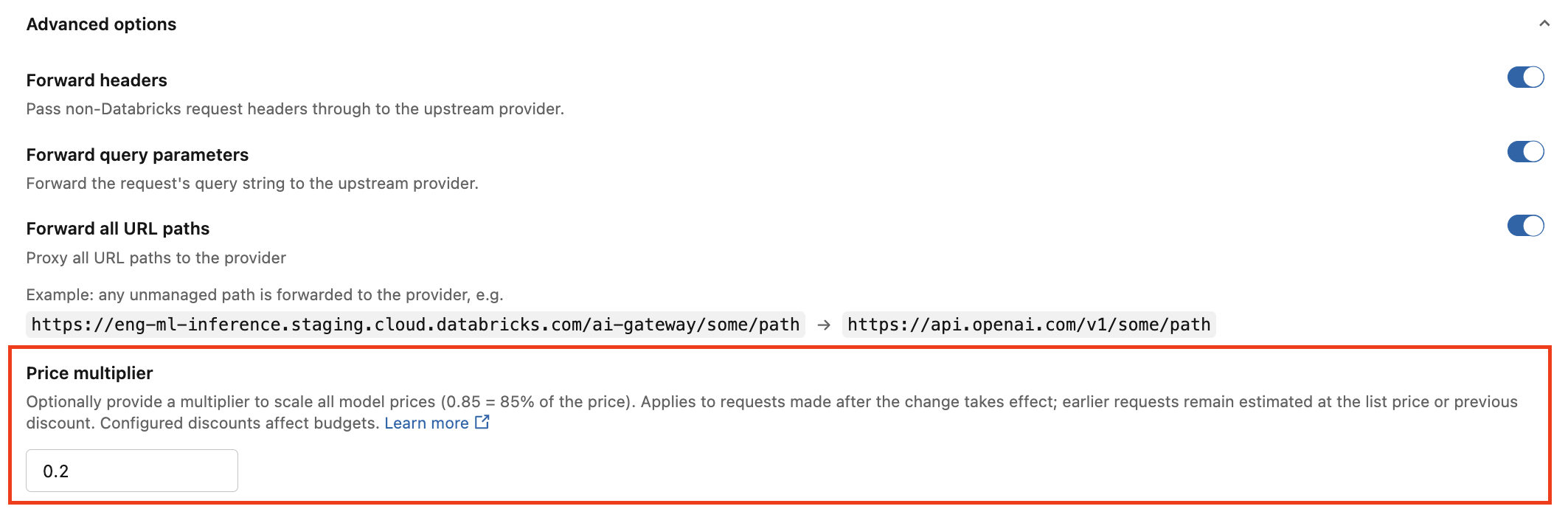
Le multiplicateur s’applique à tous les modèles disponibles via le service de fournisseur de modèle. La dépense calculée dans system.ai_gateway.external_model_spend reflète le multiplicateur configuré. Les modifications s’appliquent aux demandes effectuées après l’entrée en vigueur de la configuration ; les demandes antérieures restent estimées à l’aide du prix public ou du multiplicateur configuré précédemment.
Un multiplicateur configuré affiche un tag Tarifs personnalisés . Les prix ajustés comportent un soulignement en pointillés dans les tableaux des tarifs. Survolez un prix ajusté pour le comparer au prix catalogue du fournisseur.
Configurer les routes d’Endpoint pour un fournisseur personnalisé
Les routes d’Endpoint sont facultatives. Utilisez-les lorsqu’un fournisseur personnalisé héberge différents modèles à différents chemins sous le même base_url. Un modèle peut prendre en charge plusieurs types d’API. Chaque modèle dispose d’une route d’Endpoint partagée par les types d’API qu’il prend en charge.
Pour configurer une route, définissez endpoint_route sur la cible afin d’utiliser un chemin relatif, et non une URL complète. Unity Gateway ajoute la route à la fin de base_url, après tout chemin que base_url contient déjà.
- UI
- REST API
- Ouvrez la boîte de dialogue Créer un service de fournisseur de modèles comme indiqué dans Créer un service de fournisseur de modèles, puis sélectionnez Personnalisé dans la section Fournisseur .
- Dans la section Modèles , saisissez un nom de modèle, sélectionnez les types d’API que ce modèle fournit, puis saisissez un chemin relatif dans Route d’Endpoint (facultatif) .
- Cliquez sur Ajouter un modèle . Répétez l’opération pour chaque modèle.
- Cliquez sur Créer .
La requête suivante configure des routes distinctes pour un modèle de chat et un modèle d’incorporation :
databricks api post \
  "/api/2.1/unity-catalog/model-provider-services?parent=schemas/main.default&model_provider_service_id=my_provider" \
  --json '{
  "config": {
    "provider_type": "EXTERNAL_MODEL_PROVIDER_TYPE_CUSTOM",
    "targets": [
      {
        "model": "chat-model",
        "native_api_types": ["openai/v1/chat/completions"],
        "endpoint_route": "serve/openai/chat"
      },
      {
        "model": "embedding-model",
        "native_api_types": ["openai/v1/embeddings"],
        "endpoint_route": "serve/openai/embed"
      }
    ],
    "custom": {
      "direct": {
        "base_url": "https://api.example.com/gateway",
        "api_key": { "plaintext": "placeholder-api-key" }
      }
    }
  }
}'
Avec ce base_url, les requêtes utilisent les URL en amont suivantes :
chat-model:https://api.example.com/gateway/serve/openai/chatembedding-model:https://api.example.com/gateway/serve/openai/embed
Si vous omettez endpoint_route ou le définissez sur une chaîne vide, Unity Gateway utilise base_url sans le modifier.
native_api_types sélectionne la traduction de l’API pour chaque modèle. Il ne sélectionne ni ne modifie la route en amont.
Mettre à jour un service de fournisseur de modèles
Vous devez être propriétaire ou disposer de MANAGE. Le type de fournisseur est immuable.
- UI
- REST API
- CLI
- Terraform
- DABs (Beta)
- Python SDK
- Go SDK
- Go Modular SDK
- Java SDK
- JS Modular SDK
Modifiez la configuration du service de fournisseur de modèles depuis l'interface utilisateur de Unity Gateway ou l'Explorateur de catalogues. Les modifications s'appliquent sur place.
databricks api patch \
  "/api/2.1/unity-catalog/model-provider-services/main.default.my_provider?update_mask=comment" \
  --json '{"comment": "Updated: routes to a custom provider"}'
databricks ai-gateway update-model-provider-service model-provider-services/main.default.my_provider comment \
  --json '{"comment": "Updated: routes to a custom provider"}'
Modifiez comment (ou tout autre champ mutable) sur la ressource databricks_ai_gateway_model_provider_service et réappliquez. Les modifications s’appliquent sur place.
Modifiez comment (ou tout autre champ mutable) dans la ressource du bundle et exécutez databricks bundle deploy. Les modifications s’appliquent sur place.
from databricks.sdk.service import catalog as c
from google.protobuf.field_mask_pb2 import FieldMask

updated = w.ai_gateway.update_model_provider_service(
    name="model-provider-services/main.default.my_provider",
    update_mask=FieldMask(paths=["comment"]),
    model_provider_service=c.ModelProviderService(
        comment="Updated: routes to a custom provider"
    ),
)
updated, err := w.AiGateway.UpdateModelProviderService(ctx,
	catalog.UpdateModelProviderServiceRequest{
		Name:       "model-provider-services/main.default.my_provider",
		UpdateMask: *fieldmask.New([]string{"comment"}),
		ModelProviderService: catalog.ModelProviderService{
			Comment: "Updated: routes to a custom provider",
		},
	})
mask, err := types.NewFieldMask[aigateway.ModelProviderService]("comment")
updated, err := c.UpdateModelProviderService(ctx,
	aigateway.UpdateModelProviderServiceRequest{
		ModelProviderService: &aigateway.ModelProviderService{
			Name:    ptr("model-provider-services/main.default.my_provider"),
			Comment: ptr("Updated: routes to a custom provider"),
		},
		UpdateMask: mask,
	})
ModelProviderService updated =
    w.aiGateway()
        .updateModelProviderService(
            new UpdateModelProviderServiceRequest()
                .setName("model-provider-services/main.default.my_provider")
                .setUpdateMask(FieldMask.newBuilder().addPaths("comment").build())
                .setModelProviderService(
                    new ModelProviderService()
                        .setComment("Updated: routes to a custom provider")));
import { modelProviderServiceFieldMask } from '@databricks/sdk-aigateway/v1';

const updated = await client.updateModelProviderService({
  modelProviderService: {
    name: 'model-provider-services/main.default.my_provider',
    comment: 'Updated: routes to a custom provider',
  },
  updateMask: modelProviderServiceFieldMask('comment'),
});
Supprimer un service de fournisseur de modèle
Vous devez être propriétaire ou disposer de MANAGE.
- UI
- REST API
- CLI
- Terraform
- DABs (Beta)
- Python SDK
- Go SDK
- Go Modular SDK
- Java SDK
- JS Modular SDK
Ouvrez le service de fournisseur de modèle dans l’interface utilisateur de Unity Gateway ou dans l’Explorateur de catalogues et sélectionnez Supprimer dans le menu kebab.
databricks api delete "/api/2.1/unity-catalog/model-provider-services/main.default.my_provider"
databricks ai-gateway delete-model-provider-service model-provider-services/main.default.my_provider
Exécutez terraform destroy ou supprimez le bloc de ressources et réappliquez.
Remove the resource from the bundle and run databricks bundle deploy to delete it. databricks bundle destroy also works, but it removes every resource the bundle manages, not just this one.
w.ai_gateway.delete_model_provider_service(
    name="model-provider-services/main.default.my_provider"
)
err := w.AiGateway.DeleteModelProviderService(ctx,
	catalog.DeleteModelProviderServiceRequest{
		Name: "model-provider-services/main.default.my_provider",
	})
err := c.DeleteModelProviderService(ctx,
	aigateway.DeleteModelProviderServiceRequest{
		Name: ptr("model-provider-services/main.default.my_provider"),
	})
w.aiGateway()
    .deleteModelProviderService(
        new DeleteModelProviderServiceRequest()
            .setName("model-provider-services/main.default.my_provider"));
await client.deleteModelProviderService({
  name: 'model-provider-services/main.default.my_provider',
});