Sélectionnez un répertoire de workspace pour l'extension IDE Databricks
Cet article s'applique aux versions antérieures de l'extension IDE Databricks. Pour obtenir des informations sur la synchronisation du workspace pour l'extension IDE Databricks, version 2 et ultérieure, consultez Sync your workspace folder with Databricks.
Cette documentation a été retirée et pourrait ne pas être mise à jour. Les produits, services ou technologies mentionnés dans ce contenu ne sont plus pris en charge.
Cet article décrit comment sélectionner un répertoire de workspace Databricks à utiliser pour l'extension IDE Databricks. Voir l'extension IDE Databricks
Les informations suivantes supposent que vous avez déjà configuré l'extension IDE Databricks pour l'authentification avec votre workspace Databricks. Consultez Configurer l'autorisation pour l'extension IDE Databricks.
L'extension IDE Databricks fonctionne uniquement avec les répertoires de workspace qu'elle crée. Vous ne pouvez pas utiliser un répertoire de workspace existant dans votre workspace à moins qu'il n'ait été créé par l'extension.
Pour utiliser les répertoires de workspace avec l’extension IDE Databricks, vous devez utiliser la version 0,3,5 ou supérieure de l’extension, et votre cluster Databricks doit avoir Databricks Runtime 11,3 LTS ou une version supérieure installée.
Les répertoires Workspace sont le paramètre default, à partir de la version 0.3.15 de l'extension. Cependant, si vous avez configuré l'extension pour utiliser un dossier Git Databricks au lieu d'un répertoire de workspace, vous pouvez reconfigurer l'extension pour qu'elle utilise les répertoires de workspace comme suit :
- L'extension et votre projet de code étant ouverts, et un profil de configuration Databricks étant déjà défini, dans la Palette de commandes ( Affichage > Palette de commandes ), tapez
Preferences: Open User Settings, puis cliquez sur Préférences : Ouvrir les paramètres utilisateur . - Sous l'onglet **Utilisateur**, développez **Extensions** et cliquez sur **Databricks**.
- Pour Synchronisation : Type de destination , sélectionnez Workspace .
- Quittez et redémarrez Visual Studio Code.
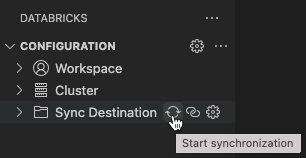
Veuillez noter qu'après avoir modifié le paramètre de l'utilisation d'un dossier Git Databricks à l'utilisation de répertoires de workspace, vous pourriez avoir besoin de resynchroniser manuellement votre code avec votre workspace. Pour ce faire, après avoir créé un nouveau répertoire de Workspace dans la procédure suivante, cliquez sur l'icône de cercle fléché ( start synchronization ) à côté de Destination de la synchronisation .
L'extension et votre projet de code étant ouverts, créez un nouveau répertoire de workspace Databricks que vous souhaitez utiliser, ou sélectionnez un répertoire de workspace existant que vous avez créé précédemment avec l'extension.
Créer un nouveau répertoire de Workspace
Pour créer un nouveau répertoire de workspace, procédez comme suit :
-
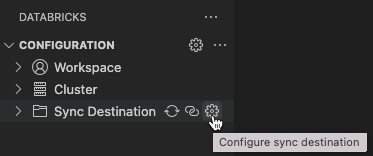
Dans le volet Configuration , à côté de Sync Destination , cliquez sur l'icône d'engrenage ( Configurer la destination de la synchronisation ).
-
Dans la **Palette de commandes**, cliquez sur **Créer une nouvelle destination de synchronisation**.
-
Saisissez un nom pour le nouveau répertoire de workspace, puis appuyez sur **Entrée**.
L'extension crée un répertoire avec le nom de répertoire spécifié dans
/Users/<your-username>/.idedans le workspace, puis ajoute le chemin du répertoire du workspace au fichier.databricks/project.jsondu projet de code, par exemple"workspacePath": "/Users/<your-username>/.ide/<your-directory-name>".
Si le nom du répertoire du workspace distant ne correspond pas au nom de votre projet de code local, une icône d'avertissement apparaît avec ce message : « Le nom de la destination de synchronisation distante ne correspond pas au nom actuel du workspace Visual Studio Code. » Vous pouvez ignorer cet avertissement si vous n'avez pas besoin que les noms correspondent.
-
Après avoir défini le répertoire Workspace, commencez la synchronisation avec le répertoire Workspace en cliquant sur l'icône en forme de cercle fléché ( Start synchronisation ) à côté de Destination de synchronisation .
L'extension IDE Databricks effectue uniquement une synchronisation automatique unidirectionnelle des modifications de fichiers de votre projet Visual Studio Code local vers le répertoire de workspace associé dans votre workspace Databricks distant. Les fichiers de ce répertoire de workspace distant sont destinés à être temporaires. N'initiez pas de modifications sur ces fichiers depuis votre workspace distant, car ces modifications ne seront pas synchronisées avec votre projet local.
Réutiliser un répertoire Workspace existant
Si vous disposez d'un répertoire de workspace existant que vous avez créé précédemment avec l'extension IDE Databricks et que vous souhaitez le réutiliser dans votre projet Visual Studio Code actuel, procédez comme suit :
-
Dans le volet Configuration , à côté de Sync Destination , cliquez sur l'icône d'engrenage ( Configurer la destination de la synchronisation ).
-
Dans la palette de commandes , sélectionnez le nom du répertoire Workspace dans la liste.
L'extension ajoute le chemin du répertoire du Workspace au fichier .databricks/project.json du projet de code, par exemple "workspacePath": "/Users/<your-username>/.ide/<your-directory-name>".
Si le nom du répertoire du workspace distant ne correspond pas au nom de votre projet de code local, une icône d'avertissement apparaît avec ce message : « Le nom de la destination de synchronisation distante ne correspond pas au nom actuel du workspace Visual Studio Code. » Vous pouvez ignorer cet avertissement si vous n'avez pas besoin que les noms correspondent.
Après avoir défini le répertoire Workspace, commencez la synchronisation avec le répertoire Workspace en cliquant sur l'icône en forme de cercle fléché ( Start synchronisation ) à côté de Destination de synchronisation .
L'extension IDE Databricks effectue uniquement une synchronisation automatique unidirectionnelle des modifications de fichiers de votre projet Visual Studio Code local vers le répertoire de workspace associé dans votre workspace Databricks distant. Les fichiers de ce répertoire de workspace distant sont destinés à être temporaires. N'initiez pas de modifications sur ces fichiers depuis votre workspace distant, car ces modifications ne seront pas synchronisées avec votre projet local.