Se connecter à Databricks depuis Microsoft Excel à l'aide du Driver ODBC
Cette documentation a été retirée et pourrait ne pas être mise à jour. Utilisez plutôt le complément Databricks Excel pour vous connecter à Databricks depuis Microsoft Excel.
Cet article décrit comment utiliser le Driver ODBC Databricks pour connecter Databricks à Microsoft Excel. Une fois la connexion établie, vous pouvez accéder aux données dans Databricks depuis Excel. Vous pouvez également utiliser Excel pour analyser davantage les données.
Prérequis
- Options de création de Workspace.
- Créer un cluster Databricks. See compute.
- download la version 64 bits du Driver ODBC pour votre SE.
- Installez et configurez le driver ODBC. Ceci configure une source de données (DSN) que vous pouvez utiliser pour connecter Databricks à Microsoft Excel.
- API de gestion des jetons.
- Jeton d’accès personnel Databricks.
- Installez Microsoft Excel. Vous pouvez utiliser une version d'essai.
Se connecter à partir de Microsoft Excel
Cette section décrit comment extraire des données de Databricks vers Microsoft Excel en utilisant le DSN que vous avez créé dans les prérequis.
Étapes pour se connecter à l'aide d'OAuth 2.0
- Cette méthode de connexion ne fonctionne pas dans Excel sur macOS.
- Les étapes de cette section ont été testées avec Excel pour Microsoft 365 pour Windows Server 2022 Datacenter 64 bits.
Voici les étapes pour permettre à un utilisateur de se connecter à Databricks avec une expérience Single Sign On.
-
Lancez les sources de données ODBC .
-
Allez à l'onglet System DSN et sélectionnez l'entrée Simba Spark dans la liste DSN (ou vous pouvez également créer un nouveau DSN en suivant les instructions sur le site web de support de Microsoft).
-
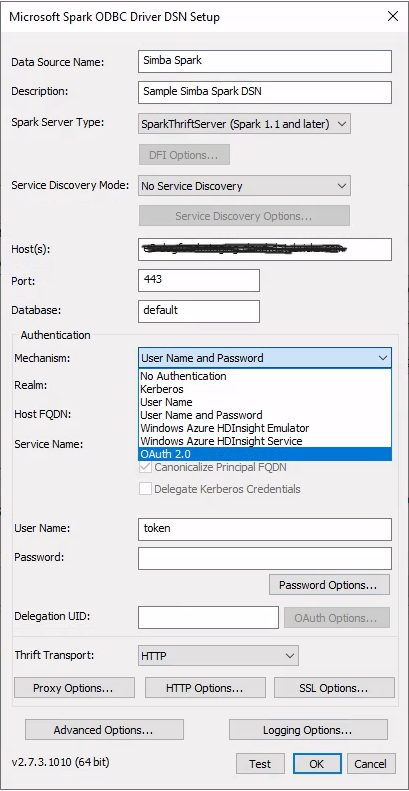
Cliquez sur **Configurer** et la fenêtre suivante apparaît.
-
Sur Mécanisme , sélectionnez OAuth 2.0 .
-
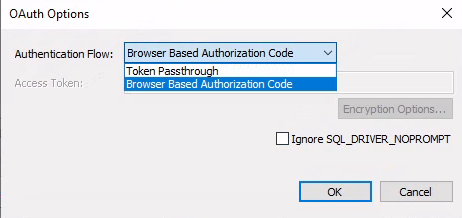
Cliquez sur Options OAuth et la fenêtre Option OAuth suivante apparaît.
-
Sélectionnez Browser Based Authorization Code et décochez IGNORE_SQLDRIVER_NOPROMPT . Fermez la fenêtre contextuelle.
-
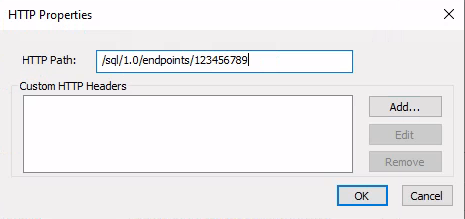
Cliquez sur **Options HTTP**, entrez le chemin HTTP, puis fermez la fenêtre contextuelle.
-
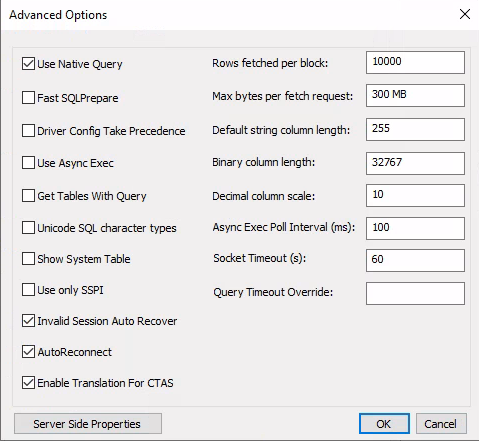
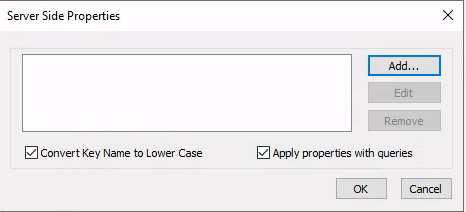
Cliquez sur Advanced Options , puis sur Server Side Properties dans la fenêtre contextuelle.
-
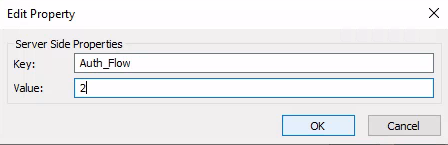
Ajoutez une propriété côté serveur Auth_Flow et la valeur 2 .
-
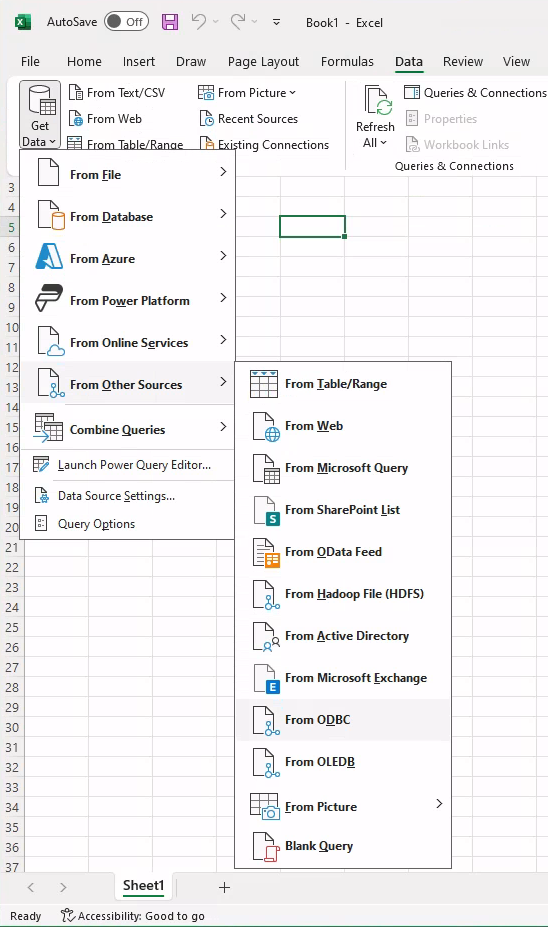
Lancez Microsoft Excel et créez un nouveau classeur vierge. Sélectionnez le menu Données > Obtenir des données > À partir d'autres sources > À partir d'ODBC .
-
Sélectionnez le DSN que vous venez de configurer.
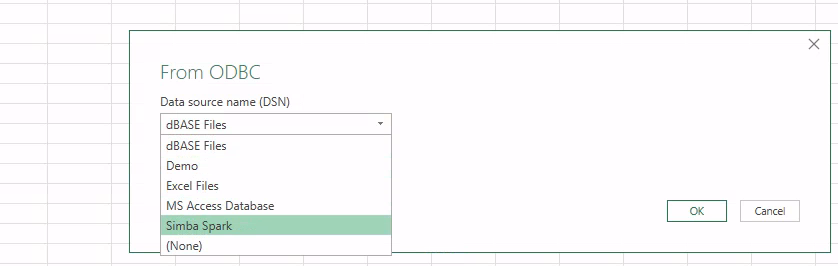
Cliquez sur OK pour vous connecter, puis authentifiez-vous.
Connectez-vous à l'aide d'une URL de connexion avec OAuth 2.0
- Cette méthode de connexion ne fonctionne pas dans Excel sur macOS.
- Les étapes de cette section ont été testées à l'aide d'Excel pour Microsoft 365 pour Windows version 11.
Vous pouvez également connecter directement Excel à Databricks à l'aide d'une URL de connexion. L'URL de connexion se présente sous le format suivant :
Driver=Simba Spark ODBC Driver;Host=<hostName>;Port=443;HttpPath=<httpPath>;SSL=1;AuthMech=11;Auth_Flow=2;Catalog=samples;Schema=default
- Lancez Excel et sélectionnez le menu Données > Obtenir les données > Depuis d'autres sources > Depuis ODBC .
- Dans Nom de la source de données (DSN) , sélectionnez Simba Spark .
- Cliquez sur Options avancées pour développer la section.
- Dans la zone de texte Chaîne de connexion (propriétés sans identifiants) (facultatif) , entrez l'URL de connexion de l'étape précédente, puis cliquez sur OK .
- Cliquez sur **Connecter**, puis authentifiez-vous via OAuth 2.0.
Étapes pour se connecter à l'aide d'un jeton d'accès personnel Databricks
Les étapes de cette section ont été testées à l'aide d'Excel pour Microsoft 365 pour Mac version 16.70.
-
Ouvrez un classeur vierge dans Microsoft Excel.
-
Dans le ruban Données , cliquez sur l'icône de développement à côté de Obtenir les données (Power Query) , puis cliquez sur À partir de la base de données (Microsoft Query) .
-
Dans le sélecteur de source de données iODBC , sélectionnez le DSN que vous avez créé dans les prérequis, puis cliquez sur OK .
-
Pour Nom d'utilisateur , saisissez
token. -
Pour Mot de passe , saisissez votre jeton d'accès personnel figurant dans les prérequis.
-
Dans la boîte de dialogue **Microsoft Query**, sélectionnez la table Databricks que vous souhaitez charger dans Excel, puis cliquez sur **Retourner les données**.
-
Dans la boîte de dialogue Importer des données , sélectionnez Tableau et Feuille existante , puis cliquez sur Importer .
Après avoir chargé vos données dans votre classeur Excel, vous pouvez y effectuer des opérations analytiques.