Cloner un tableau de bord hérité vers un AI/BI dashboard
Cette documentation a été retirée et pourrait ne pas être mise à jour. Les produits, services ou technologies mentionnés dans ce contenu ne sont plus pris en charge. Voir Tableaux de bord.
Cette page décrit comment créer un nouveau tableau de bord brouillon en clonant un tableau de bord hérité existant. L'option de menu Cloner vers le AI/BI dashboard de l'interface utilisateur simplifie le processus de conversion. Le clonage vers un AI/BI dashboard est pris en charge pour les tableaux de bord hérités avec un maximum de 100 widgets.
L'utilisation de ce bouton pour créer un nouveau tableau de bord n'affecte pas l'ancien tableau de bord ou les queries d'origine. Au lieu de cela, ce processus utilise les queries et les paramètres de widget sous-jacents pour créer un tableau de bord équivalent.
Les tableaux de bord AI/BI (anciennement tableaux de bord Lakeview) ne prennent pas en charge toutes les fonctionnalités des tableaux de bord hérités. Consultez Tableaux de bord pour en savoir plus sur les fonctionnalités disponibles.
Autorisations requises
Vous devez disposer au minimum de l'autorisation CAN VIEW sur le tableau de bord hérité et sur toutes les requêtes en amont, y compris celles qui prennent en charge les paramètres de liste déroulante basés sur des requêtes. Les tableaux de bord hérités gèrent séparément les autorisations pour les requêtes et les tableaux de bord Databricks SQL. Des autorisations insuffisantes sur une query en amont entraînent l'échec de l'opération de clonage.
Cloner vers l'AI/BI dashboard
L'animation suivante montre une conversion réussie.

Procédez comme suit pour cloner un tableau de bord :
-
Cliquez sur Clone to AI/BI dashboard .
Vous pouvez accéder à l'option Clone to AI/BI dashboard à partir des zones suivantes de l'interface utilisateur :
-
L'explorateur de fichiers Workspace.
Faites un clic droit sur le titre du tableau de bord, puis cliquez sur Cloner vers le AI/BI dashboard . Alternativement, utilisez le menu kebab
 pour accéder à la même option.
 -
Un tableau de bord hérité.
- Lors de la visualisation d'un tableau de bord enregistré : Cliquez sur Cloner vers le AI/BI dashboard à partir du menu kebab sur un tableau de bord hérité existant.
- Lorsque vous modifiez un tableau de bord enregistré : cliquez sur le menu kebab , puis sur Cloner vers AI/BI .
- Lors de la visualisation d'un tableau de bord enregistré : Cliquez sur Cloner vers le AI/BI dashboard à partir du menu kebab
-
-
(Facultatif) Spécifiez un titre et un emplacement de dossier pour le nouveau tableau de bord.
Par default, vous enregistrez le nouveau tableau de bord dans le même dossier que le tableau de bord hérité d'origine, avec (AI/BI) ajouté au titre original. Vous pouvez renommer le nouveau tableau de bord et choisir un autre dossier de destination à ce stade.
-
Cliquer sur Cloner .

Une fois l'opération terminée, recherchez une notification dans le coin supérieur droit de l'écran. Utilisez le Link pour accéder à votre nouveau tableau de bord.
Examiner les résultats du tableau de bord cloné
Une opération de clonage réussie crée un nouveau tableau de bord provisoire. Le tableau de bord hérité existant et les requêtes associées restent inchangés. Les deux tableaux de bord sont sans rapport, et les mises à jour de l'un n'affectent pas l'autre.
Le nouveau tableau de bord est créé en tant que brouillon. Il hérite des autorisations de partage appliquées au niveau du dossier. Les autorisations définies sur le tableau de bord source ne sont pas propagées.
Tous les brouillons de tableau de bord se voient automatiquement accorder les identifiants Exécuter en tant qu'invité , quels que soient les paramètres d'identifiants existants dans le tableau de bord hérité d'origine. Lorsque vous publiez un tableau de bord, vous pouvez choisir de le partager avec vos autorisations de données ou non. Cela affecte la manière dont les autres utilisateurs consultent et interagissent avec votre tableau de bord. Consultez Listes de contrôle d'accès des tableaux de bord pour savoir comment partager et gérer les autorisations des tableaux de bord publiés.
Vous ne pouvez pas supprimer directement les anciens tableaux de bord. Les anciens tableaux de bord seront supprimés le 2 mars 2026.
Ajuster les anciens parameters
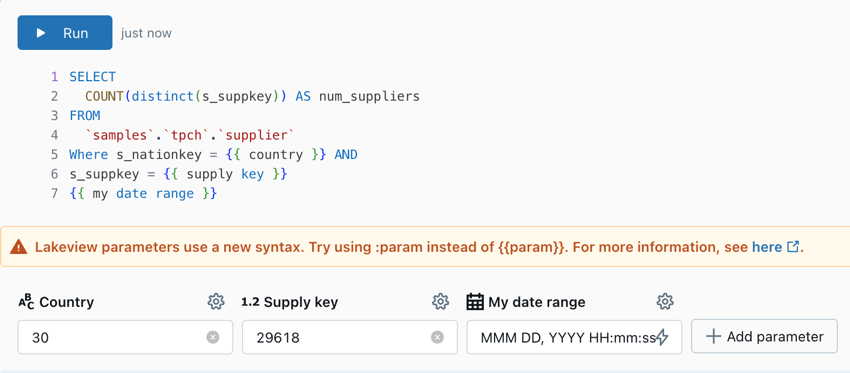
Lorsque vous clonez un tableau de bord qui inclut des queries avec des parameters, ces queries doivent être mises à jour pour utiliser la syntaxe des parameters nommés. L'outil de migration tente d'effectuer cette conversion automatiquement. Pour mettre à jour la syntaxe manuellement, faites un clic droit sur le widget pour ouvrir et modifier la query. Voir Référence de migration de la syntaxe pour la syntaxe et des exemples.
Dans l’onglet Données , ouvrez le dataset que vous souhaitez modifier. Lors de la conversion, tous les parameters de syntaxe mustache ({{ }}) des queries utilisées dans les tableaux de bord hérités sont automatiquement ajoutés à la collection de parameters affichée dans l’interface utilisateur.
Travailler avec les widgets de parameter
Lors de l'opération de clonage, tous les widgets de parameter au niveau du tableau de bord hérités sont convertis en filtres et apparaissent en haut du nouveau Canevas du tableau de bord. Les widgets parameter de date et d'heure sont ajoutés comme filtres Sélecteur de date , et tous les autres types de widgets parameter sont convertis en filtres Valeur unique .
Dépannage et ajustements manuels
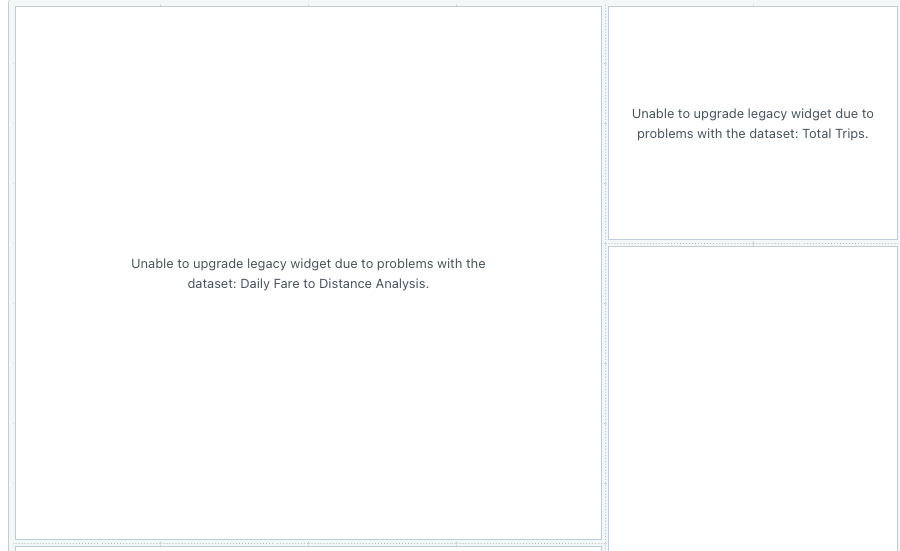
Les tableaux de bord AI/BI ne prennent pas en charge tous les types de graphiques disponibles dans les tableaux de bord hérités. Lorsque vous clonez un tableau de bord hérité avec des éléments non pris en charge, les widgets du nouveau tableau de bord affichent un message d'erreur au lieu d'une copie du widget d'origine. Généralement, des erreurs se produisent lors de la conversion de visualisations ou de filtres non pris en charge. Consultez les tableaux de bord d'auteur pour savoir quelles visualisations et quels filtres sont pris en charge.
Consultez AI/BI dashboard visualization types pour apprendre à utiliser les types de graphiques pris en charge dans les tableaux de bord.