Explorez et créez des tables dans DBFS
Cette documentation a été retirée et pourrait ne pas être mise à jour. Les produits, services ou technologies mentionnés dans ce contenu ne sont plus pris en charge. Consultez Créer ou modifier une table à l’aide de l’upload de fichiers et Qu’est-ce que l’Explorateur de catalogues ?.
Accédez à l’ancienne interface utilisateur d’upload de fichiers DBFS et de création de tables via l’ interface utilisateur d’ajout de données. Cliquez sur  Nouveau > Données > DBFS .
Vous pouvez également accéder à l'interface utilisateur à partir des Notebooks en cliquant sur **Fichier > Ajouter des données**.
Databricks recommande d'utiliser l'Explorateur de catalogues pour une meilleure expérience de visualisation des objets de données et de gestion des LCA, et la page Créer ou modifier une table à partir de l'upload de fichiers pour ingérer de petits fichiers dans Delta Lake.
La disponibilité de certains éléments décrits dans cet article varie en fonction des configurations du Workspace. Contactez votre administrateur de workspace ou l'équipe de compte Databricks.
Importer des données
Si vous avez de petits fichiers de données sur votre machine locale que vous souhaitez analyser avec Databricks, vous pouvez les importer dans DBFS à l'aide de l'interface utilisateur.
Les administrateurs du Workspace peuvent désactiver cette fonctionnalité. Pour en savoir plus, consultez Gérer l’upload de données.
Créer une table
Vous pouvez lancer l'interface utilisateur de création de table DBFS en cliquant sur Nouveau dans la barre latérale ou sur le bouton DBFS dans l'interface utilisateur d'ajout de données. Vous pouvez remplir une table à partir de fichiers dans DBFS ou upload des fichiers.
Avec l'interface utilisateur, vous ne pouvez créer que des tables externes.
-
Choisissez une source de données et suivez les étapes de la section correspondante pour configurer la table.
Si un administrateur de Workspace Databricks a désactivé l'option d'upload de fichier, vous n'avez pas la possibilité d'uploader des fichiers ; vous pouvez créer des tables à l'aide d'une des autres sources de données.
Instructions pour l'upload de fichiers
- Faites glisser les fichiers vers la zone de dépôt Fichiers ou cliquez sur la zone de dépôt pour parcourir et choisir les fichiers. Après l'upload, un chemin s'affiche pour chaque fichier. Le chemin sera similaire à
/FileStore/tables/<filename>-<integer>.<file-type>. Vous pouvez utiliser ce chemin dans un Notebook pour lire les données. - Cliquez sur Créer une table avec l'UI .
- Dans le menu déroulant Cluster, choisissez un cluster.
Instructions pour DBFS
- Sélectionner un fichier.
- Cliquez sur Créer une table avec l'UI .
- Dans le menu déroulant Cluster, choisissez un cluster.
- Faites glisser les fichiers vers la zone de dépôt Fichiers ou cliquez sur la zone de dépôt pour parcourir et choisir les fichiers. Après l'upload, un chemin s'affiche pour chaque fichier. Le chemin sera similaire à
-
Cliquez sur Aperçu de la table pour afficher la table.
-
Dans le champ Nom de la table , remplacez éventuellement le nom de table par default. Le nom d'une table ne peut contenir que des caractères alphanumériques minuscules et des traits de soulignement, et doit start par une lettre minuscule ou un trait de soulignement.
-
Dans le champ Créer dans la base de données , remplacez éventuellement la base de données
defaultsélectionnée. -
Dans le champ **Type de fichier**, vous pouvez éventuellement remplacer le type de fichier inféré.
-
Si le type de fichier est CSV :
- Dans le champ **Délimiteur de colonne**, sélectionnez si vous souhaitez remplacer le délimiteur inféré.
- Indiquez si la première ligne doit être utilisée comme titres de colonne.
- Indiquer s'il faut inférer le schéma.
-
Si le type de fichier est JSON, indiquez si le fichier est multi-lignes.
-
Cliquez sur Créer une table .
Afficher les bases de données et les tables
Les Workspaces avec Catalog Explorer activé n'ont pas accès au comportement hérité décrit ci-dessous.
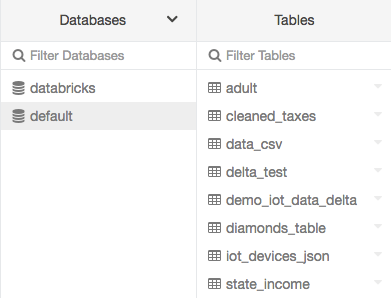
Cliquez sur  Catalogue dans la barre latérale. Databricks sélectionne un cluster en cours d’exécution auquel vous avez accès. Le dossier Bases de données affiche la liste des bases de données avec la base de données
 default sélectionnée. Le dossier Tables affiche la liste des tables dans la base de données default.
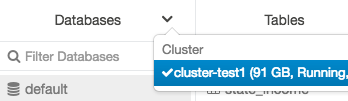
Vous pouvez changer le cluster à partir du menu Bases de données, de l' interface utilisateur de création de table ou de l'interface utilisateur d'affichage de table. Par exemple, à partir du menu Bases de données :
-
Cliquez sur la flèche vers le bas
 en haut du dossier Bases de données.
 -
Sélectionnez un cluster.
Afficher les détails de la table
La vue détaillée de la table affiche le schéma de la table et des exemples de données.
-
Cliquez sur
Catalogue dans la barre latérale. -
Dans le dossier Bases de données, cliquez sur une base de données.
-
Dans le dossier Tables, cliquez sur le nom de la table.
-
Dans le menu déroulant cluster, sélectionnez éventuellement un autre cluster pour afficher l'aperçu de la table.
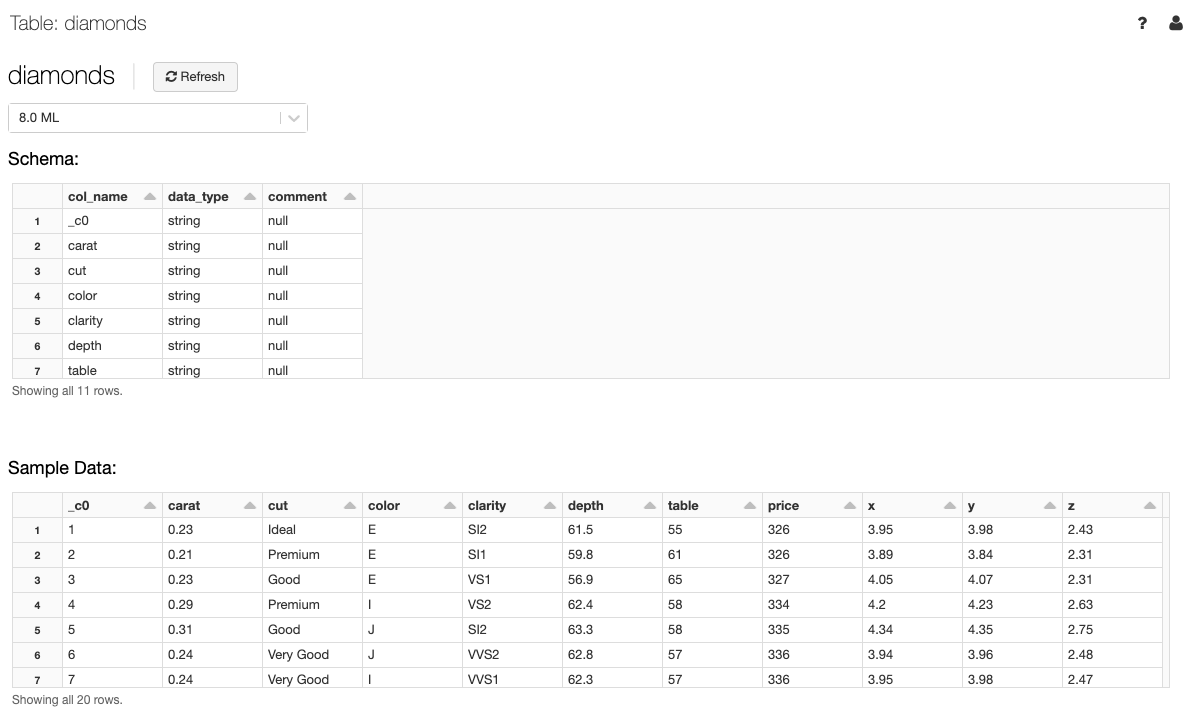
Pour afficher l’aperçu de la table, une query Spark SQL s’exécute sur le cluster sélectionné dans le menu déroulant Cluster . Si une charge de travail est déjà en cours d’exécution sur le cluster, l’aperçu de la table peut prendre plus de temps à se charger.
Supprimer une table à l'aide de l'UI
- Cliquez sur Catalogue dans la barre latérale.
- Cliquez sur
 à côté du nom de la table et sélectionnez Supprimer .