Tableaux de bord hérités
Cette documentation a été retirée et pourrait ne pas être mise à jour. Les produits, services ou technologies mentionnés dans ce contenu ne sont plus pris en charge. Voir Tableaux de bord.
Vous pouvez utiliser l'éditeur SQL pour créer un tableau de bord hérité qui combine des visualisations et des zones de texte qui fournissent un contexte avec vos données.
Afficher et organiser les tableaux de bord hérités
Vous pouvez accéder aux tableaux de bord depuis le navigateur de l'Workspace ainsi qu'à d'autres objets Databricks.
-
Cliquez sur
 Workspace dans la barre latérale pour afficher les tableaux de bord à partir du navigateur Workspace. Les tableaux de bord sont stockés dans le répertoire
 /Workspace/Users/<username>by default. Les utilisateurs peuvent organiser les tableaux de bord en dossiers dans le navigateur du Workspace, ainsi que d'autres objets Databricks. -
Pour afficher la page de liste des tableaux de bord, cliquez sur
 Dashboards dans la barre latérale.
 -
Cliquez sur le Legacy dashboards tab pour afficher les anciens tableaux de bord.
By default, the My dashboards tab is selected and shows dashboards that you own sorted in reverse chronological order. Réorganisez la liste en cliquant sur l'en-tête Créé le . Ou, utilisez les tab près du haut de la page pour afficher Favoris ou Tous les tableaux de bord . Utilisez le **Tags** tab pour filtrer par tag.
Organiser les tableaux de bord dans des dossiers dans le navigateur de Workspace
Organisez les tableaux de bord nouveaux et existants dans des dossiers du navigateur du Workspace, ainsi que d'autres objets Databricks. Reportez-vous au navigateur Workspace.
Filtrer la liste des tableaux de bord enregistrés
Filtrez la liste de tous les tableaux de bord par les tableaux de bord que vous avez créés (**Mes tableaux debord**), par favoris et par tags.
Créer un tableau de bord hérité
Vous ne pouvez plus créer de nouveaux tableaux de bord hérités. Databricks recommande d'utiliser plutôt les tableaux de bord AI/BI. Pour en savoir plus, consultez Tableaux de bord. Pour obtenir des instructions sur la création d'un nouveau tableau de bord, voir Créer un tableau de bord.
Cloner un ancien tableau de bord
Le clonage des tableaux de bord hérités n'est plus pris en charge. Pour savoir comment convertir un tableau de bord hérité en AI/BI dashboard, consultez Cloner un tableau de bord hérité vers un AI/BI dashboard.
Utilisation des query parameters dans les tableaux de bord hérités
Les queries peuvent éventuellement utiliser des parameters ou des valeurs statiques. Lorsqu'une visualisation basée sur une query paramétrée est ajoutée à un tableau de bord, la visualisation peut être configurée pour utiliser un :
- Paramètre de widget : les paramètres de widget sont spécifiques à une seule visualisation au sein d’un tableau de bord, apparaissent dans le panneau de visualisation et les valeurs de paramètre spécifiées s’appliquent uniquement à la query sous-jacente à la visualisation.
- Paramètre du tableau de bord : les paramètres de tableau de bord hérités peuvent s’appliquer à plusieurs visualisations. Lorsque vous ajoutez une visualisation basée sur une requête paramétrée à un tableau de bord, by default, le paramètre sera compté comme un paramètre de tableau de bord. Les paramètres du tableau de bord sont configurés pour une ou plusieurs visualisations au sein d’un tableau de bord et apparaissent en haut du tableau de bord. Les valeurs de parameters spécifiées pour un parameter de tableau de bord s'appliquent aux visualisations réutilisant ce parameter de tableau de bord particulier. Un tableau de bord peut avoir plusieurs parameters, chacun pouvant s'appliquer à certaines visualisations et pas à d'autres.
- Valeur statique : Les valeurs statiques sont utilisées au lieu d'un parameter qui réagit aux changements. Les valeurs statiques vous permettent de coder en dur une valeur à la place d'un paramètre et feront « disparaître » le paramètre du tableau de bord ou du widget où il apparaissait auparavant.
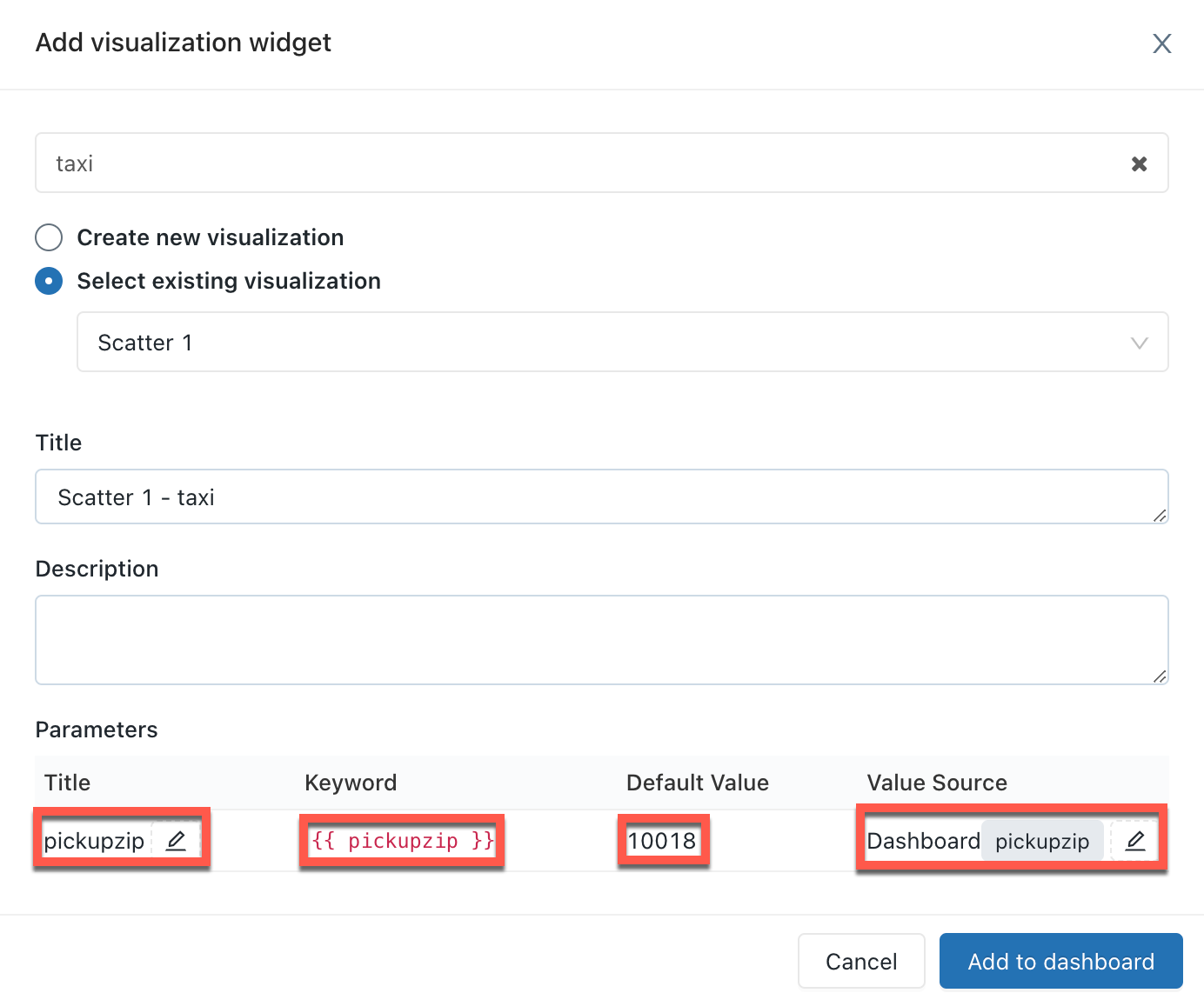
Lorsque vous ajoutez une visualisation contenant une query paramétrée, vous pouvez choisir le titre et la source du parameter dans la query de visualisation en cliquant sur l'icône de crayon appropriée  . Vous pouvez également sélectionner le mot-clé et une valeur default. Consultez les Propriétés des paramètres.
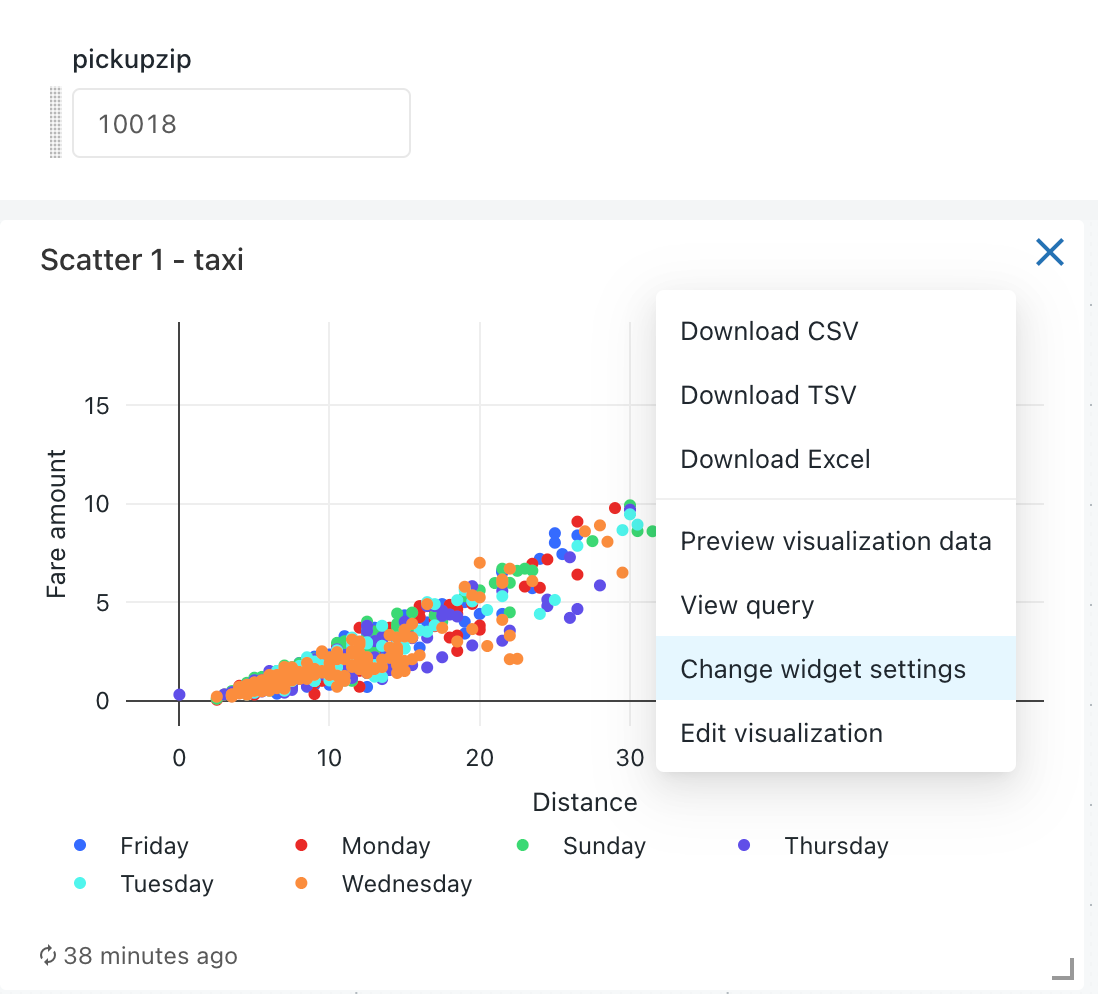
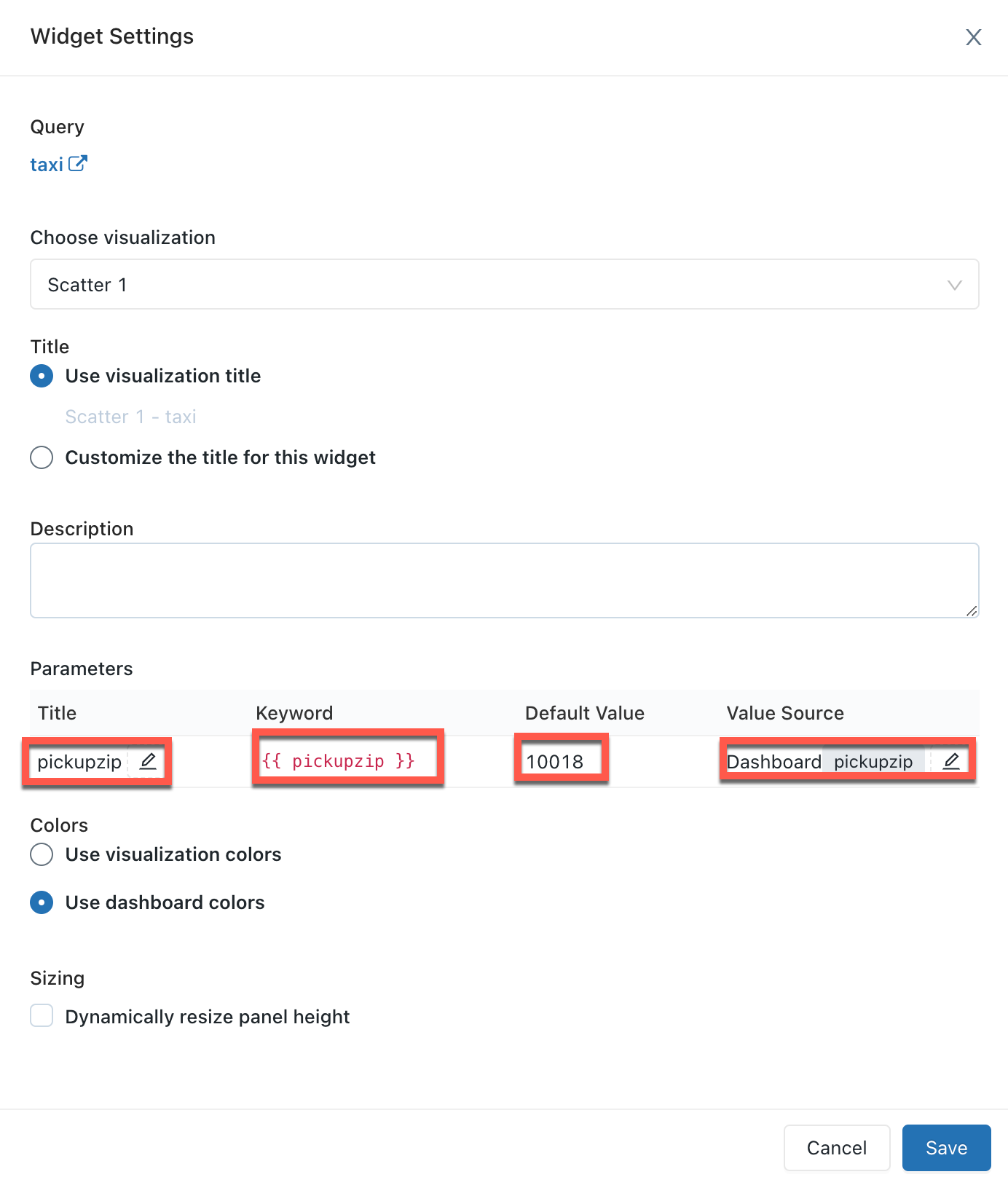
Après avoir ajouté une visualisation à un tableau de bord, vous pouvez accéder à l'interface de mapping des  parameters en cliquant sur le menu kebab en haut à droite d'un widget de tableau de bord, puis en cliquant sur **Modifier les paramètres du widget**.
Propriétés du parameter
Les propriétés des paramètres du widget du tableau de bord sont :
-
Titre : le nom d'affichage qui apparaît à côté du sélecteur de valeurs sur votre tableau de bord. Il utilise par default le titre défini dans l'éditeur de query. Pour modifier son apparence dans le tableau de bord, cliquez sur l'icône en forme de crayon
. Les titres ne sont pas affichés pour les paramètres de tableau de bord statiques, car le sélecteur de valeurs est masqué. Si vous sélectionnez Valeur statique comme Source de valeur, le champ Titre est grisé. -
Mot-clé : Le littéral de chaîne pour ce parameter dans la query sous-jacente. Ceci est utile pour le debugging si votre tableau de bord ne renvoie pas les résultats attendus.
-
Default Value : la valeur définie pour ce parameter au chargement du tableau de bord jusqu’à ce qu’une autre soit sélectionnée et que les modifications soient appliquées. Pour modifier ce default, ouvrez la query sous-jacente dans l'éditeur SQL, remplacez le parameter par la valeur souhaitée et cliquez sur le bouton **Enregistrer**.
-
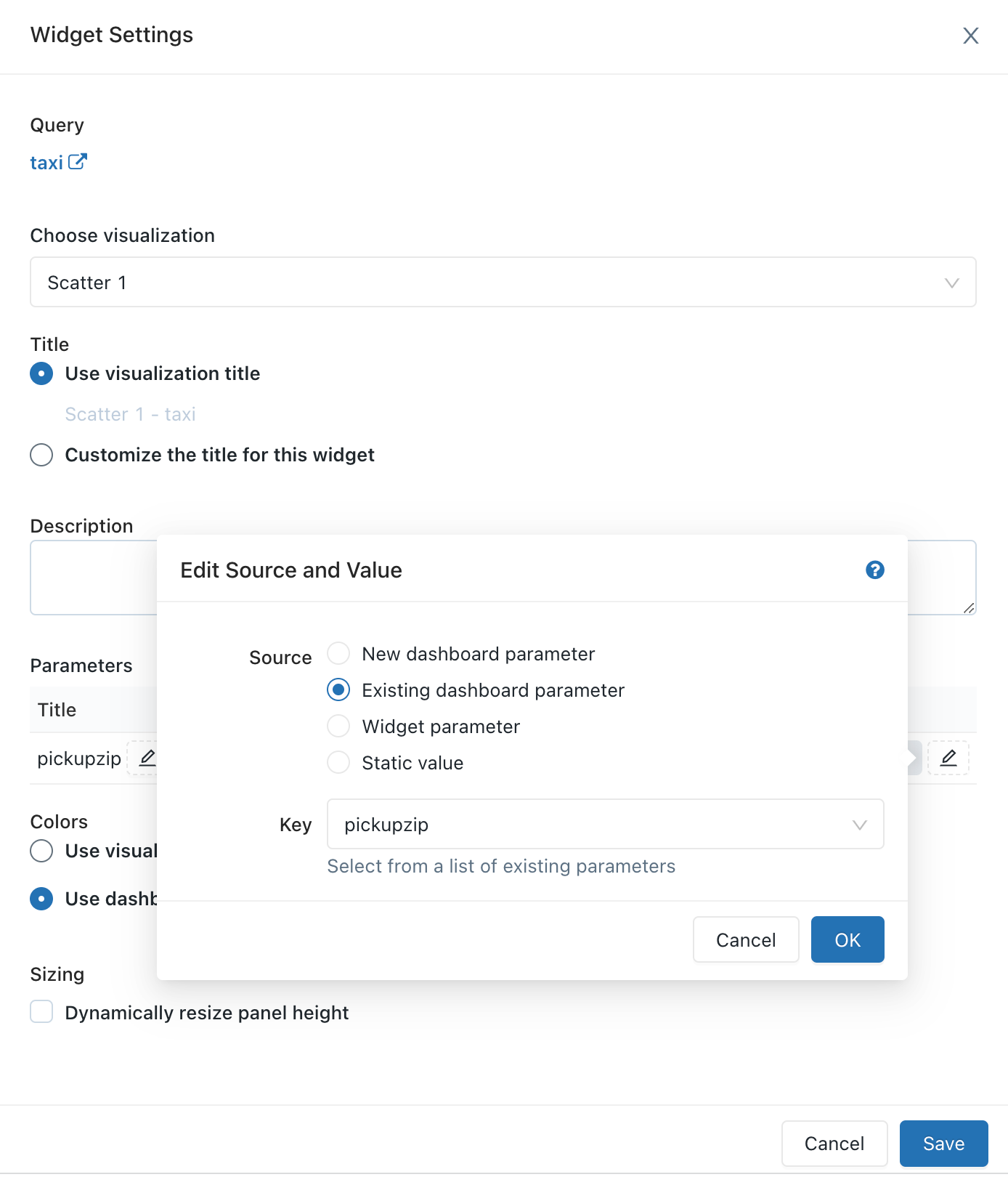
Source de la valeur : La source de la valeur du paramètre. Cliquez sur l'icône en forme de crayon
pour choisir une source.- Nouveau paramètre de tableau de bord : Créez un nouveau paramètre au niveau du tableau de bord. Cela vous permet de définir une valeur de paramètre à un seul endroit de votre tableau de bord et de la mapper à une ou plusieurs visualisations. Les paramètres doivent avoir des noms uniques au sein du tableau de bord.
- Parameter de tableau de bord existant : Associez le parameter de cette visualisation à un parameter de tableau de bord existant. Vous devez spécifier quel parameter de tableau de bord préexistant.
- Paramètre de widget : Affiche un sélecteur de valeur dans votre widget de tableau de bord. Ceci est utile pour les paramètres ponctuels qui ne sont pas partagés entre les widgets.
- **Valeur statique** : Choisissez une valeur statique pour le widget, indépendamment des valeurs utilisées sur d'autres widgets. Les valeurs de paramètre mappées statiquement n'affichent pas de sélecteur de valeur nulle part sur le tableau de bord, ce qui est plus compact. Cela vous permet de tirer parti de la flexibilité des paramètres de query sans encombrer l’interface utilisateur sur un tableau de bord lorsque certains paramètres ne devraient pas changer fréquemment.
Modifiez un tableau de bord hérité
Pour ouvrir le tableau de bord en vue de le modifier, ouvrez le menu kebab en haut à droite du tableau de bord, puis sélectionnez **Modifier**.

Lors de l'édition, vous pouvez ajouter et supprimer du contenu, modifier des visualisations et appliquer des filtres. Pour modifier l'ordre dans lequel les parameters sont affichés, vous pouvez cliquer et faire glisser chaque parameter vers la position souhaitée.
Filtrer sur plusieurs queries
Pour filtrer sur plusieurs queries sur un tableau de bord :
- Accéder à votre tableau de bord hérité.
- En mode Modifier , cliquez sur Ajouter , puis sur Filtrer .
- Sélectionnez Nouveau filtre de tableau de bord et choisissez les query et les colonnes à filtrer. Vous pouvez également choisir d'importer des filtres à partir de query existantes en sélectionnant Filtres de query existants et en choisissant d'importer un filtre à partir d'un éditeur de SQL query. Les queries que vous choisissez doivent appartenir au même catalogue et schéma.
- Cliquez sur Enregistrer . Ceci crée un filtre qui contient l'union de toutes les options du menu déroulant.
Les requêtes que vous choisissez doivent appartenir au même catalogue et au même schéma. Certaines anciennes queries peuvent ne pas être compatibles avec le filtrage sur plusieurs queries.
Modifier une visualisation de tableau de bord
Pour modifier une visualisation sur le tableau de bord en mode édition, sélectionnez la visualisation que vous souhaitez modifier, puis cliquez sur le menu Kebab en haut à droite de la visualisation. Dans la liste affichée, sélectionnez Modifier la visualisation .
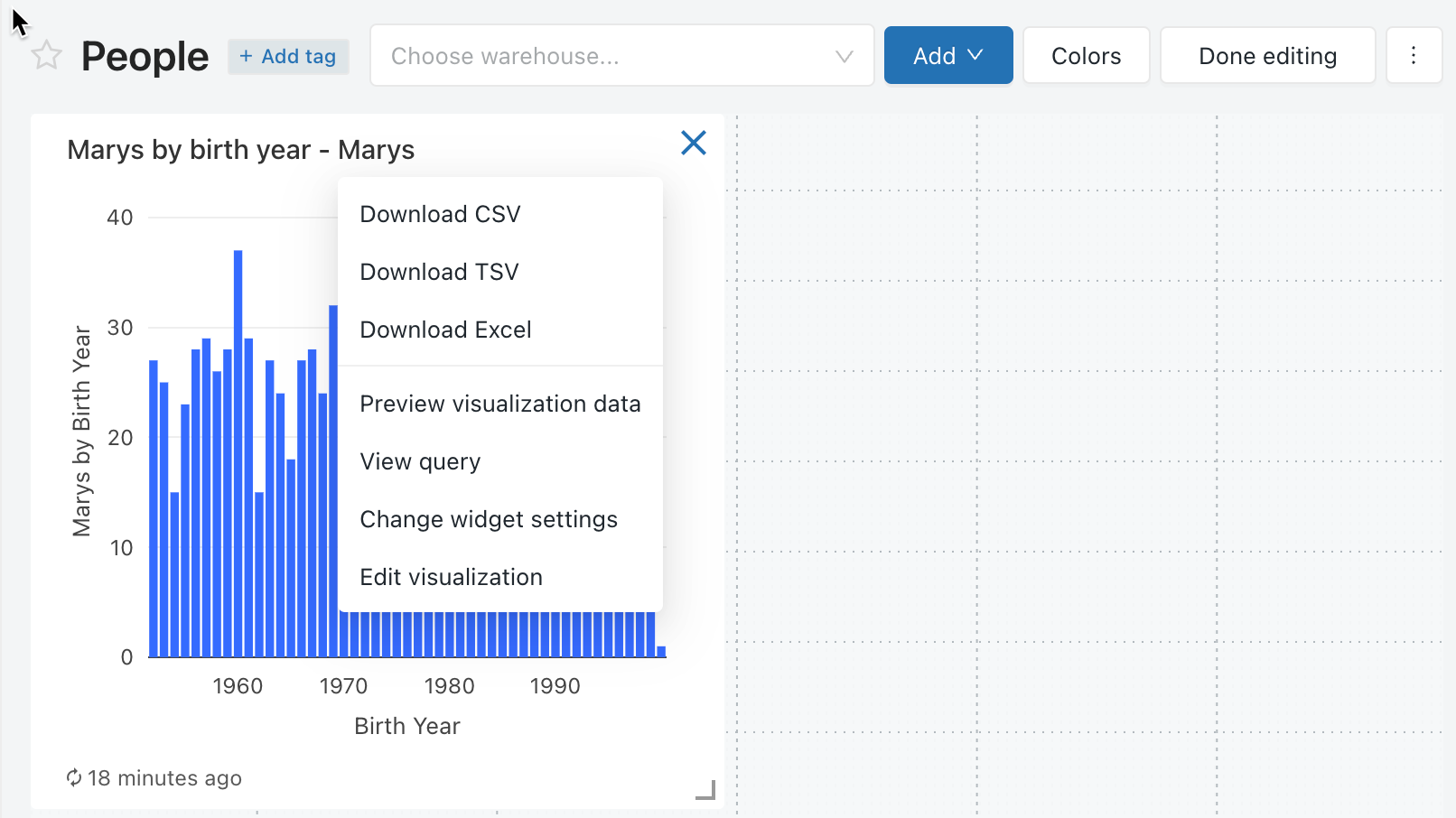
Ajouter du contenu à un tableau de bord
- Ouvrir le tableau de bord pour modifier.
- Cliquez sur **Ajouter une zone de texte** ou **Ajouter un widget**.
- Cliquez sur Ajouter au tableau de bord hérité .
- Cliquez sur **Modification terminée**.
Vous pouvez également ajouter une visualisation à un tableau de bord dans l'éditeur SQL.
Supprimer le contenu d’un tableau de bord
- Cliquez sur l'
 ou survolez l'objet, cliquez sur le menu kebab en haut à droite du widget et sélectionnez Supprimer du tableau de bord .
 - Cliquez sur **Supprimer**.
Filtres de tableau de bord
Lorsque les queries ont des filtres, vous devez également appliquer des filtres au niveau du tableau de bord. Sélectionnez la case à cocher Utiliser les filtres de niveau du tableau de bord pour appliquer le filtre à toutes les query.
Personnaliser les couleurs du tableau de bord
Vous pouvez personnaliser la palette de couleurs du tableau de bord, y compris en créer une.
Créer une palette de couleurs
Pour créer une palette de couleurs personnalisée pour un tableau de bord :
-
Cliquez sur le
menu kebab en haut à droite, et cliquez sur Modifier . -
Cliquez sur **Couleurs**.
-
Pour importer une palette de couleurs existante, cliquez sur Importer et sélectionnez la palette. Vous pouvez personnaliser la palette importée.
-
Pour créer une nouvelle palette ou pour personnaliser une palette importée, procédez comme suit :
- Pour ajouter une nouvelle couleur, cliquez sur Ajouter .
- Pour une couleur nouvellement ajoutée ou une couleur existante, spécifiez la couleur en effectuant l'une des opérations suivantes :
- Cliquez sur le carré et sélectionnez la nouvelle couleur en cliquant dessus dans le sélecteur de couleur ou en utilisant la pipette.
- Cliquez sur le champ de texte à côté du carré et entrez une valeur hexadécimale.
-
Cliquez sur Appliquer .
Arrêter d'utiliser une palette de couleurs personnalisée
Pour supprimer une palette de couleurs personnalisée :
- Cliquez sur le menu kebab en haut à droite, et cliquez sur Modifier .
- Cliquez sur **Couleurs**.
- Cliquez sur Effacer .
- Cliquez sur Appliquer .
Utiliser une palette de couleurs différente pour une visualisation
Par default, si une palette de couleurs a été appliquée dans un tableau de bord, toutes les visualisations utiliseront cette palette de couleurs. Si vous souhaitez utiliser des couleurs différentes pour une visualisation, vous pouvez ignorer ce comportement :
- Cliquez sur le menu kebab pour la visualisation dans le tableau de bord et cliquez sur **Modifier**.
- Cochez la case en regard de Conserver les couleurs spécifiées sur la visualisation .
- Cliquez sur **OK**.
Refresh un tableau de bord
Les tableaux de bord hérités sont conçus pour un chargement efficace, car ils récupèrent les données d'un cache qui se renouvelle à chaque exécution d'une query. Cependant, vos tableaux de bord peuvent devenir obsolètes si vous n'exécutez pas régulièrement les requêtes associées. Afin d'éviter que vos tableaux de bord ne deviennent obsolètes, vous pouvez refresh le tableau de bord pour relancer les requêtes associées.
Chaque fois qu'un tableau de bord est actualisé, manuellement ou selon une planification, toutes les requêtes référencées dans le tableau de bord sont actualisées. Lorsqu'une visualisation individuelle est actualisée, la query en amont est actualisée. La refresh manuelle du tableau de bord ou d'une visualisation individuelle ne refresh pas les requêtes utilisées dans les listes déroulantes basées sur les requêtes. Pour plus de détails sur les listes déroulantes basées sur les requêtes, consultez Liste déroulante basée sur les requêtes.
Comportement de refresh et contexte d'exécution
Lorsque le tableau de bord est « Run as Owner » et qu'une planification est ajoutée, les identifiants du propriétaire sont utilisés pour l'exécution, et toute personne disposant au moins de l'autorisation CAN RUN voit les résultats de ces queries actualisées.
Lorsqu'un tableau de bord est « Exécuter en tant que lecteur » et qu'une planification est ajoutée, les identifiants du propriétaire sont utilisés pour l'exécution, mais seul le propriétaire voit les résultats des requêtes refresh ; tous les autres lecteurs doivent refresh manuellement pour voir les résultats de requête mis à jour.
refresh manuellement un tableau de bord
Pour forcer un refresh, cliquez sur refresh en haut à droite du tableau de bord. Ceci exécute toutes les requêtes du tableau de bord et met à jour ses visualisations.
refresh automatiquement un tableau de bord
Le propriétaire d'un tableau de bord et les utilisateurs disposant de l'autorisation CAN EDIT peuvent configurer un tableau de bord pour qu'il se refresh automatiquement à une heure planifiée. Pour refresh automatiquement un tableau de bord :
-
Cliquez sur Planifier dans le coin supérieur droit du tableau de bord. Ensuite, cliquez sur Ajouter un planning .
-
Utilisez les sélecteurs déroulants pour spécifier la fréquence, la période, l'heure de début et le fuseau horaire. Vous pouvez éventuellement sélectionner la case à cocher Afficher la syntaxe Cron pour modifier la planification dans Quartz Cron Syntax.
-
Choisissez Plus d'options pour afficher les paramètres facultatifs. Vous pouvez choisir :
- Un nom pour le planning.
- Un SQL warehouse pour alimenter la query. By default, le SQL Warehouse utilisé pour l'exécution de requêtes ad hoc est également utilisé pour un Job planifié. Utilisez ce paramètre facultatif pour sélectionner un autre warehouse afin d'exécuter la requête planifiée.
Ce warehouse peut être différent de celui utilisé pour un refresh manuel.
-
Facultatif : dans l'onglet Abonnés , saisissez une liste d'adresses e-mail à notifier lorsque le tableau de bord est automatiquement mis à jour. Chaque adresse e-mail doit être associée à un compte Databricks avec accès au workspace ou définie comme destination de notification dans les paramètres du workspace. Les destinations de notification sont configurées par un administrateur Workspace.
-
Cliquez sur Créer. L'étiquette Planification passe à Planification(1) .
-
Modifier les paramètres de partage.
Les autorisations de tableau de bord ne sont pas liées aux autorisations de planification. Après avoir créé votre intervalle de refresh planifié, modifiez les autorisations de planification pour donner accès à d'autres utilisateurs. Seuls les utilisateurs avec l'autorisation CAN MANAGE peuvent modifier le planning ou modifier la liste des abonnés.
- Cliquez sur le menu kebab .
- Cliquez sur Modifier les autorisations de planification .
- Choisissez un utilisateur ou un groupe dans le menu déroulant de la boîte de dialogue.
- Choisissez CAN VIEW pour permettre aux utilisateurs sélectionnés de consulter la configuration de la planification.
L'autorisation CAN VIEW ou CAN RUN permet au destinataire assigné de voir qu'une planification existe, ainsi que d'autres propriétés comme la cadence des rapports et le nombre d'abonnés. CAN MANAGE permet au destinataire de modifier la planification, la liste des abonnés et l'autorisation de planification. L'autorisation CAN MANAGE permet également au destinataire de suspendre ou de réactiver le planning.
Comportement refresh sur un tableau de bord ouvert
Lorsque vous ouvrez un tableau de bord défini sur Run as Owner, il affiche les données de la dernière mise à jour du tableau de bord, qu'il ait été planifié ou actualisé manuellement. Si un tableau de bord est ouvert dans une fenêtre de navigateur, et qu'une query est modifiée ou qu'une exécution planifiée met à jour les résultats du tableau de bord, les modifications ne seront pas reflétées immédiatement. Les résultats mis à jour apparaîtront la prochaine fois que vous ouvrirez le tableau de bord ou refresh la fenêtre du navigateur ouverte.
Abonnements aux instantanés du tableau de bord
Vous pouvez exporter et envoyer périodiquement des instantanés de tableau de bord par e-mail. Les instantanés de tableau de bord sont pris à partir de l'état par default du tableau de bord, ce qui signifie que toute interaction avec les filtres et les visualisations n'est pas incluse dans l'instantané.
Si vous avez au moins l'autorisation CAN EDIT, vous pouvez créer un programme de refresh et abonner d'autres utilisateurs, qui recevront des instantanés du tableau de bord par e-mail à chaque refresh. Pour ajouter des abonnés, saisissez les utilisateurs ou les groupes dans le tab Abonnés comme décrit ci-dessus. Les abonnés éligibles incluent les utilisateurs du Workspace et les destinations de notification.
Les destinations de notification sont configurées par un administrateur Workspace. Pour savoir comment configurer une destination de notification, voir Gérer les destinations de notification.
Il existe une limite de taille de fichier de 6 Mo pour les pièces jointes aux e-mails. Si un e-mail d'abonnement au tableau de bord dépasse la limite de taille de 6 Mo, l'e-mail omettra l'instantané intégré du tableau de bord et inclura uniquement un PDF de l'instantané du tableau de bord.
Si le fichier d'instantané PDF dépasse 6 Mo, l'e-mail d'abonnement omettra le PDF et inclura plutôt un Link vers le tableau de bord actualisé. L'e-mail comprendra une note d'avertissement détaillant la taille actuelle du tableau de bord. (Les utilisateurs peuvent tester la taille de l'instantané PDF en download manuellement un PDF du tableau de bord.)
Suspendre temporairement les mises à jour planifiées du tableau de bord
Si un tableau de bord est configuré pour des mises à jour automatiques et que vous disposez au moins de l'autorisation CAN VIEW sur la planification, l'étiquette du bouton Planification indique Planification (#) , où # est le nombre d'événements planifiés qui vous sont visibles. De plus, si vous disposez au moins de l’autorisation CAN MANAGE sur la planification, vous pouvez temporairement suspendre la planification. Cela est utile pour éviter d'envoyer des mises à jour pendant le test des modifications apportées au tableau de bord. Pour suspendre temporairement les mises à jour programmées du tableau de bord sans modifier la liste des abonnés :
- Cliquez sur Planification(#) .
- Cliquez sur le menu kebab .
- Cliquez sur Pause .
Arrêter la mise à jour automatique d'un tableau de bord
Pour arrêter la mise à jour automatique du tableau de bord et supprimer ses abonnements :
- Cliquez sur Planification(#) .
- Cliquez sur le menu kebab> Supprimer .
Vous devez disposer au minimum de l’autorisation CAN MANAGE sur une planification pour la supprimer.
Limites de taille du tableau de bord pour les abonnements
Les e-mails d'abonnement aux tableaux de bord hérités incluent les fichiers encodés en base64 suivants :
- PDF : Un fichier PDF qui inclut le tableau de bord complet.
- DesktopImage : un fichier image optimisé pour l'affichage sur les ordinateurs de bureau.
- MobileImage : Fichier image optimisé pour l'affichage sur les appareils mobiles.
Une limite maximale de 6 Mo est imposée sur la taille combinée des trois fichiers. Les descriptions suivantes décrivent le comportement attendu lorsque la taille combinée du fichier dépasse la limite :
- Si le fichier PDF est supérieur à 6 Mo : l'e-mail d'abonnement n'inclut pas la pièce jointe PDF ni aucune image. Il inclut une note indiquant que le tableau de bord a dépassé la limite de taille et affiche la taille de fichier réelle du tableau de bord actuel.
- Si la taille combinée des fichiers PDF et DesktopImage est supérieure à 6 Mo : seul le PDF est joint à l'e-mail. Le message intégré comprend un Link vers le tableau de bord, mais aucune image intégrée pour l'affichage mobile ou sur ordinateur de bureau.
- Si la taille combinée de tous les fichiers est supérieure à 6 Mo : le MobileImage est exclu de l'e-mail.
download as PDF.
Pour download un tableau de bord au format PDF, cliquez sur le menu kebab en haut à droite du tableau de bord et sélectionnez download au format PDF .
Déplacer un tableau de bord hérité vers la corbeille
Pour déplacer un tableau de bord vers  la Corbeille , procédez comme suit :
- Cliquez sur le menu d'actions en haut à droite du tableau de bord et sélectionnez **Déplacer vers la corbeille**.
- Confirmer en cliquant sur Déplacer vers la corbeille .
Les tableaux de bord hérités déplacés vers la corbeille le ou aux alentours du 03/09/2024 pourraient toujours apparaître dans la page de liste des tableaux de bord hérités. Les tableaux de bord supprimés définitivement ne sont pas affichés.
Restaurer un tableau de bord hérité de la Corbeille
- Cliquez sur **Workspace** dans la barre latérale.
- Cliquez sur Corbeille dans le navigateur du Workspace pour afficher les assets qu'il contient.
- Cliquez sur le menu kebab à côté du tableau de bord que vous souhaitez restaurer.
- Cliquez sur **Restaurer**. Une boîte de dialogue Déplacer s'affiche.
- Utilisez la boîte de dialogue Déplacer pour choisir un nouvel emplacement pour le tableau de bord restauré.
Supprimez définitivement un tableau de bord hérité
- Cliquez sur **Workspace** dans la barre latérale.
- Cliquez sur Corbeille dans le navigateur Workspace pour afficher vos assets inclus.
- Cliquez sur le menu kebab à côté du tableau de bord que vous souhaitez supprimer.
- Cliquez sur Supprimer définitivement .
- Confirmez en cliquant sur Supprimer .
Par default, les tableaux de bord figurant dans le dossier Corbeille sont supprimés définitivement après 30 jours. Utilisez cette option pour supprimer votre tableau de bord définitivement et immédiatement.
Ouvrir une query
Pour ouvrir la query affichée dans un widget dans l’éditeur SQL, cliquez sur le menu kebab en haut à droite du widget et sélectionnez View Query .
Configurez les autorisations du tableau de bord hérité et la propriété du tableau de bord
Vous devez avoir CAN MANAGE sur un tableau de bord pour configurer les autorisations.
-
Dans la barre latérale, cliquez sur Tableaux de bord .
-
Cliquez sur un tableau de bord.
-
Cliquez sur le bouton
 en haut à droite pour ouvrir la boîte de dialogue Partage .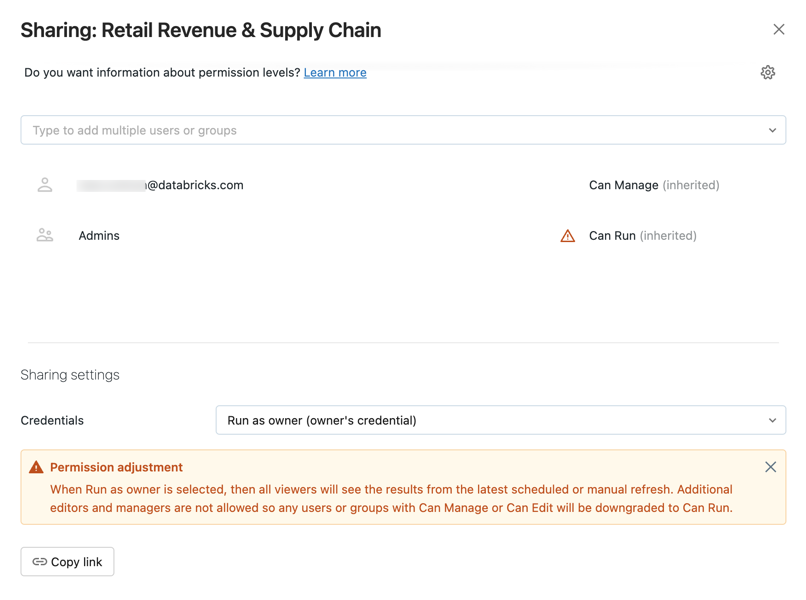
-
Recherchez et sélectionnez les groupes ou les utilisateurs et attribuez le niveau d'autorisation.
- Définissez les identifiants sur Exécuter en tant qu'invité pour attribuer les autorisations CAN EDIT ou CAN MANAGE.
-
Cliquez sur **Ajouter**.
Vous pouvez rapidement partager toutes les queries associées à votre tableau de bord en cliquant sur l’icône d’engrenage et en sélectionnant Partager toutes les queries . Les requêtes référencées par le tableau de bord ont des autorisations distinctes et ne sont pas partagées par default lorsque vous partagez le tableau de bord.
Transférer la propriété d'un tableau de bord hérité
Si le propriétaire d'un tableau de bord est supprimé d'un workspace, le tableau de bord n'a plus de propriétaire. Un utilisateur administrateur de workspace peut transférer la propriété de n'importe quel tableau de bord, y compris un tableau de bord sans propriétaire, à un autre utilisateur. Les groupes ne peuvent pas se voir attribuer la propriété d'un tableau de bord. Vous pouvez également transférer la propriété à l'aide de l'API de permissions.
-
En tant qu'administrateur de l'espace de travail, connectez-vous à votre Workspace Databricks.
-
Dans la barre latérale, cliquez sur Tableaux de bord .
-
Cliquez sur un tableau de bord.
-
Cliquez sur le bouton « Partager » en haut à droite pour ouvrir la boîte de dialogue de partage.
-
Cliquez sur l'icône en forme d'engrenage en haut à droite, puis cliquez sur Désigner un nouveau propriétaire .

-
Sélectionnez l'utilisateur à qui attribuer la propriété.
-
Cliquez sur Confirmer .
Accès à l'affichage administrateur
Un utilisateur administrateur de workspace Databricks a un accès en affichage à tous les tableaux de bord du workspace. Dans cette vue, un administrateur de workspace peut afficher et supprimer n'importe quel tableau de bord. Cependant, un administrateur de workspace ne peut pas modifier un tableau de bord lorsque les informations d'identification des paramètres de partage sont définies sur Exécuter en tant que propriétaire .
Pour afficher tous les tableaux de bord hérités :
- Cliquez sur « Tableaux de bord » dans la barre latérale.
- Cliquez sur l'onglet Legacy dashboards tab.
- Cliquez sur le tab Tous les tableaux de bord près du haut de l'écran.