Contrôle de version Git pour Notebook (hérité)
La prise en charge de l'intégration Git des notebooks hérités a été supprimée le 31 janvier 2024. Databricks vous recommande d'utiliser les dossiers Git de Databricks pour synchroniser votre travail dans Databricks avec un repository Git distant.
Cet article décrit comment configurer le contrôle de version Git pour les notebooks (fonctionnalité héritée). Vous pouvez également utiliser la CLI Databricks ou l'API Workspace pour importer et exporter des notebooks et pour effectuer des opérations Git dans votre environnement de développement local.
Activer et désactiver la gestion de versions Git
By default, le contrôle de version est activé. Pour activer/désactiver ce paramètre :
- Accédez à Paramètres > Paramètres du workspace.
- Dans la section Avancé , désélectionnez le bouton bascule Versionnage Git des Notebooks .
Configurer le contrôle de version
Pour configurer le contrôle de version, créez des identifiants d'accès chez votre fournisseur Git, puis ajoutez ces identifiants à Databricks.
Gérer les versions de Notebook
Vous travaillez avec les versions de Notebook dans le panneau d'historique. Ouvrez le panneau d'historique en cliquant sur  dans la barre latérale droite.
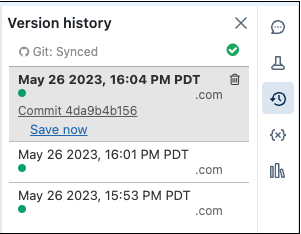
Vous ne pouvez pas modifier un Notebook lorsque le panneau d'historique est ouvert.
Link un Notebook à GitHub
-
Cliquez sur
dans la barre latérale droite. La barre d'état Git affiche **Git : Non lié**.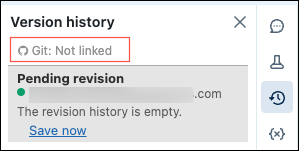
-
Cliquez sur Git : Non lié .
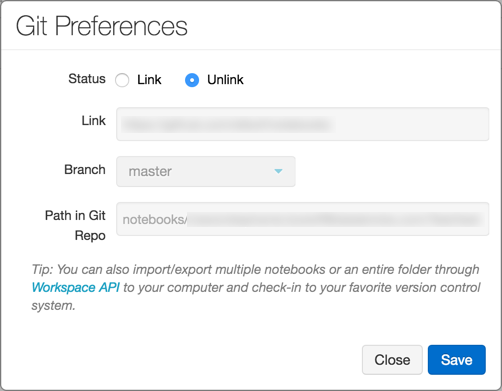
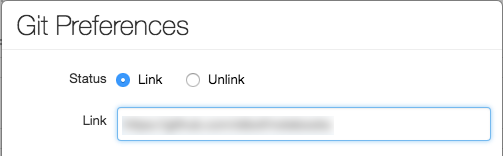
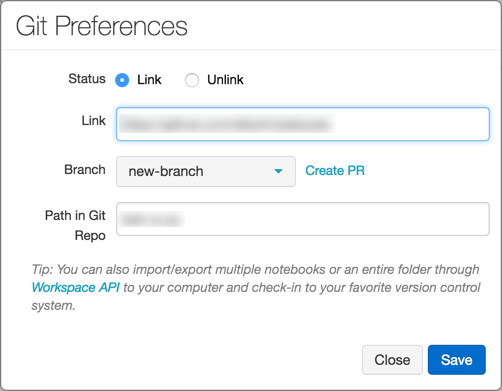
La boîte de dialogue Préférences Git apparaît. La première fois que vous ouvrez votre Notebook, l'état est **Unlink**, car le Notebook n'est pas dans GitHub.
-
Dans le champ Statut, cliquez sur Link .
-
Dans le champ Link, collez l’URL du repository GitHub.
-
Cliquez sur la liste déroulante **Branch** et sélectionnez une branch ou tapez le nom d'une nouvelle branch.
-
Dans le champ Chemin dans le dossier Git, indiquez où stocker votre fichier dans le repository.
Les Python Notebook ont l'extension de fichier default suggérée
.py. Si vous utilisez.ipynb, votre Notebook sera enregistré au format de Notebook iPython. Si le fichier existe déjà sur GitHub, vous pouvez directement copier-coller l'URL du fichier. -
Cliquez sur Enregistrer pour terminer la liaison de votre Notebook. Si ce fichier n'existait pas auparavant, une invite avec l'option Enregistrer ce fichier dans votre dépôt GitHub s'affiche.
-
Saisissez un message et cliquez sur Enregistrer .
Enregistrer un notebook sur GitHub
Bien que les modifications que vous apportez à votre notebook soient automatiquement enregistrées dans l'historique des versions de Databricks, les modifications ne sont pas automatiquement conservées sur GitHub.
-
Cliquez sur
dans la barre latérale droite pour ouvrir le panneau d'historique.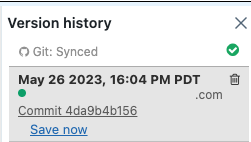
-
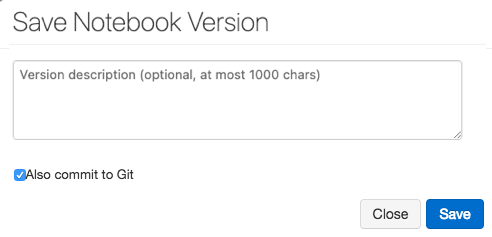
Cliquez sur **Enregistrer maintenant** pour enregistrer votre Notebook sur GitHub. La boîte de dialogue Enregistrer la version du Notebook s'affiche.
-
Vous pouvez éventuellement saisir un message pour décrire votre modification.
-
Assurez-vous que commit également dans Git est sélectionné.
-
Cliquez sur Enregistrer .
Restaurer ou mettre à jour un notebook à une version de GitHub
Une fois que vous liez un Notebook, Databricks synchronise votre historique avec Git chaque fois que vous rouvrez le panneau d'historique. Les versions synchronisées avec Git ont des hachages de commit dans l’entrée.
-
Cliquez sur
dans la barre latérale droite pour ouvrir le panneau d'historique.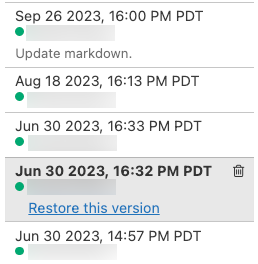
-
Choisissez une entrée dans le panneau Historique. Databricks affiche cette version.
-
Cliquez sur **Restaurer cette version**.
-
Cliquez sur Confirmer pour confirmer que vous souhaitez restaurer cette version.
Dissocier un Notebook
-
Cliquez sur
dans la barre latérale droite pour ouvrir le panneau d'historique. -
La barre d'état Git affiche **Git : synchronisé**.
-
Cliquez sur Git : Synchronisé .
-
Dans la boîte de dialogue des préférences Git, cliquez sur Délier .
-
Cliquez sur Enregistrer .
-
Cliquez sur **Confirmer** pour confirmer que vous souhaitez dissocier le notebook du contrôle de version.
Utiliser les Branch
Vous pouvez travailler sur n'importe quelle Branch de votre repository et créer de nouvelles Branches dans Databricks.
Créer une Branch
-
Cliquez sur
dans la barre latérale droite pour ouvrir le panneau d'historique. -
Cliquez sur la barre d'état Git pour ouvrir le panneau GitHub.
-
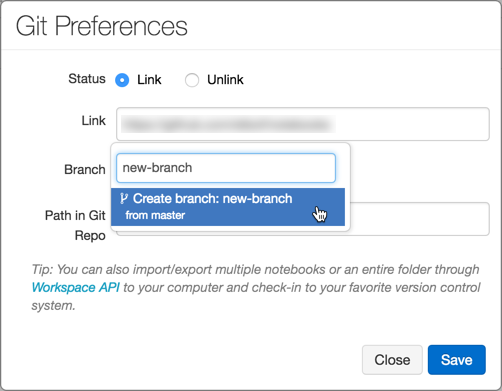
Cliquez sur le menu déroulant **Branch**.
-
Entrez un nom de Branch.
-
Sélectionnez l'option **Créer une Branch** au bas du menu déroulant. La Branch parente est indiquée. Vous vous branchez toujours à partir de votre Branch actuellement sélectionnée.
Créer une requête Pull
-
Cliquez sur
dans la barre latérale droite pour ouvrir le panneau d'historique. -
Cliquez sur la barre d'état Git pour ouvrir le panneau GitHub.
-
Cliquez sur Créer une PR . GitHub ouvre une page de demande d'extraction pour la Branch.
Baser à nouveau une Branch
Vous pouvez également rebaser votre branch au sein de Databricks. Le Link Rebase s'affiche si de nouveaux commits sont disponibles dans la Branch parente. Seul le rebasage sur la branch par default du repository parent est pris en charge.

Par exemple, supposez que vous travaillez sur databricks/reference-apps. Vous le dupliquez dans votre propre compte (par exemple, brkyvz) et start à travailler sur une Branch appelée my-branch. Si une nouvelle mise à jour est envoyée vers databricks:master, le bouton Rebase s'affiche et vous pourrez extraire les modifications dans votre Branch brkyvz:my-branch.
Le rebasage fonctionne un peu différemment dans Databricks. Considérez la structure de Branch suivante :
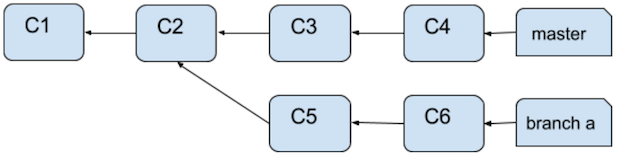
Après un rebasage, la structure de la branch ressemble à ceci :
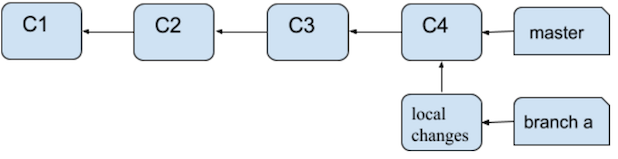
Ce qui est différent ici, c'est que les commits C5 et C6 ne s'appliquent pas en plus de C4. Elles apparaissent comme des modifications locales dans votre notebook. Les conflits de Merge s'affichent comme suit :
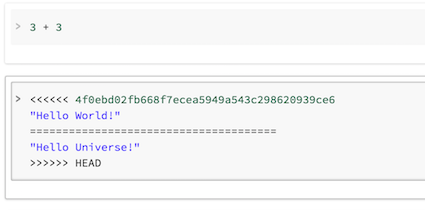
Vous pouvez ensuite commit sur GitHub une fois de plus en utilisant le bouton Enregistrer maintenant .
Que se passe-t-il si quelqu’un a créé une Branch à partir de ma Branch que je viens de rebaser ?
Si votre Branch (par exemple, branch-a) était la base d’une autre Branch (branch-b) et que vous rebasez, vous n’avez pas besoin de vous inquiéter ! Une fois qu'un utilisateur rebase également branch-b, tout ira bien. La meilleure pratique dans cette situation est d’utiliser des branches distinctes pour des notebooks distincts.
Bonnes pratiques pour les révisions de code
Databricks prend en charge la gestion des branches Git.
- Vous pouvez link un Notebook à n’importe quelle Branch dans un repository. Databricks recommande d’utiliser une branch distincte pour chaque Notebook.
- Pendant le développement, vous pouvez link un Notebook à un fork d'un repository ou à une branch non default dans le repository principal. Pour intégrer vos modifications en amont, vous pouvez utiliser le Create PR Link dans la boîte de dialogue Préférences Git dans Databricks pour créer une demande d'extraction GitHub. Le Link Créer une PR s'affiche uniquement si vous ne travaillez pas sur la Branch par default du repository parent.
Dépannage
Si vous recevez des erreurs liées à la synchronisation de l'historique GitHub, vérifiez les points suivants :
- Vous ne pouvez lier un Notebook qu'à un repository Git initialisé et non vide. Testez l'URL dans un navigateur web.
- Le jeton d'accès personnel GitHub doit être actif.
- Pour utiliser un repository GitHub privé, vous devez avoir l'autorisation de lire le repository.
- Si un Notebook est lié à une Branch GitHub qui est renommée, la modification n'est pas automatiquement répercutée dans Databricks. Vous devez relier manuellement le Notebook à la Branch.
Migrer vers les dossiers Git Databricks
Les utilisateurs qui doivent migrer vers les dossiers Git de Databricks depuis l'ancien système de contrôle de version Git peuvent utiliser le guide suivant :