SSO avec Google Workspace (GSuite) pour votre Workspace
Le SSO au niveau du Workspace est une configuration héritée. Il ne peut être configuré que lorsque la connexion unifiée est désactivée. Lorsque la connexion unifiée est activée, votre Workspace utilise la même configuration SSO que votre compte.
Si votre compte a été créé après le 21 juin 2023 ou si vous n'avez pas configuré la SSO avant le 12 décembre 2024, la connexion unifiée est activée sur votre compte pour tous les Workspace, nouveaux et existants, et elle ne peut pas être désactivée.
Databricks recommande d'activer la connexion unifiée sur tous les workspaces. Consultez Activer la connexion unifiée.
Cette documentation a été retirée et pourrait ne pas être mise à jour.
Cet article explique comment configurer Google Workspace (GSuite) comme fournisseur d'identité pour un workspace Databricks. Pour configurer l’SSO dans votre compte Databricks, consultez Configurer l’SSO dans Databricks.
Recueillir les informations requises
- En tant qu’administrateur de workspace, connectez-vous au workspace Databricks.
- Recherchez l’en-tête Authentification .
- Cliquez sur votre nom d'utilisateur dans la barre supérieure du workspace Databricks et sélectionnez **Paramètres**.
- Cliquez sur l'onglet **Identity and access** tab.
- À côté de Paramètres SSO , cliquez sur Gérer .
- Copiez le champ URL SAML Databricks .
Ne fermez pas ce navigateur tab.
Configurer Google Workspace
-
Dans un nouvel tab de navigateur, connectez-vous à la console d'administration Google Workspace.
-
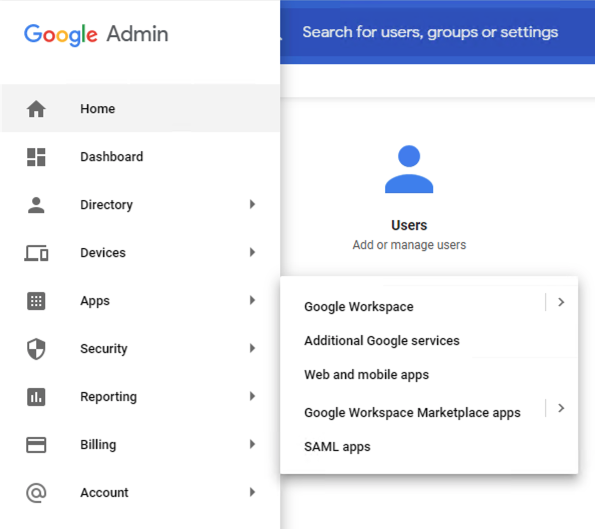
Dans la barre latérale, sélectionnez **Applications > Applications web et mobiles**.
-
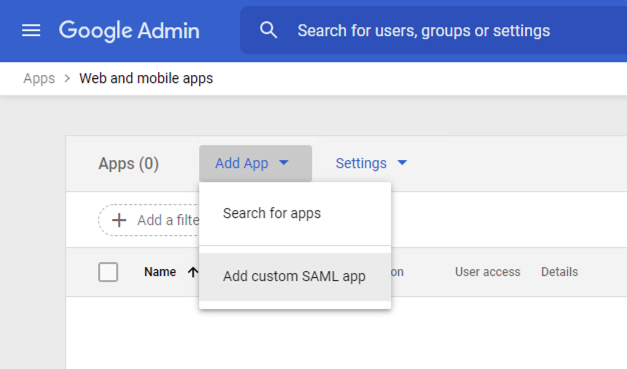
Sur la page des applications Web et mobiles, sélectionnez Ajouter une application > Ajouter une application SAML personnalisée pour ajouter une nouvelle application SAML.
-
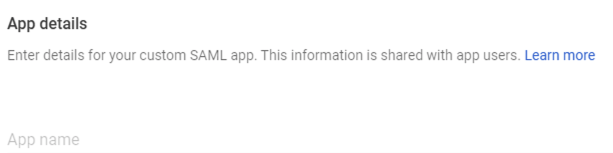
Saisissez un nom dans le champ Nom de l'application et cliquez sur Continuer .
-
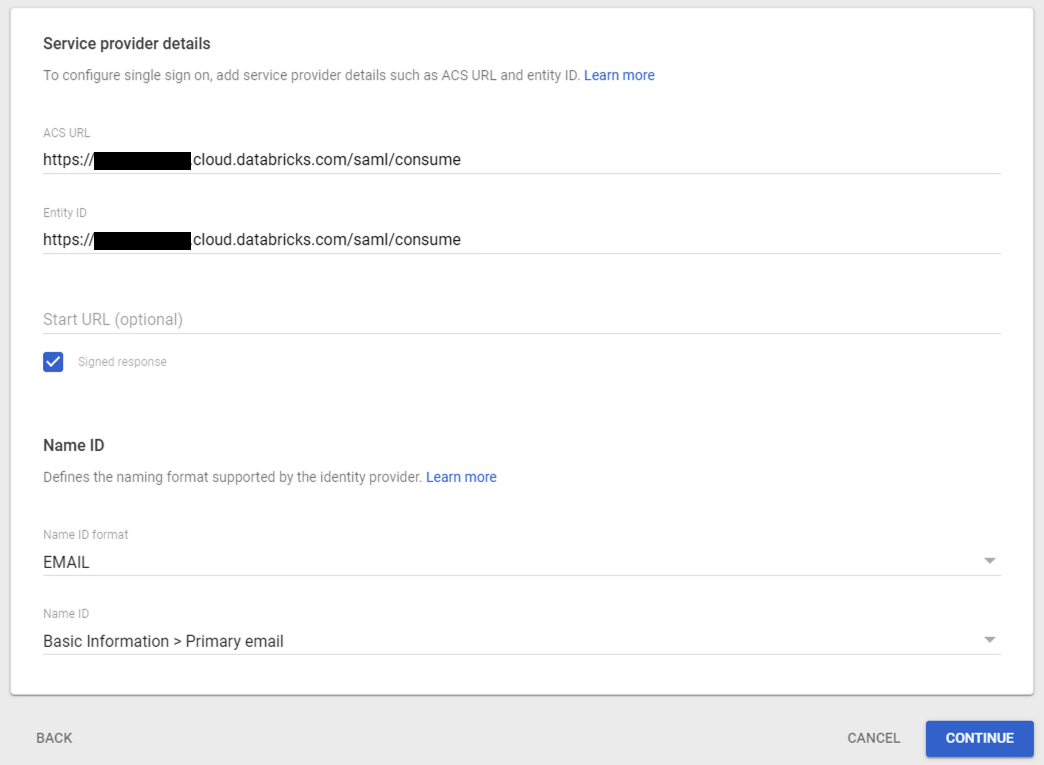
Accédez à la page **Détail du fournisseur de services**.
-
Définissez l'**URL ACS** sur l'URL SAML Databricks à partir de Recueillir les informations requises.
-
Définissez l' ID d'entité sur l'URL SAML Databricks.
-
Sélectionnez **Réponse signée**.
-
Définissez le **Format de l'ID de nom** sur **E-MAIL**.
-
Cliquez sur **Continuer**.
-
Sur la page **Détails du fournisseur d'identité Google**, copiez les valeurs SAML suivantes sous l'**Option 2** :
- URL SSO
- ID de l'entité
- Certificat
-
Finalisez le reste du workflow de l'application SAML dans la console d'administration Google Workspace.
Configurer Databricks
- Revenez à la tab du navigateur pour Databricks.
- Cliquez sur votre nom d'utilisateur dans la barre supérieure du workspace Databricks et sélectionnez **Paramètres**.
- Cliquez sur l'onglet **Identity and access** tab.
- À côté de Paramètres SSO , cliquez sur Gérer .
- Définissez Single Sign-On URL sur l'URL SSO de l'application Google Workspace.
- Définissez l' ID d'entité du fournisseur d'identité sur l'ID d'entité de l'application Google Workspace.
- Définissez Certificat x.509 sur le certificat de l'application Google Workspace, y compris les marqueurs de début et de fin du certificat.
- Cliquez sur Activer la SSO .
- Facultativement, cliquez sur Autoriser la création automatique d'utilisateurs .
Tester la configuration
- Dans une fenêtre de navigateur incognito, accédez à votre Workspace Databricks.
- Click Single Sign On . Vous êtes redirigé(e) vers Google.
- Connectez-vous à Google. Si la SSO est configurée correctement, vous êtes redirigé vers Databricks.
Si le test échoue, consultez Dépannage.