Travailler avec des Databricks Clean Rooms en tant que collaborateur invité
Cette page décrit comment rejoindre et travailler dans une salle blanche Databricks en tant que collaborateur invité. Une salle blanche peut avoir dix collaborateurs au total.
Databricks Clean Rooms offre un environnement sécurisé et protégeant la vie privée où plusieurs parties peuvent travailler ensemble sur des données d'entreprise sensibles sans accès direct aux données de chacun. Pour plus d'information, consultez Qu'est-ce que Databricks Clean Rooms ?.
Lorsqu'un autre collaborateur crée une salle blanche afin que vous puissiez travailler avec lui sur un projet de données partagé, il y a deux tâches que quelqu'un de votre organisation doit effectuer :
- Trouvez et envoyez au créateur de la salle blanche votre *Identifiant de partage de la salle blanche*.
- Lorsque la clean room apparaît dans votre métastore Unity Catalog, accordez aux utilisateurs de votre organisation l'accès à celui-ci.
Cet article décrit ces tâches, ainsi que des instructions pour gérer et travailler dans une salle blanche.
Trouver votre identifiant de partage
Lorsqu'un collaborateur crée une salle blanche qu'il souhaite partager avec vous, il vous demandera votre identifiant de partage de salle blanche. L'identifiant de partage est une chaîne qui se compose de votre ID de métastore global + votre ID de Workspace + votre nom d'utilisateur (adresse e-mail).
Autorisations requises : Pour obtenir l'identifiant de partage, vous devez disposer du privilège CREATE CLEAN ROOM ou être administrateur de métastore.
Pour obtenir l'identifiant de partage :
-
Dans votre workspace Databricks, cliquez sur
 Catalogue .
 -
Cliquez sur le bouton Salles blanches > .
Sinon, cliquez sur l’icône d’engrenage
 en haut du volet Catalog et sélectionnez Clean Rooms .
 -
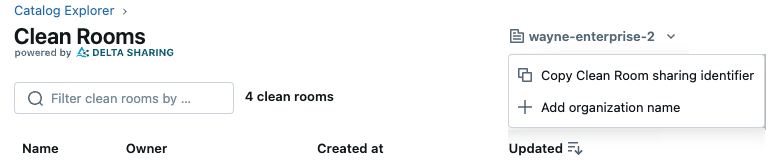
Sur la page Salles blanches , cliquez sur le nom de votre organisation en haut à droite et sélectionnez Copier l’identifiant de partage de la salle blanche dans le menu.
-
Envoyez l'identifiant de partage au créateur de la salle blanche.
Afficher, modifier, accorder l'accès, surveiller et supprimer une salle blanche
Pour savoir comment afficher, modifier, accorder l'accès, surveiller les Logs d'audit et supprimer une salle blanche, consultez Gérer les salles blanches.
Ajouter des assets de données et des notebooks à une salle blanche qui vous a été partagée
Pour apprendre à ajouter des tables, des volumes, des vues et des notebooks à une salle blanche, consultez l’ Étape 3. Ajouter des actifs de données et des notebooks à la salle blanche. Le processus est le même, que vous soyez le créateur de la salle blanche ou un collaborateur invité.
Exécutez des notebooks dans une salle blanche
Pour savoir comment exécuter des Notebook dans une salle blanche, consultez Exécuter des Notebook dans des salles blanches.
Lire les tables de sortie dans une salle blanche
Les tables de sortie sont des tables temporaires en lecture seule générées par l'exécution d'un notebook et partagées avec le métastore Unity Catalog de l'exécuteur du notebook. Si le Notebook crée des tables de sortie, vous pouvez lire ces tables dans votre Workspace Databricks, sous réserve des octrois de privilèges Unity Catalog habituels, et les intégrer dans des workflows. Consultez Créer et travailler avec des tables de sortie dans Databricks Clean Rooms.