Ajouter des commentaires générés par l'IA aux objets Unity Catalog
Cette page présente les commentaires d'objets et de colonnes de table du Unity Catalog générés par l'IA (également appelés documentation générée par l'IA), explique leur fonctionnement et montre comment les ajouter et les modifier.
L'enregistrement des commentaires déclenche une commande SQL ALTER, ce qui peut perturber les pipelines et les jobs Databricks.
Pour en savoir plus sur l'IA derrière les commentaires générés par l'IA, consultez la confiance et la sécurité des fonctionnalités d'assistance Databricks AI.
Objets pris en charge
Les commentaires générés par l'IA sont pris en charge pour les objets Unity Catalog suivants :
- Catalogues
- Schémas
- Tables
- Vues
- vues matérialisées
- Colonnes de table
- Fonctions.
- Modèles
- Volumes
Comment fonctionnent les commentaires générés par l'IA ?
En tant que propriétaire d’objet ou utilisateur ayant l’autorisation de modifier un objet, vous pouvez utiliser Catalog Explorer pour afficher et ajouter un commentaire généré par l’IA pour les objets et les colonnes de table gérés par Unity Catalog. Les commentaires sont générés par un grand modèle de langage (LLM) qui prend en compte les métadonnées d’objet, telles que le schéma de table et les noms de colonnes.
Les commentaires générés par l'IA offrent un moyen rapide d'aider les utilisateurs à découvrir les données gérées par Unity Catalog.
Il n'existe pas de bouton au niveau du Workspace ou du catalogue pour activer ou désactiver les commentaires générés par l'IA. Les commentaires sont générés par objet lorsque vous les demandez via l'Explorateur de catalogue. Une fois que Databricks a généré un commentaire suggéré, vous pouvez le réviser et soit l'accepter tel quel, soit le modifier avant de l'enregistrer.
Les commentaires générés par l'IA sont destinés à fournir une description générale des objets et des colonnes de table basée sur le schéma. Les descriptions sont adaptées aux données dans un contexte commercial et d'entreprise, utilisant des schémas d'exemple provenant de plusieurs datasets open source à travers divers secteurs d'activité. Le modèle a été évalué avec des centaines d'échantillons simulés pour vérifier qu'il évite de générer des descriptions nuisibles ou inappropriées.
Les modèles d'IA ne sont pas toujours précis et les commentaires doivent être examinés avant d'être enregistrés. Databricks recommande fortement un examen humain des commentaires générés par l'IA afin de vérifier les inexactitudes. Le modèle ne doit pas être utilisé pour les tâches de classification des données, telles que la détection de colonnes contenant des PII.
Pour afficher les commentaires après leur ajout, vous devez disposer du privilège BROWSE sur le catalogue. BROWSE vous permet d'afficher les métadonnées de l'objet, y compris les commentaires, sans nécessiter les privilèges USE CATALOG ou USE SCHEMA.
Les commentaires générés par l'IA sont une fonctionnalité d'assistance Databricks AI. Pour des informations sur les modèles utilisés pour générer des suggestions de commentaires, consultez les fonctionnalités d'IA assistées par les partenaires et la confiance et la sécurité des fonctionnalités d'assistance Databricks AI.
Ajouter des commentaires générés par l'IA
Vous devez utiliser l'Explorateur de catalogues pour afficher les commentaires suggérés, les modifier et les ajouter aux objets et aux colonnes de table.
Autorisations requises :
- Pour la plupart des objets (catalogues, schémas, tables, fonctions, modèles et volumes) : Vous devez être le propriétaire de l'objet ou disposer du privilège
MODIFYsur l'objet. - Pour les vues et les vues matérialisées : vous devez être le propriétaire de l'objet.
Ajouter un commentaire suggéré par l'IA à un objet
-
Dans votre workspace Databricks, cliquez sur
 Catalogue .
 -
Recherchez ou parcourez l’objet, puis sélectionnez-le.
-
Dans le panneau **À propos de ce **, cliquez sur
<object>**Générer avec l’IA**.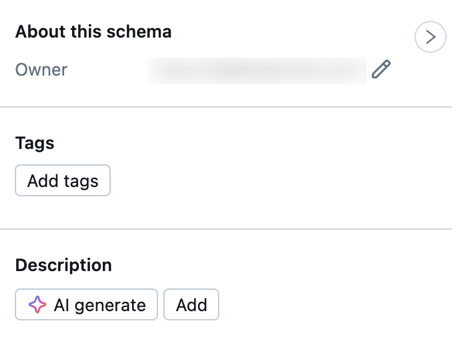
L'IA pourrait prendre un instant pour générer le commentaire.
-
Cliquez sur Accepter pour accepter le commentaire tel quel, ou sur Modifier pour le modifier avant de l'enregistrer.
Ajouter un commentaire suggéré par l'IA à une colonne de table.
- Dans votre workspace Databricks, cliquez sur Catalogue .
- Recherchez ou parcourez la table et sélectionnez-la.
- Au-dessus des en-têtes de colonne du tableau, cliquez sur Générer avec l'IA . Un commentaire est généré pour chaque colonne.
- Cliquez sur la coche à côté du commentaire de colonne pour l’accepter ou le fermer sans l’enregistrer.
Modifier la langue default des commentaires générés par l'IA
Par default, les commentaires générés par l'IA sont rédigés dans la langue définie dans les paramètres d'interface utilisateur de votre Workspace Databricks. Vous pouvez ignorer cela en utilisant le sélecteur de langue sur la carte Description suggérée par l'IA . Votre sélection est enregistrée dans le stockage local de votre navigateur et s'applique à toutes les demandes de commentaires générées par l'IA ultérieures, tous types d'entités pris en charge confondus.
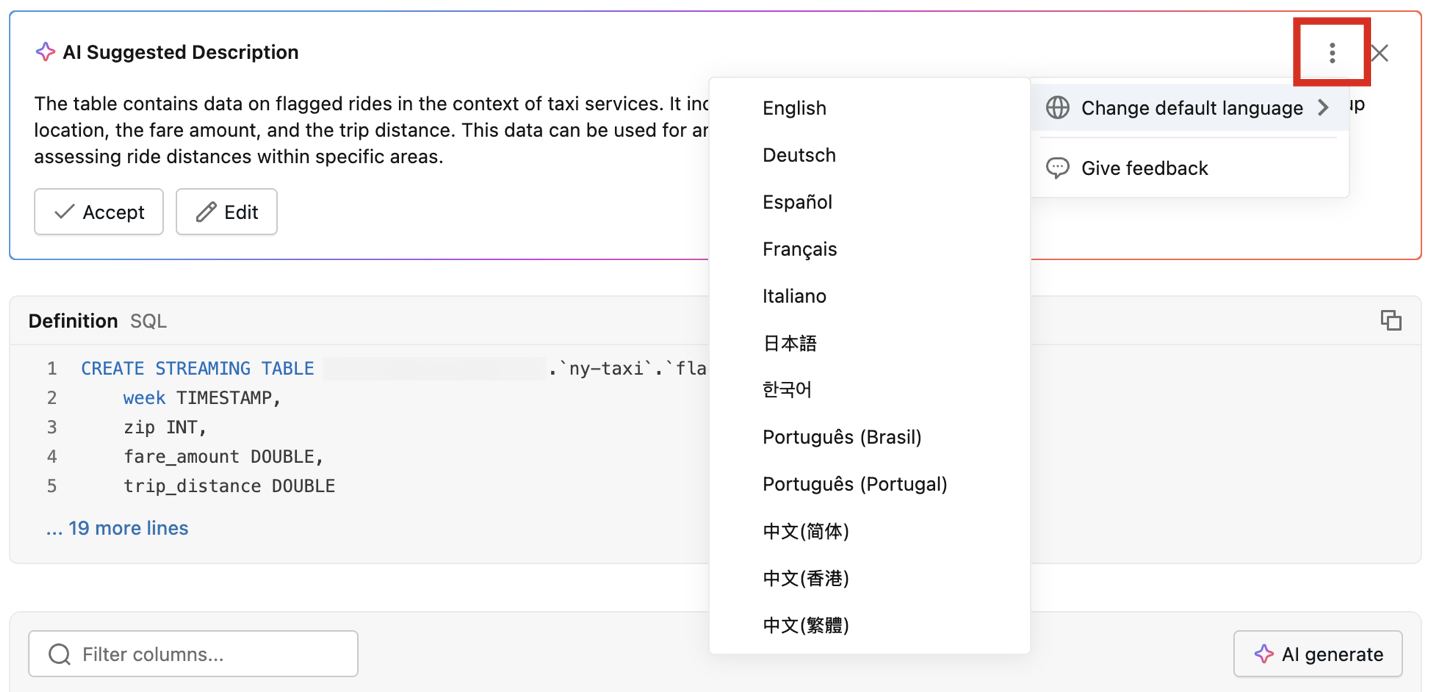
Pour changer la langue :
- Après avoir généré un commentaire, cliquez sur l'icône de menu de dépassement
 dans le coin supérieur droit de la carte Description suggérée par l'IA .
 - Cliquez sur
 Modifier la langue par default .
 - Sélectionnez une langue dans la liste.
La prochaine fois que vous générez un commentaire pour n'importe quel objet pris en charge, Databricks utilise la langue sélectionnée.
Mettre à jour un commentaire généré par l'IA
Le propriétaire de l'objet ou l'utilisateur disposant du privilège MODIFY sur l'objet peut modifier les commentaires à tout moment, en utilisant l'interface utilisateur de l'Explorateur de catalogues. L'assistant de chat intégré aide à modifier les commentaires, en offrant les options de **Raccourcir le texte** ou de **Traduire le texte** dans une langue différente.
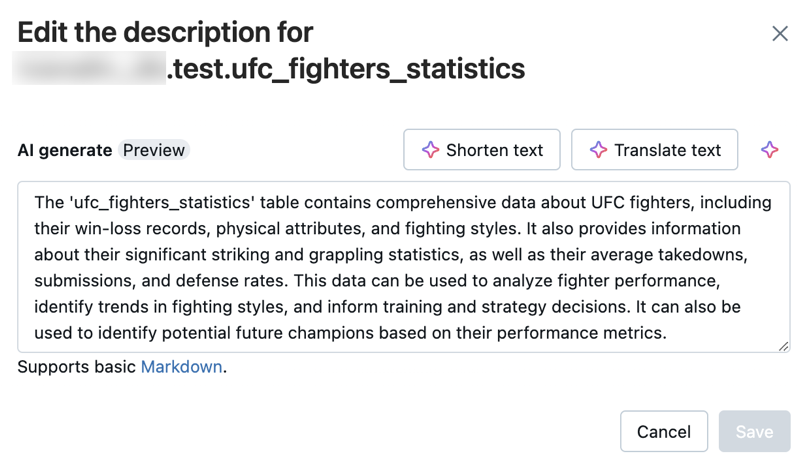
Vous pouvez également utiliser ALTER ou les commandes SQL COMMENT ON.
Confidentialité et sécurité
Pour les FAQ sur la confidentialité et la sécurité, consultez les FAQ sur la confidentialité et la sécurité pour les fonctionnalités d'assistance par IA.