Configurez l'environnement Serverless
Cette page explique comment configurer l’environnement serverless pour les notebooks et les tâches de job. Pour les notebooks serverless standard, utilisez le volet latéral Environnement pour sélectionner un environnement de base, installer des dépendances limitées au notebook, configurer la mémoire et appliquer des politiques d’utilisation. Pour les tâches de job, configurez l’environnement lors de la création ou de la modification d’une tâche.
Avec Shared Serverless, les notebooks et les fichiers dans le même dossier Git ou bundle utilisent un environnement géré par un fichier pyproject.toml à la racine du projet au lieu d’une liste de dépendances limitée aux notebooks. Voir Gérer l’environnement Shared Serverless.
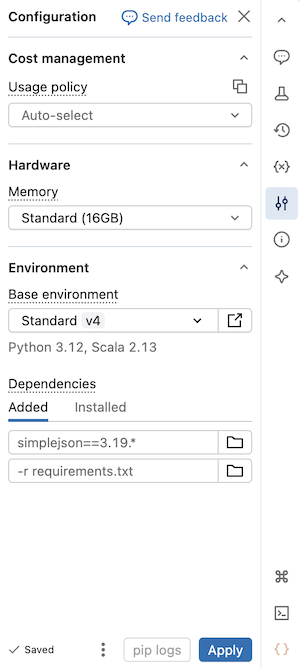
Pour développer le volet latéral **Environnement**, cliquez  sur le bouton à droite du Notebook.
Sélectionnez un environnement de base
Un environnement de base détermine les bibliothèques préinstallées et la version d’environnement disponibles pour votre Notebook serverless. Le sélecteur Environnement de base dans le volet latéral Environnement est l’endroit où vous choisissez votre environnement. Pour voir les détails de chaque version d’environnement, consultez les versions d’environnement Serverless. Databricks recommande d’utiliser la dernière version pour obtenir les fonctionnalités de Notebook les plus récentes.
Le sélecteur Environnement de base comprend les options suivantes :
-
Standard : L'environnement de base Serverless par default avec les bibliothèques fournies par Databricks.
-
ML : un environnement de base avec les packages Python et système de Databricks Runtime for Machine Learning préinstallés. Utilisez cet environnement pour migrer les charges de travail classiques de Databricks Runtime for Machine Learning vers le compute Serverless. Voir l'environnement de base ML.
-
IA : un environnement de base optimisé pour l’IA avec des bibliothèques de machine learning (ML) préinstallées. Cette option n’apparaît que lorsqu’un accélérateur (GPU) est sélectionné. Consultez l’environnement d’IA.
-
Plus : Se développe pour afficher des options supplémentaires.
- Versions précédentes des environnements Standard, ML et IA.
- Personnalisé : Spécifiez un environnement personnalisé à l'aide d'un fichier YAML.
-
Environnements du workspace : répertorie tous les environnements de base compatibles configurés pour votre workspace par un administrateur.
Pour sélectionner un environnement de base :
- Dans l'interface utilisateur du notebook, cliquez sur le panneau latéral Environnement .
- Sous **Environnement de base**, sélectionnez un environnement dans le menu déroulant.
- Cliquez sur Appliquer .
Ajouter des dépendances au Notebook
Puisque le serverless ne prend pas en charge les politiques de compute ou les scripts d’initialisation, vous devez installer des dépendances personnalisées à l’aide du panneau latéral Environment . Vous pouvez installer les dépendances individuellement ou utiliser un environnement de base partagé pour installer plusieurs dépendances en même temps.
Databricks met en cache l'environnement virtuel de votre Notebook, de sorte que les dépendances ne sont pas réinstallées chaque fois que vous rouvrez un Notebook ou que vous reprenez après une inactivité. Les tâches de Job qui partagent le même ensemble de dépendances bénéficient également de ce cache au sein d'une exécution.
Pour installer une dépendance individuellement :
-
Dans l'interface utilisateur du notebook, cliquez sur le panneau latéral Environnement
. -
Dans la section Dependencies , saisissez le chemin de la dépendance dans le champ, puis cliquez sur +Add dependency . Vous pouvez spécifier une dépendance dans n’importe quel format valide dans un fichier requirements.txt. Les fichiers Python wheel ou les projets Python (par exemple, le répertoire contenant un
pyproject.tomlou unsetup.py) peuvent être situés dans les fichiers du workspace ou dans les volumes Unity Catalog.- Si vous utilisez un fichier Workspace, le chemin doit être absolu et start avec
/Workspace/. - Si vous utilisez un fichier dans un volume Unity Catalog, le chemin doit être au format suivant :
/Volumes/<catalog>/<schema>/<volume>/<path>.whl.
- Si vous utilisez un fichier Workspace, le chemin doit être absolu et start avec
-
Cliquez sur Appliquer pour installer les dépendances et redémarrer le processus Python.
N'installez pas PySpark ou toute autre bibliothèque qui installe PySpark en tant que dépendance sur vos Notebooks Serverless. Cela arrêtera votre session et entraînera une erreur. Si cela se produit, supprimez la bibliothèque et Reset votre environnement.
Pour afficher les dépendances installées, cliquez sur le tab Installed dans le volet latéral Environments . Ouvrez les Logs d'installation pip de l'environnement du Notebook en cliquant sur Logs pip en bas du volet.
Le compute Serverless ne garantit pas une architecture CPU spécifique. Un Notebook ou un Job peut s'exécuter sur aarch64 ou x86_64, et l'architecture peut changer entre les exécutions. Comme une dépendance peut s'installer sur une architecture différente de celle pour laquelle elle a été conçue, vos dépendances doivent prendre en charge toutes les architectures que le compute est susceptible d'utiliser.
Si une dépendance est un Python wheel avec des extensions natives (C), son binaire préconstruit est spécifique à l'architecture. Un wheel conçu pour une architecture donnée échoue lors de l'installation sur une autre, renvoyant une erreur. Pour éviter cela, utilisez des wheels pure-Python (tagués py3-none-any) lorsque cela est possible, ou incluez les variantes de wheel aarch64 et x86_64 et limitez chacune à son architecture avec un platform_machine marqueur d'environnement.
Databricks résout et installe les dépendances avant l’exécution de votre code de notebook ou de tâche. Le code d’une cellule de notebook ne peut pas modifier la manière dont les dépendances sont extraites. Le compute serverless ne prend pas non plus en charge les variables d’environnement étendues au compute, de sorte que les paramètres de proxy appliqués à l’exécution n’ont aucun effet sur l’installation des dépendances. Pour effectuer une installation à partir d’un repository de packages privé ou authentifié, spécifiez index-url ou extra-index-url dans la spécification des dépendances. Vous pouvez également demander à un administrateur de Workspace de configurer le repository en tant que repository de packages par défaut. Consultez la page Configurer les default repositories de package.
Configurez les repositories de packages default
Les administrateurs de Workspace peuvent configurer des repositories de packages privés ou authentifiés comme source pip default pour les Notebooks et les Jobs Serverless. Cela permet aux utilisateurs d'installer des packages à partir de repository internes sans spécifier index-url ou extra-index-url. Voir Configurer les repository de packages default.
Créer une spécification d'environnement personnalisée
Vous pouvez créer et réutiliser des spécifications d'environnement personnalisées.
- Dans un Notebook Serverless, sélectionnez un environnement de base et installez les dépendances que vous souhaitez.
- Cliquez sur le bouton du menu kebab
 en bas du volet d’environnement, puis cliquez sur Exporter l’environnement .
 - Enregistrez la spécification en tant que fichier Workspace ou dans un volume Unity Catalog. Assurez-vous que vous disposez des autorisations d'écriture vers la destination, sinon l'exportation échoue avec une erreur
Forbidden.
Pour utiliser votre spécification d'environnement personnalisée dans un Notebook, sélectionnez Personnalisé dans le menu déroulant Environnement de base , puis utilisez le dossier  pour sélectionner votre fichier YAML.
Créer des outils courants à partager dans votre workspace
Cet exemple stocke un utilitaire dans un fichier Workspace et l'installe comme dépendance de Notebook Serverless :
-
Créez un dossier avec la structure suivante. Assurez-vous que les autres utilisateurs ont un accès en lecture à ce chemin :
Shellhelper_utils/├── helpers/│ └── __init__.py # your common functions live here├── pyproject.toml -
Renseignez
pyproject.tomlcomme ceci :Python[project]name = "common_utils"version = "0.1.0" -
Ajoutez une fonction au fichier
init.py. Par exemple :Pythondef greet(name: str) -> str:return f"Hello, {name}!" -
Dans l'interface utilisateur du notebook, cliquez sur le panneau latéral Environnement
 .
. -
Dans la section Dépendances , cliquez sur Ajouter une dépendance , puis entrez le chemin de votre fichier util. Par exemple :
/Workspace/helper_utils. -
Cliquez sur Appliquer .
Vous pouvez désormais utiliser la fonction dans votre notebook :
from helpers import greet
print(greet('world'))
Cela donne le résultat suivant :
Hello, world!
Utiliser AI Runtime (GPU serverless)
Aperçu
Cette fonctionnalité est en aperçu public.
Suivez ces étapes pour configurer AI Runtime, optimisé par le compute GPU Serverless, sur votre Notebook Databricks :
- Depuis un Notebook, cliquez sur le menu déroulant du compute en haut et sélectionnez **Serverless GPU**.
- Cliquez sur l' pour ouvrir le volet latéral Environnement .
- Sélectionnez A10 ou H100 dans le champ Accélérateur .
- Sous Environnement de base , sélectionnez Standard pour l'environnement default ou IA pour l'environnement optimisé par l'IA avec les bibliothèques de Machine Learning (ML) préinstallées.
- Cliquez sur **Appliquer**, puis **Confirmer** que vous souhaitez appliquer AI Runtime à votre environnement de notebook.
Pour plus de détails, consultez AI Runtime.
Utilisez un compute serverless à mémoire élevée
Aperçu
Cette fonctionnalité est en aperçu public.
Si vous rencontrez des erreurs de mémoire insuffisante dans votre notebook, configurez le notebook pour utiliser une taille de mémoire plus élevée. Ce paramètre de taille de mémoire augmente la taille de la mémoire REPL utilisée lors de l'exécution du code dans le notebook. Cela n'affecte pas la taille de la mémoire de la session Spark. L'utilisation de Serverless avec une mémoire élevée a un taux d'émission de DBU plus élevé que la mémoire standard.
Les options de mémoire disponibles sont :
- Standard : 16 Go de mémoire totale.
- **Élevée** : 32 Go de mémoire totale.
Pour configurer le paramètre de mémoire du notebook :
- Dans l'interface utilisateur du notebook, cliquez sur le panneau latéral Environnement .
- Sous **Mémoire**, sélectionnez **Mémoire élevée**.
- Cliquez sur Appliquer .
Ce paramètre de mémoire s'applique également aux tâches de Job de notebook qui s'exécutent en utilisant les préférences de mémoire du notebook. La mise à jour de la préférence de mémoire dans le Notebook affecte la prochaine exécution de Job.
Sélectionner une politique d'utilisation Serverless
Aperçu
Cette fonctionnalité est en aperçu public.
Les politiques d'utilisation serverless permettent à votre organisation d'appliquer des tags personnalisés sur l'utilisation serverless pour une attribution de facturation granulaire.
Si votre Workspace utilise des politiques d'utilisation Serverless, sélectionnez la politique que vous souhaitez appliquer au Notebook. Si un utilisateur est assigné à une seule politique d'utilisation Serverless, cette politique s'applique par default.
Après vous être connecté au compute serverless, sélectionnez une politique dans le volet latéral **Environnement** :
- Dans l'interface utilisateur du notebook, cliquez sur le panneau latéral Environnement .
- Sous Politique d’utilisation serverless , sélectionnez la politique d’utilisation serverless que vous souhaitez appliquer à votre Notebook.
- Cliquez sur Appliquer .
Après application, toute l'utilisation du notebook tient compte des tags personnalisés de la politique.
Si votre Notebook provient d'un repository Git ou ne dispose pas d'une politique d'utilisation Serverless, il utilise par default votre dernière politique d'utilisation Serverless choisie lorsqu'il est ensuite attaché à un compute Serverless.
Inclure l'environnement dans les exportations de fichiers sources
Pour les Notebooks Python, vous pouvez activer/désactiver l'option Inclure dans les exportations de fichiers sources dans la configuration de l'environnement. Une fois activé, l’environnement de base et les dépendances sont stockés au format PEP 723 dans les exportations de fichiers sources. Cela aide à conserver la configuration de l’environnement lorsque les Notebooks sont stockés dans des dossiers Git ou téléchargés en tant que fichiers sources.
Par exemple, un Notebook utilisant **Standard v5** exporte sa configuration d'environnement en tant que métadonnées en ligne en haut du fichier :
# Databricks notebook source
# /// script
# [tool.databricks.environment]
# environment_version = "5"
# ///
print("Hello World!")
Reset les dépendances de l’environnement
Si votre notebook est connecté au compute serverless, Databricks met automatiquement en cache le contenu de l'environnement virtuel du notebook. Cela signifie que vous n'avez généralement pas besoin de réinstaller les dépendances Python spécifiées dans le volet latéral Environnement lorsque vous ouvrez un notebook existant, même s'il a été déconnecté en raison de l'inactivité.
La mise en cache de l'environnement virtuel Python s'applique également aux Jobs. Lorsqu'un job s'exécute, toute tâche qui partage le même ensemble de dépendances qu'une tâche terminée dans la même exécution se termine plus rapidement, car le cache contient déjà les dépendances requises.
Si vous modifiez l'implémentation d'un package Python personnalisé utilisé dans un Job Serverless, vous devez également mettre à jour son numéro de version afin que les Jobs puissent prendre en compte la dernière implémentation.
Pour vider le cache de l'environnement et effectuer une nouvelle installation des dépendances spécifiées dans le volet latéral Environnement d'un Notebook attaché à un compute Serverless, cliquez sur la flèche en regard de Appliquer , puis cliquez sur Reset to defaults .
Si vous installez des packages qui corrompent ou modifient l'environnement principal du Notebook ou d'Apache Spark, supprimez les packages problématiques, puis Reset l'environnement. Le démarrage d'une nouvelle session n'efface pas l'intégralité du cache d'environnement.
Configurer l'environnement pour les tâches de job
Chaque tâche de job s'exécute dans un environnement isolé qui comprend un environnement de base et toutes les bibliothèques supplémentaires que vous spécifiez. L'environnement de base définit la version d'exécution Python et Scala et les bibliothèques préinstallées. Les tâches héritent de l'ensemble par default de bibliothèques installées à partir de la version de l'environnement. Pour voir ce qui est inclus, consultez la section Bibliothèques Python installées ou Bibliothèques Java et Scala installées de la version de l'environnement que vous utilisez.
Vous pouvez compléter les bibliothèques préinstallées avec des bibliothèques provenant de fichiers Workspace, de volumes Unity Catalog, ou de repositories de packages publics. Seules les dépendances requises pour la tâche sont installées à l'exécution.
Pour configurer des tâches de notebook, de script Python ou de Python wheel avec pyproject.toml, voir Configurer un environnement de projet avec pyproject.toml.
Pour transmettre des variables d’environnement au code de l’application dans vos tâches, consultez Configure environment variables for serverless jobs.
Bêta
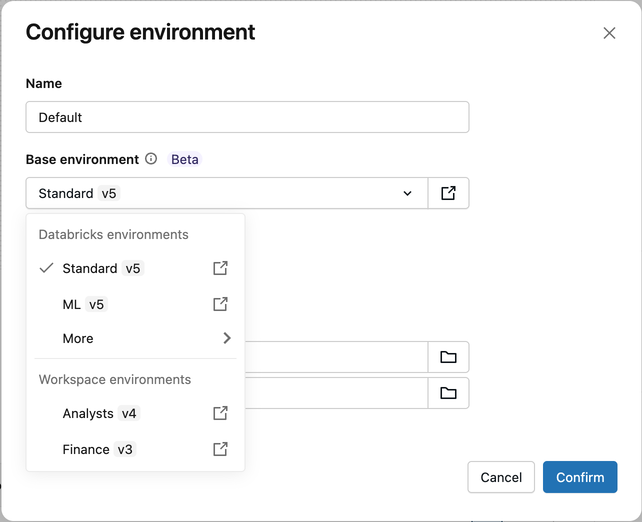
La sélection d'un environnement de base géré est en version bêta. La liste déroulante **Environnement de base** dans la boîte de dialogue **Configurer l'environnement** vous permet de sélectionner des environnements fournis par Databricks (tels que Standard et ML) ou des environnements configurés par le Workspace. Sans cette fonctionnalité, la boîte de dialogue affiche une liste déroulante **Version de l'environnement** à la place. Les administrateurs du Workspace peuvent activer cette fonctionnalité depuis la page **Aperçus**.
Configurez l’environnement par type de tâche
La façon dont vous configurez les environnements dans un Job dépend du type de tâche :
- Notebook tasks
- Python script and Python wheel tasks
- Dbt tasks
- JAR tasks
Les tâches de Notebook utilisent par default l'**Environnement du Notebook**, qui utilise l'environnement de base configuré et les dépendances du notebook. Vous pouvez remplacer cela par un environnement au niveau du Job.
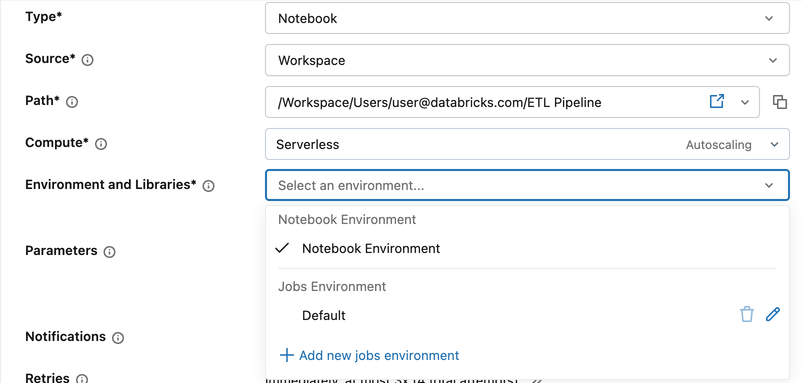
Pour configurer un environnement au niveau du Job :
-
Dans la configuration de la tâche, cliquez sur le menu déroulant Environnement et bibliothèques.
-
Dans Environnement de Jobs , cliquez sur l'icône en forme de crayon à côté de Default , ou cliquez sur + Ajouter un nouvel environnement de jobs .
-
Dans la boîte de dialogue Configurer l'environnement , sous Source de l'environnement , sélectionnez Standard ou Projet . L'option Projet n'est disponible que lorsque votre administrateur de workspace a activé l'aperçu Compute partagé avec périmètre de projet à partir de la page Aperçus . Consultez Gérer les aperçus Databricks. Si la boîte de dialogue n'affiche pas Source de l'environnement , suivez les étapes Standard .
-
Pour Standard , effectuez une sélection dans le menu déroulant Environnement de base :
- Environnements Databricks : Options fournies par Databricks, telles que Standard et ML .
- Environnements de Workspace : Environnements personnalisés configurés par votre administrateur de Workspace. Voir Gérer les environnements de base du workspace.
- Plus : Versions précédentes et Personnalisé (spécifier un fichier YAML).
-
Pour Standard , sous Dépendances , ajoutez des bibliothèques supplémentaires. Utilisez n'importe quel format valide dans un fichier requirements.txt. Vous pouvez également utiliser un chemin absolu vers un fichier de workspace ou un volume Unity Catalog.
-
Pour Projet , dans Environnement de projet , saisissez le chemin du workspace vers
pyproject.tomlou sélectionnez le fichier. Configurez la version et les dépendances de l’environnement danspyproject.toml. Vous ne pouvez pas non plus définir Environnement de base ou Dépendances . Voir Configurer un environnement de projet avecpyproject.toml. -
Cliquez sur Confirmer .
Si votre workspace ne dispose pas de l'environnement de base du workspace pour l'aperçu des Jobs activé, la boîte de dialogue **Configurer l'environnement** affiche une liste déroulante **Version de l'environnement** au lieu de **Environnement de base**.
Pour configurer l'environnement, sélectionnez une version, puis cliquez sur + Ajouter une bibliothèque . Vous pouvez spécifier un chemin d'accès à un fichier de Workspace (commençant par /Workspace/), un chemin d'accès à un volume Unity Catalog (commençant par /Volumes/) ou une référence à un fichier de dépendances (par exemple, -r /Workspace/path/to/requirements.txt).
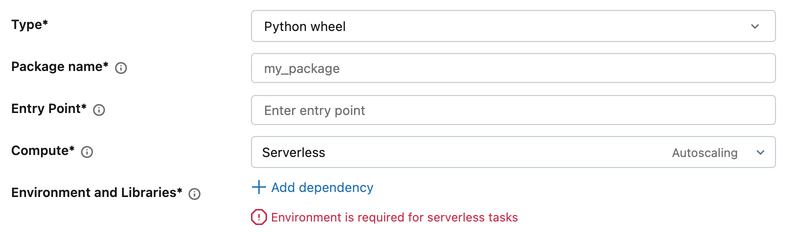
Les tâches de script Python et de Python wheel nécessitent qu’un environnement soit configuré.
-
Dans la configuration de la tâche, sous Environnement et bibliothèques , cliquez sur + Ajouter une dépendance .
-
Dans la boîte de dialogue Configurer l'environnement , sous Source de l'environnement , sélectionnez Standard ou Projet . L'option Projet n'est disponible que lorsque votre administrateur de workspace a activé l'aperçu Compute partagé avec périmètre de projet à partir de la page Aperçus . Consultez Gérer les aperçus Databricks. Si la boîte de dialogue n'affiche pas Source de l'environnement , suivez les étapes Standard .
-
Pour Standard , effectuez une sélection dans le menu déroulant Environnement de base :
- Environnements Databricks : Options fournies par Databricks, telles que Standard et ML .
- Environnements de Workspace : Environnements personnalisés configurés par votre administrateur de Workspace. Voir Gérer les environnements de base du workspace.
- Plus : Versions précédentes et Personnalisé (spécifier un fichier YAML).
-
Pour Standard , sous Dépendances , ajoutez des bibliothèques supplémentaires.
-
Pour Projet , dans Environnement de projet , saisissez le chemin absolu du workspace vers
pyproject.toml(par exemple,/Workspace/path/to/pyproject.toml) ou sélectionnez le fichier. Les tâches Python wheel ne prennent pas en charge les chemins d’environnement de projet relatifs. Configurez la version de l’environnement et les dépendances danspyproject.toml. Vous ne pouvez pas également définir Environnement de base ou Dépendances . Consultez Configurer un environnement de projet avecpyproject.toml. -
Cliquez sur Confirmer .
Si votre workspace ne dispose pas de l'environnement de base du workspace pour l'aperçu des Jobs activé, la boîte de dialogue **Configurer l'environnement** affiche une liste déroulante **Version de l'environnement** au lieu de **Environnement de base**.
Pour configurer l'environnement, sélectionnez une version, puis cliquez sur + Ajouter une bibliothèque . Vous pouvez spécifier un chemin d'accès à un fichier de Workspace (commençant par /Workspace/), un chemin d'accès à un volume Unity Catalog (commençant par /Volumes/) ou une référence à un fichier de dépendances (par exemple, -r /Workspace/path/to/requirements.txt).
Les tâches DBT utilisent un environnement au niveau du job pour la configuration de la bibliothèque.
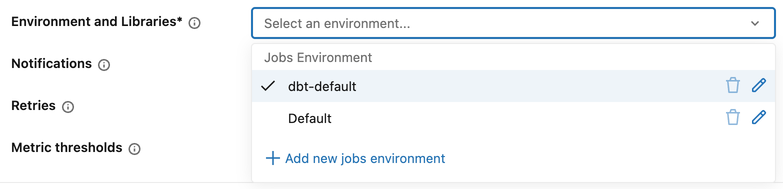
Pour configurer un environnement au niveau du Job :
-
Dans la configuration de la tâche, cliquez sur le menu déroulant Environnement et bibliothèques.
-
Dans l' Environnement de jobs , cliquez sur l'icône en forme de crayon à côté d'un environnement existant, ou cliquez sur + Ajouter un nouvel environnement de jobs .
-
Dans la boîte de dialogue Configurer l'environnement , sélectionnez dans le menu déroulant Environnement de base :
- Environnements Databricks : Options fournies par Databricks, telles que Standard et ML .
- Environnements de Workspace : Environnements personnalisés configurés par votre administrateur de Workspace. Voir Gérer les environnements de base du workspace.
- Plus : Versions précédentes et Personnalisé (spécifier un fichier YAML).
-
Sous Dépendances , ajoutez des bibliothèques supplémentaires. Vous pouvez spécifier une bibliothèque dans n'importe quel format valide dans un fichier requirements.txt, ou utiliser un chemin absolu vers un fichier workspace ou un volume Unity Catalog.
-
Cliquez sur Confirmer .
Si votre workspace ne dispose pas de l'environnement de base du workspace pour l'aperçu des Jobs activé, la boîte de dialogue **Configurer l'environnement** affiche une liste déroulante **Version de l'environnement** au lieu de **Environnement de base**.
Pour configurer l'environnement, sélectionnez une version, puis cliquez sur + Ajouter une bibliothèque . Vous pouvez spécifier un chemin d'accès à un fichier de Workspace (commençant par /Workspace/), un chemin d'accès à un volume Unity Catalog (commençant par /Volumes/) ou une référence à un fichier de dépendances (par exemple, -r /Workspace/path/to/requirements.txt).
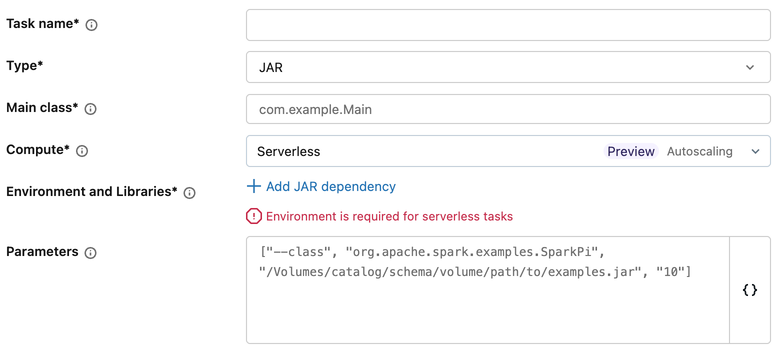
Les environnements de base du Workspace ne sont pas pris en charge pour les tâches JAR. Pour configurer l’environnement d’une tâche JAR :
-
Dans la configuration de la tâche, sous Environnement et bibliothèques , cliquez sur + Ajouter une dépendance JAR .
-
Dans la boîte de dialogue **Configurer l'environnement** :
- Saisissez un chemin d’accès à un fichier YAML dans le champ **Environnement de base** (facultatif).
- Sélectionnez une version d’environnement dans la liste déroulante Version de l’environnement .
- Sous Dépendances JAR , ajoutez les chemins d'accès à vos fichiers JAR.
-
Cliquez sur Confirmer .
Pour créer un environnement de base personnalisé basé sur YAML, voir Créer une spécification d'environnement personnalisée.
Compatibilité de l'environnement et du compute
L'environnement de base que vous sélectionnez doit être compatible avec le type de compute de la tâche. Par exemple, un environnement conçu pour le compute GPU n’est pas compatible avec le compute CPU. Dans l'interface utilisateur des Jobs, les environnements incompatibles ne sont pas disponibles dans le menu déroulant de l'environnement de base.
Lorsque vous configurez une tâche de Notebook, le type de compute (CPU ou GPU) et l'environnement de base peuvent provenir des paramètres du Job ou des paramètres du Notebook.
- Si vous définissez un accélérateur matériel (GPU) au niveau du job, vous devez également sélectionner un environnement de base au niveau du job. Vous ne pouvez pas utiliser l'environnement du notebook avec un accélérateur au niveau du job.
- Si vous avez des tâches Job qui référencent un notebook et que vous mettez à jour le type de compute du notebook référencé (par exemple, de CPU à GPU), les tâches existantes risquent de devenir incompatibles avec leur environnement configuré. Vérifiez les paramètres d'environnement de votre Job après avoir modifié la configuration de compute du notebook.
- Pour les utilisateurs de l'API : si vous définissez l'environnement de base au niveau du Job mais que le Notebook définit le type de compute, Databricks valide la compatibilité au moment de l'exécution, et non au moment de la création du Job. Si la configuration est incompatible, l'exécution échoue avec une erreur.
Configurer un environnement de projet avec pyproject.toml
Bêta
Cette fonctionnalité est en Beta. Pour l'utiliser, un administrateur de workspace doit activer le Compute partagé avec le scope du projet depuis la page Aperçus . Consultez Gérer les aperçus Databricks.
Un environnement de projet configure une tâche de job serverless à partir d’un fichier pyproject.toml. Utilisez le fichier pour déclarer les dépendances des tâches de notebook, de script Python et de Python wheel. Pour sélectionner un environnement de projet pour une tâche, consultez Configurer l’environnement pour les tâches de job.
Pour les notebooks qui utilisent Shared Serverless, consultez Gérer l'environnement avec pyproject.toml.
Conditions requises
- Utilisez la version d’environnement serverless 5 et plus.
- Stockez
pyproject.tomldans des fichiers de workspace, par exemple/Workspace/path/to/pyproject.toml. - Pour utiliser
project_environmentdans un bundle, utilisez Databricks CLI version 1.21.0 et supérieure. - Lorsque vous utilisez l'API Jobs ou un bundle,
project_environmentdoit être le seul champ source de l'environnement dans l'environnementspec. Omettez les champs tels queenvironment_version,base_environmentetdependencies. Définissez plutôt la version de l'environnement et les dépendances danspyproject.toml.
Préparer l'environnement du projet
Pour définir le fichier pyproject.toml, déclarez les dépendances sous [project]. Définissez la version de l’environnement serverless sous [tool.databricks.environment]. Par exemple :
[project]
name = "my-project"
version = "0.1.0"
dependencies = [
    # Keep your other dependencies here.
    "cowsay==6.1",
]

[tool.databricks.environment]
# Serverless environment version.
environment_version = "6"
Pour un job qui installe uniquement des dépendances de projet, un uv.lock absent ou obsolète oblige l’exécution à revenir à uv pip install -r pyproject.toml. Ce fallback résout les dépendances de pyproject.toml sans appliquer de versions verrouillées et n’installe pas le package du projet lui-même.
Pour installer le projet lui-même en tant que package, ajoutez un backend de build à pyproject.toml. Par exemple, pour utiliser Hatchling, ajoutez ce qui suit :
[build-system]
requires = ["hatchling"]
build-backend = "hatchling.build"
Hatchling construit le package à partir du répertoire source qui correspond au nom du projet. Par exemple, pour my-project, Hatchling utilise src/my_project/__init__.py. L'installation du projet nécessite un fichier uv.lock à jour à côté de pyproject.toml. Générez le fichier avec uv lock dans le répertoire du projet.
Pour vérifier que uv.lock correspond à pyproject.toml, exécutez la commande suivante dans un notebook dans le répertoire du projet :
%uv lock --check
Configurer un environnement de projet dans un bundle
Définissez project_environment sur le chemin de pyproject.toml. Lors du déploiement, le Databricks CLI traduit ce chemin en un chemin de workspace.
L'exemple de bundle suivant installe son propre package, my-project. Il utilise ce layout :
.
├── databricks.yml
├── pyproject.toml
├── uv.lock
├── resources/
│   └── my_project.job.yml
└── src/
    ├── main.py
    └── my_project/
        └── __init__.py
La racine pyproject.toml déclare les dépendances, le backend de build Hatchling et la version de l'environnement :
[project]
name = "my-project"
version = "0.1.0"
dependencies = [
    "cowsay==6.1",
]

[build-system]
requires = ["hatchling"]
build-backend = "hatchling.build"

[tool.databricks.environment]
environment_version = "6"
Enregistrez la configuration suivante en tant que resources/my_project.job.yml. Les chemins project_environment et python_file sont relatifs à ce fichier :
resources:
  jobs:
    my_project_job:
      name: my-project-job
      environments:
        - environment_key: project
          spec:
            project_environment: ../pyproject.toml
      tasks:
        - task_key: main
          environment_key: project
          spark_python_task:
            python_file: ../src/main.py