Utilisez le formulaire simple pour gérer le compute
Cet article explique comment accéder et utiliser l'interface utilisateur simplifiée de compute pour créer et modifier du compute polyvalent et de Job.
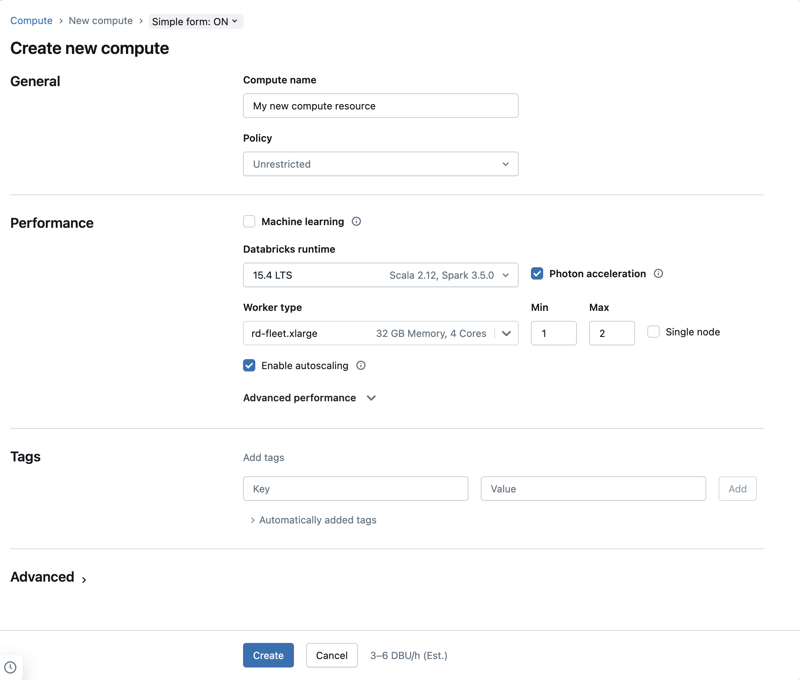
Vous pouvez basculer entre le formulaire simple et le formulaire de compute hérité en haut de l'interface utilisateur de création de compute à l'aide du bouton bascule Formulaire simple .
Aperçu des paramètres mis à jour
L'interface utilisateur du formulaire simple inclut des mises à jour de plusieurs paramètres de compute pour faciliter le processus de création de compute pour les utilisateurs. Ces mises à jour incluent :
- Sélection de la politique
- Case à cocher du runtime Machine Learning
- Sélection du type de nœud
- Mises à jour du mode d'accès
- Paramètre de transmission des identifiants supprimé
- Supprimé le curseur d’instance à la demande/spot
Sélection de la politique
Le paramètre déroulant Politique a été amélioré pour permettre de basculer entre les politiques sans Reset le formulaire.
Case à cocher du runtime de Machine Learning
En tant que mise à jour de l'interface utilisateur, vous pouvez maintenant cocher la case à cocher **Machine Learning** pour passer à la version Machine Learning de votre Databricks Runtime sélectionné.
Sélection du type de nœud
Le paramètre multi-nœuds a été supprimé de l'interface utilisateur. Le compute est multi-nœuds par default. Pour faire passer votre compute en nœud unique, sélectionnez la case Nœud unique dans la section Performance .
Lorsque vous passez au compute à nœud unique, la balise personnalisée ResourceClass:SingleNode et la configuration Spark à nœud unique nécessaire sont appliquées dans le backend, et non dans l'interface utilisateur.
Le nouveau formulaire vous permet également d'activer/désactiver le paramètre Nœud unique sur les ressources compute existantes.
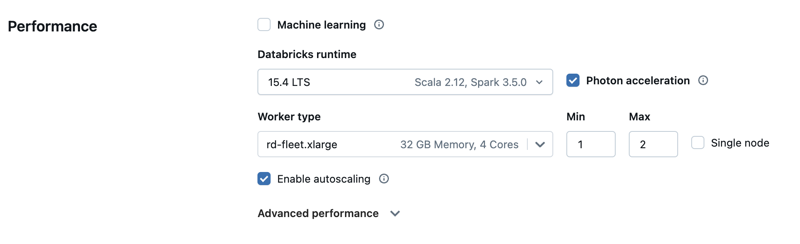
De plus, le paramètre Type de Driver a été déplacé sous la section Performances avancées et utilise Auto par default (anciennement appelé Identique au Worker ).
Mises à jour du mode d'accès
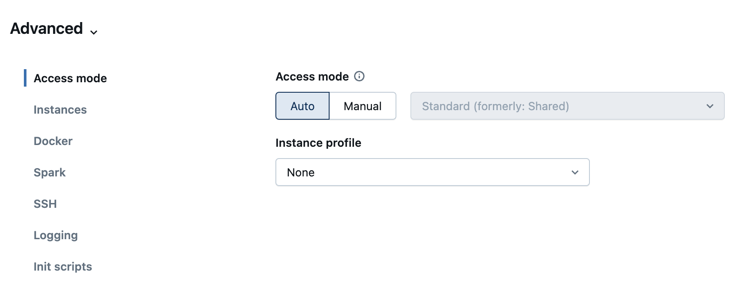
Le mode d'accès du compute, qui détermine qui peut utiliser la ressource, a été déplacé sous les paramètres Avancés .
La sélection du mode d'accès est désormais **Auto** par default, ce qui signifie que le mode d'accès sera automatiquement choisi pour vous en fonction de votre Databricks Runtime sélectionné. Les runtimes de Machine Learning et les Databricks Runtime inférieurs à 14.3 default à Dédiés , sinon Standard est utilisé.
Pour sélectionner manuellement le mode d'accès, cliquez sur Manuel , puis sélectionnez le mode d'accès à l'aide du menu déroulant.
Mises à jour de la dénomination du mode d’accès
Les noms des modes d'accès ont été mis à jour comme suit :
- Le mode d'accès Partagé est maintenant Standard .
- Le mode d'accès « utilisateur unique » est maintenant « Dédié » et peut être attribué à un utilisateur ou à un groupe.
- Les modes d'accès supplémentaires, tels que Pas d'isolement partagé , sont marqués comme Hérité (non recommandé) .
Suppression du paramètre de transmission des identifiants
La transmission des identifiants est un mode d’accès hérité. De ce fait, le paramètre de transmission des identifiants a été supprimé de l'UI compute.
Suppression du curseur d'instances à la demande/spot
Le curseur d'instances ponctuelles a été supprimé. Le formulaire simple inclut une case à cocher **Utiliser des instances ponctuelles** dans la section **Performances avancées**.
Vous pouvez toujours spécifier la composition des instances à la demande et ponctuelles à l'aide de l'API Clusters.