Créez un SQL Warehouse
Les administrateurs de Workspace et les utilisateurs suffisamment privilégiés peuvent configurer et gérer les SQL Warehouses. Cet article décrit comment créer, modifier et surveiller les SQL Warehouses existants.
Vous pouvez également créer des SQL Warehouse à l'aide de l'API de SQL Warehouse ou de Terraform.
Databricks recommande d'utiliser les SQL Warehouse Serverless lorsqu'ils sont disponibles.
La plupart des utilisateurs ne peuvent pas créer de SQL Warehouse, mais peuvent redémarrer n'importe quel SQL Warehouse auquel ils peuvent se connecter. Voir Se connecter à un SQL warehouse.
Exigences
Les SQL warehouses ont les exigences suivantes :
- Pour créer un SQL Warehouse, vous devez être un administrateur du workspace ou un utilisateur disposant d'autorisations de création de clusters sans restriction.
- Avant de pouvoir créer un SQL warehouse serverless dans une région qui prend en charge la fonctionnalité, des étapes peuvent être requises. Voir Configurer les Serverless SQL Warehouse.
Créer un SQL Warehouse
Pour créer un SQL Warehouse à l'aide de l'interface utilisateur web :
- Cliquez sur SQL Warehouses dans la barre latérale.
- Cliquez sur Créer un SQL Warehouse .
- Saisissez un **Nom** pour le warehouse.
- (Facultatif) Configurer les paramètres du warehouse. Voir Configurer les paramètres du SQL Warehouse.
- (Facultatif) Configurez les options avancées. Voir Options avancées.
- Cliquez sur Créer .
- (Facultatif) Configurez l'accès au SQL Warehouse. Consultez Gérer un SQL Warehouse.
Votre warehouse créé start automatiquement.
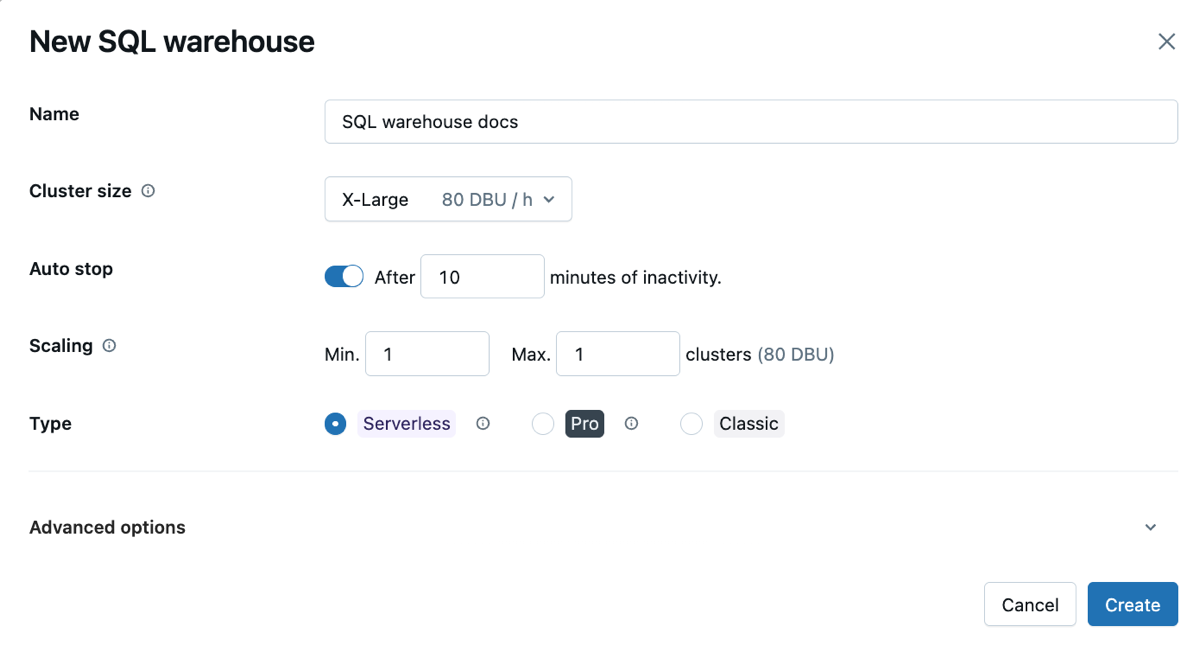
Configurer les paramètres du SQL Warehouse
Vous pouvez modifier les paramètres suivants lors de la création ou de la modification d'un SQL Warehouse :
-
Taille du cluster représente la taille du nœud Driver et le nombre de nœuds Worker associés au cluster. La valeur par défaut est X-Large . Pour réduire la latence des query, augmentez la taille.
-
Le paramètre Arrêt automatique détermine si le warehouse s'arrête s'il est inactif pendant le nombre de minutes spécifié. Les SQL Warehouses inactifs continuent d'accumuler des frais de DBU et d'instance cloud jusqu'à ce qu'ils soient arrêtés.
- SQL Warehouse Pro et Classic : Le default est de 45 minutes, ce qui est recommandé pour une utilisation typique. Le minimum est de 10 minutes.
- Serverless SQL Warehouse : la valeur default est de 10 minutes, ce qui est recommandé pour une utilisation typique. Le minimum est de 5 minutes lorsque vous utilisez l'interface utilisateur. Notez que vous pouvez créer un SQL Warehouse serverless à l'aide de l'API SQL warehouses, auquel cas vous pouvez définir la valeur d'arrêt automatique à 1 minute.
-
**Mise à l'échelle** définit le nombre minimum et maximum de clusters qui seront utilisés pour une query. La valeur default est d'un cluster minimum et d'un cluster maximum. Vous pouvez augmenter le nombre maximum de clusters si vous souhaitez prendre en charge plus d'utilisateurs simultanés pour une given query. Databricks recommande un cluster pour 10 requêtes simultanées.
Pour maintenir des performances optimales, Databricks recycle les clusters qui sont en cours d'exécution depuis plus de 24 heures. Pendant le recyclage, Databricks crée un nouveau cluster et commence à y transférer les nouvelles requêtes tout en mettant hors service l'ancien cluster. Les requêtes existantes continuent de s'exécuter sur l'ancien cluster jusqu'à ce qu'elles soient terminées.
Durant cette période de transition, vous pourriez temporairement constater un nombre de clusters qui dépasse le maximum configuré. Par exemple, si votre nombre maximum de clusters est défini sur 1, vous pourriez voir 2 clusters actifs pendant le recyclage. Databricks attend la fin de toutes les queries sur l'ancien cluster avant de le terminer.
Si des query existantes continuent de s'exécuter sur l'ancien clusters au-delà de 24 heures, Databricks peut finir par arrêter le clusters de force pour terminer le processus de recyclage. Pour réduire le risque d'interruption, concevez les workloads de longue durée de manière à ce qu'ils se terminent dans les 24 heures, ou divisez-les en query plus petites.
- Type détermine le type de warehouse. Si Serverless est activé dans votre compte, Serverless est la default. Voir les types de SQL warehouse pour la liste.
Options avancées
Configurez les options avancées suivantes en développant la zone Options avancées lorsque vous créez un nouveau SQL Warehouse ou modifiez un SQL Warehouse existant. Vous pouvez également configurer ces options à l'aide de l'API SQL Warehouse.
-
Tags : les tags vous permettent de surveiller le coût des ressources cloud utilisées par les utilisateurs et les groupes au sein de votre organisation. Vous spécifiez les balises sous forme de paires clé-valeur.
-
Unity Catalog : Si Unity Catalog est activé pour le workspace, il s'agit du default pour tous les nouveaux warehouses du workspace. Si Unity Catalog n'est pas activé pour votre workspace, vous ne voyez pas cette option. Voir Qu'est-ce que Unity Catalog ?.
-
**Canal de distribution** : Utilisez le canal de prévisualisation pour tester de nouvelles fonctionnalités, y compris vos queries et tableaux de bord, avant qu'il ne devienne le standard Databricks SQL.
Les notes de publication listent ce qui se trouve dans la dernière version préliminaire.
Databricks déconseille d'utiliser une version préliminaire pour les charges de travail de production. Étant donné que seuls les administrateurs d'Workspace peuvent afficher les propriétés d'un warehouse, y compris son Canal de distribution, envisagez d'indiquer qu'un Databricks SQL warehouse utilise une version préliminaire dans le nom de ce warehouse pour empêcher les utilisateurs de l'utiliser pour des charges de travail de production.
Databricks prend également en charge les délais d'attente d'instruction par warehouse que vous pouvez définir à l'aide de l'API des SQL warehouses. Cette option est uniquement via l'API.
Bêta
Les délais d'expiration des instructions au niveau du warehouse sont en version bêta. Un administrateur de workspace doit activer l'aperçu **Délai d'expiration des instructions du warehouse** à partir de la page **Aperçus**. Voir Gérer les aperçus Databricks.
Pour plus de détails, consultez Délai d'expiration au niveau du warehouse.
Définir un warehouse par default au niveau utilisateur
Vous pouvez définir un SQL Warehouse default à utiliser automatiquement lors de l'exécution des requêtes. Ce paramètre remplace le warehouse default au niveau du Workspace, s'il existe. Voir Définir un SQL warehouse default pour le Workspace.
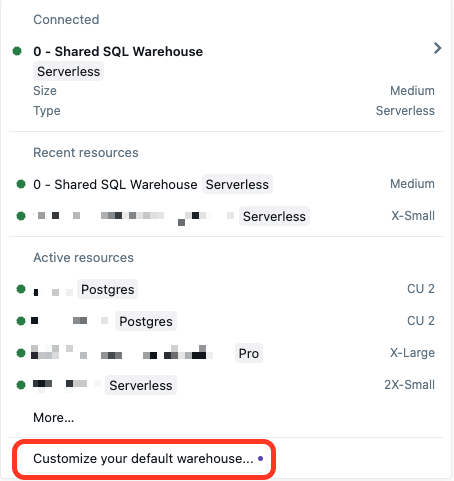
Utilisez le menu déroulant pour définir un nouveau default à partir de n'importe quelle interface de création Databricks SQL, y compris l'éditeur SQL, les tableaux de bord AI/BI, Genie, les alertes et l'Explorateur de catalogues.
Pour définir un warehouse par défaut au niveau utilisateur :
-
Cliquez sur le menu déroulant pour sélectionner le compute du SQL Warehouse.
-
Cliquez sur **Personnaliser votre warehouse par défaut**.
-
Choisissez l'un des éléments suivants :
- Workspace default: Conservez ce paramètre pour utiliser le warehouse default défini pour le Workspace.
- Dernière sélection : La sélection par default affiche le dernier warehouse que vous avez sélectionné comme compute.
- Custom default : Choisissez un nouveau SQL warehouse comme votre warehouse par défaut. Cela remplace un paramètre par défaut au niveau du workspace. Après la configuration, le warehouse sélectionné est automatiquement sélectionné comme compute. Vous pouvez remplacer ce paramètre manuellement en choisissant un autre SQL warehouse dans le menu déroulant.
Gérez un SQL Warehouse.
Les administrateurs de Workspace et les utilisateurs disposant de privilèges CAN MANAGE sur un SQL Warehouse peuvent effectuer les tâches suivantes sur un SQL Warehouse existant :
-
Pour arrêter un warehouse en cours d'exécution, cliquez sur l'icône d'arrêt à côté de le warehouse.
-
Pour start un warehouse arrêté, cliquez sur l'icône start à côté du warehouse.
-
Pour modifier un warehouse, cliquez sur le menu kebab
 puis cliquez sur Modifier .
 -
Pour ajouter et modifier les autorisations, cliquez sur le menu kebab
puis sur Autorisations .- Attribuez **Peut consulter** pour permettre aux utilisateurs de consulter les SQL Warehouses, y compris l'historique des queries et les profils de queries. Ces utilisateurs ne peuvent pas exécuter de queries sur le warehouse.
- Attribuez **Peut utiliser** aux utilisateurs qui doivent exécuter des queries sur le warehouse.
- Attribuez **Peut surveiller** aux utilisateurs expérimentés pour le dépannage et l'optimisation des performances des query. L’autorisation Peut surveiller permet aux utilisateurs d'exécuter des requêtes et de surveiller les SQL warehouses, y compris l'historique et les profils de requêtes.
- Attribuez Peut gérer aux utilisateurs responsables de la taille du SQL warehouse et des décisions concernant les limites de dépenses.
- Est propriétaire s'applique automatiquement au créateur du SQL Warehouse.
Pour en savoir plus sur les niveaux d'autorisation, consultez les listes de contrôle d'accès (ACL) de SQL Warehouse.
-
Pour mettre à niveau un SQL Warehouse vers serverless, cliquez sur le menu kebab
, puis cliquez sur Mettre à niveau vers Serverless . -
Pour supprimer un warehouse, cliquez sur le menu kebab
, puis cliquez sur Supprimer .
Contactez votre représentant Databricks pour restaurer les warehouse supprimés dans un délai de 14 jours.