Surveiller un SQL Warehouse
Surveiller un SQL warehouse à partir de l'interface utilisateur de Databricks. Afficher les queries actives, l'état du warehouse, le nombre de clusters, et plus encore.
Pour utiliser les requêtes SQL et les tables système pour le monitoring d’un SQL Warehouse, consultez Exemples de requêtes pour le monitoring de l’activité du SQL Warehouse.
Afficher les métriques de monitoring du SQL Warehouse
Pour surveiller un SQL warehouse, cliquez sur le nom d'un SQL warehouse, puis sur l'onglet Monitoring . Dans l'onglet **Monitoring**, vous voyez les éléments de monitoring suivants :
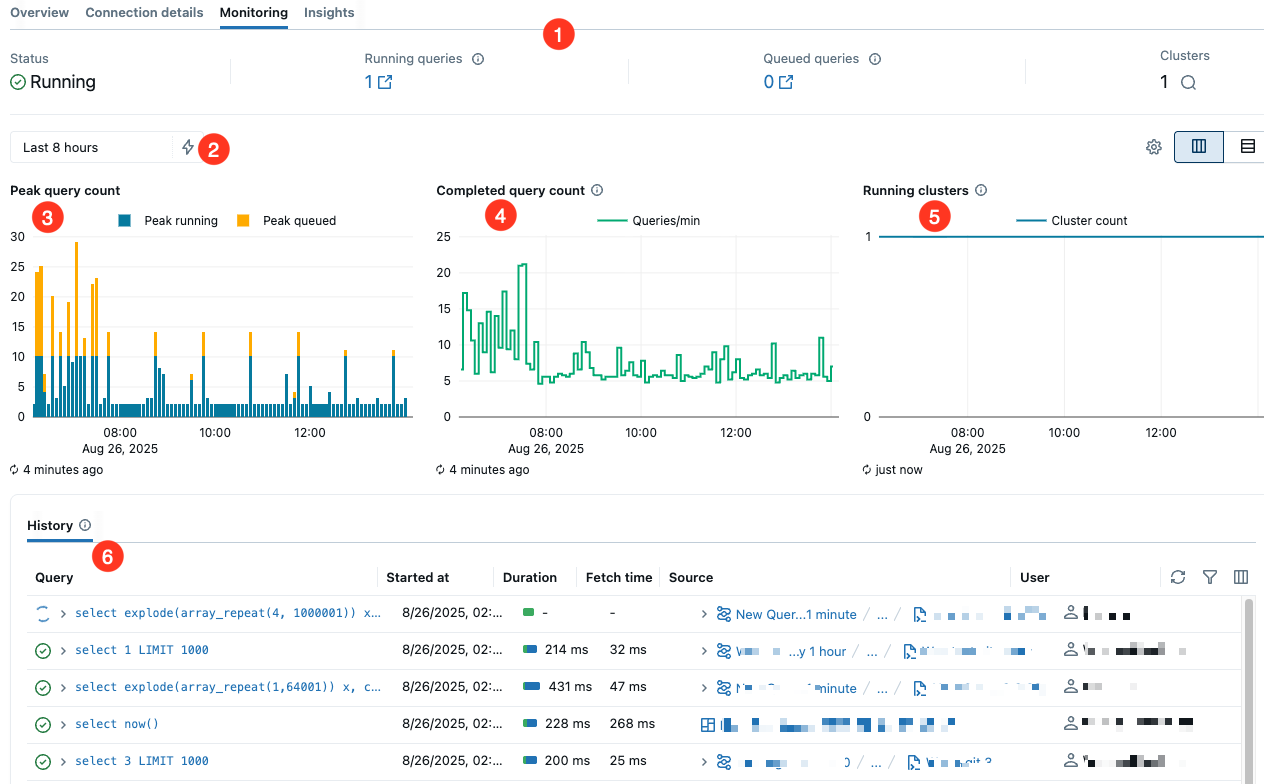
- Statistiques en direct : les statistiques en direct apparaissent près du haut de la page. De gauche à droite, ils indiquent l’état du warehouse, le nombre de queries en cours d'exécution, le nombre de queries en attente et le nombre de clusters actuels du warehouse.
Le nombre de clusters ne peut être supérieur à un que si la mise à l'échelle est activée et configurée.
-
**Filtre d'échelle de temps :** Le filtre d'échelle de temps définit la plage de temps pour le graphique du nombre de query, le graphique des clusters en cours d'exécution et l'historique des query. La plage horaire default est de 8 heures, mais vous pouvez utiliser l'icône
 en forme d'éclair pour sélectionner une période de 24 heures, 7 jours ou 14 jours. Vous pouvez également définir une période personnalisée à l'aide du calendrier ou en cliquant et en faisant glisser sur le graphique à barres.
 -
Graphique du nombre maximal de queries : Ce graphique indique le nombre maximal de queries simultanées du warehouse, en cours d'exécution et en file d'attente, au cours de la période sélectionnée. Les données qui alimentent ce graphique n'incluent pas les query de métadonnées. Chaque point de données représente le pic dans une fenêtre de 5 minutes.
-
Graphique du nombre de query complétées : ce graphique affiche le nombre de query terminées dans la période sélectionnée, y compris les query annulées et échouées. Les queries apparaissent sur le graphique à leur achèvement, la moyenne des comptages étant calculée par minute.
-
**Graphique des clusters en cours d'exécution** : Ce graphique indique le nombre de clusters alloués au warehouse pendant la période sélectionnée. Lors d'un recyclage de cluster, ce nombre peut temporairement dépasser le maximum configuré. Activez les **Détails de l'activité** pour voir les annotations de couleur qui expliquent pourquoi le warehouse était en cours d'exécution pendant chaque intervalle de temps. Voir les détails de l'activité.
-
Table d’historique des queries : Cette table répertorie toutes les queries actives dans la période sélectionnée. Les colonnes affichent les détails suivants :
- Query: Cliquez sur la flèche pour prévisualiser le texte de la query. Cliquez sur Développer le texte de la requête pour en savoir plus.
- Heure de start de la query : Indique quand la query a commencé à s'exécuter.
- Durée : Passez la souris sur la durée pour voir le détail de la durée par temps de planification et d'exécution.
- Temps de récupération : Lorsqu'une query est en cours de récupération active, aucune heure n'est affichée. Lorsqu'une récupération est terminée, l'heure s'affiche dans le tableau.
- Query source: Affiche la source d'origine, telle que pipeline, Genie Agent, ou tableau de bord, où l'exécution de la query est lancée.
- Utilisateur qui a exécuté la query : Affiche le nom de l'utilisateur qui a exécuté la query.
Vous pouvez filtrer les queries par utilisateur, durée, statut et type d'instruction.
Avec les Détails de l'activité activés dans le graphique Clusters en cours d'exécution , cliquez sur les barres grises pour filtrer ce tableau aux queries en état de récupération.
Détails des activités
Activez Détails de l’activité pour voir les annotations à code couleur qui expliquent pourquoi le warehouse était en cours d’exécution pendant chaque intervalle de temps. Les données d’activité se refresh toutes les 5 à 10 minutes.
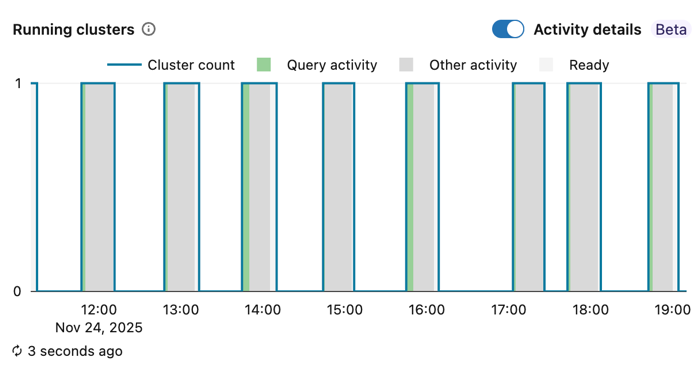
Annotations d'activité :
- **Activité de query** : Le warehouse traitait l'activité de query, y compris les queries en cours d'exécution, les queries en file d'attente ou les queries récemment terminées.
- Autre activité : Le warehouse était actif en raison de queries récupérant des résultats ou de sessions ouvertes sans queries actives.
- Prêt : Le warehouse était prêt à exécuter des charges de travail mais n'avait aucune query ou activité de session active.
Pour interagir avec les détails des activités :
- **Afficher les métadonnées** : Survolez n'importe quelle barre colorée pour voir le contexte additionnel, tel que les ID d'instruction, les adresses e-mail des utilisateurs et les applications clientes.
- Filtrer l’historique des queries : cliquez sur les barres grises (queries en cours de récupération) pour filtrer automatiquement la table d’historique des queries aux queries en cours de récupération pendant cette période.
Surveiller les longs temps de récupération
Les SQL warehouses restent actifs lorsque les requêtes sont en cours d'exécution ou que des résultats sont récupérés. La plupart des requêtes renvoient des résultats en quelques secondes, mais certaines requêtes peuvent prendre plusieurs minutes en raison de grands ensembles de résultats, de la récupération tardive ou de requêtes que les clients n'ont pas fermées. Savoir quelles queries effectuent une extraction vous aide à comprendre pourquoi un warehouse reste actif alors qu’aucune query ne semble être en cours d’exécution.
Vous pouvez également utiliser le bouton bascule **Détails de l'activité** dans le graphique **Clusters en cours d'exécution** pour identifier visuellement les périodes où les queries de récupération ont maintenu le warehouse actif. Les barres grises indiquent l'activité de récupération, et vous pouvez cliquer dessus pour filtrer la table de l'historique des queries.
Pour afficher les queries en cours de récupération :
- Cliquez
 sur l'icône de recherche à côté de **Clusters**. Un panneau affichant les requêtes en cours de récupération apparaît au-dessus de la table d'historique des requêtes.
 - Cliquez sur Quitter pour revenir à la table d'historique des queries.
Pour arrêter les requêtes dans l'état de récupération :
- Cliquez sur la query pour ouvrir le panneau Profil de query .
- Cliquez sur **Arrêter** à droite de **Récupération des résultats par le client**.