Exporter, importer ou remplacer un tableau de bord
Vous pouvez exporter et importer des tableaux de bord sous forme de fichiers pour faciliter le partage des tableaux de bord modifiables entre les différents Workspace. Pour transférer un tableau de bord vers un autre workspace, exportez-le en tant que fichier, puis importez-le dans le nouveau workspace. Vous pouvez également remplacer les fichiers de tableau de bord sur place. Cela signifie que lorsque vous modifiez un fichier de tableau de bord directement, vous pouvez effectuer l'upload de ce fichier vers le Workspace d'origine et écraser le fichier existant tout en conservant les paramètres de partage existants.
Les sections suivantes expliquent comment exporter et importer des tableaux de bord dans l'interface utilisateur. Vous pouvez également utiliser l'API Databricks pour importer et exporter des tableaux de bord par programmation. Voir POST /api/2.0/workspace/import.
Exporter un fichier de tableau de bord
Pour exporter un fichier de tableau de bord :
- Ouvrir un tableau de bord brouillon.
- Cliquez sur le menu kebab
 dans le coin supérieur droit de l'écran.
 - Cliquez sur Actions sur les fichiers > Exporter .
Lorsque l'exportation réussit, un fichier .lvdash.json est enregistré dans le répertoire de download default de votre navigateur web.
Importer un fichier de tableau de bord
- Depuis la page de liste des tableaux de bord, cliquez sur
 > Importer le tableau de bord à partir d'un fichier .
 - Cliquez sur **Choisir un fichier** pour ouvrir votre boîte de dialogue de fichier local, puis sélectionnez le
.lvdash.jsonfichier que vous souhaitez importer. - Cliquez sur **Importer le tableau de bord** pour confirmer et créer le tableau de bord.
Le tableau de bord importé est enregistré dans votre dossier utilisateur. Si un tableau de bord importé portant le même nom existe déjà à cet emplacement, le conflit est automatiquement résolu en ajoutant un nombre entre parenthèses pour créer un nom unique.
Remplacer le tableau de bord du fichier
Pour remplacer un tableau de bord à partir d'un fichier :
- Ouvrir un tableau de bord brouillon.
- Cliquez sur le menu kebab dans le coin supérieur droit de l'écran.
- Cliquez sur Actions sur les fichiers > Remplacer .
- Cliquez sur **Choisir un fichier** pour ouvrir la boîte de dialogue et sélectionner le
.lvdash.jsonfichier à importer. - Cliquez sur Remplacer pour remplacer le tableau de bord existant.
Modifier un fichier de tableau de bord
Le fichier lvdash.json sérialisé que vous avez après avoir exporté un tableau de bord inclut la syntaxe complète de la query et les paramètres du widget. Dans certains cas, comme la modification d'une page générée automatiquement ou la valeur du widget name, il est utile de pouvoir modifier ce fichier directement.
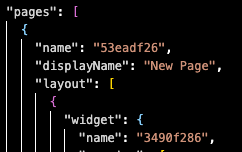
Pour modifier les valeurs d'ID de page et de widget générées automatiquement :
- Exportez le tableau de bord de brouillon et ouvrez le fichier
.lvdash.jsondans un éditeur de texte. - Modifiez les valeurs
nameassociées à la page et au widget. Enregistrez le fichier. - Importez le fichier dans votre workspace et republiez-le.
La valeur name dans le fichier JSON est séparée du champ displayName, qui définit le nom de la page affiché dans l'interface utilisateur.