Concepts de tableau de bord
Les tableaux de bord AI/BI sont une plateforme interactive de visualisation de données qui vous permet de transformer des données en insights exploitables et de les partager au sein de votre organisation. Les tableaux de bord offrent la création assistée par l’IA, une bibliothèque de visualisation améliorée et une expérience de configuration simplifiée pour vous aider à créer et à publier rapidement des rapports. Une fois publiés, vos tableaux de bord peuvent être partagés avec toute personne enregistrée sur votre compte Databricks, même si elle n’a pas accès au workspace.
Fonctionnalités clés
Les tableaux de bord AI/BI offrent un ensemble complet de fonctionnalités pour prendre en charge la visualisation des données et la collaboration :
Fonctionnalité | Description |
|---|---|
Utilisez Genie Code pour générer des visualisations à partir d'invites en langage naturel, réduisant ainsi le temps nécessaire à la création de graphiques et de calculs complexes. | |
Posez des questions sur les données de votre tableau de bord en utilisant le langage naturel. Les tableaux de bord publiés incluent un Genie Agent compagnon qui permet aux utilisateurs d'explorer les données de manière conversationnelle sans dépendre de visualisations prédéfinies. | |
Définissez des datasets à partir de tables, de vues, de vues métriques ou de queries SQL personnalisées. Les Datasets héritent des autorisations Unity Catalog et sont regroupés avec les tableaux de bord lors du partage, de l'importation ou de l'exportation. | |
Créez des mesures et des dimensions calculées sans modifier le dataset source. Élaborez des métriques complexes à l’aide d’expressions de niveau de détail et de fonctions de fenêtre. | |
Appliquer des filtres globaux, au niveau de la page et au niveau du widget. Activez le filtrage croisé et l'exploration en profondeur pour une exploration interactive des données. | |
Publier des tableaux de bord à partager entre les Workspace et avec les utilisateurs qui n'ont pas accès au Workspace. Contrôler les autorisations au niveau des Workspace et des comptes. | |
Suivre l'activité des tableaux de bord à l'aide de logs d'audit et de tables système. Surveillez qui consulte, modifie et interagit avec vos tableaux de bord pour l'analyse de l'utilisation et la conformité. | |
Gérez les tableaux de bord en tant que code à l'aide de bundles, automatisez les workflows avec les API REST et contrôlez les versions de votre travail avec Git. Importez et exportez des tableaux de bord entre les workspaces et les environnements. |
Cas d'utilisation courants
Les organisations utilisent les tableaux de bord AI/BI pour résoudre un large éventail de défis commerciaux :
Cas d'usage | Description |
|---|---|
Rapports dirigeants | Créez des tableaux de bord dirigeants complets qui suivent les KPI, les métriques commerciales et les performances opérationnelles dans tous les départements. |
Analytique des ventes | Surveiller le pipeline de ventes, suivre l'avancement des transactions, analyser les tendances de revenus et mesurer la performance de l'équipe avec des visualisations interactives. |
Marketing insights | Mesurez l'efficacité des campagnes, analysez l'engagement des clients et suivez les métriques de conversion pour optimiser les stratégies marketing. |
Monitoring opérationnel | Suivez l'état du système, surveillez les performances de l'application et visualisez les métriques opérationnelles pour les équipes DevOps et de fiabilité du site. |
Rapports financiers | Créez des tableaux de bord financiers pour le suivi budgétaire, l'analyse des dépenses et la prévision avec des capacités d'exploration approfondie. |
Analytique client | Visualisez le comportement des clients, suivez les métriques de rétention et analysez les parcours utilisateur pour améliorer l'expérience client. |
Composants du tableau de bord
Les tableaux de bord AI/BI se composent de deux zones principales : la tab **Données** où vous définissez les datasets et les calculs, et les tabs de pages où vous créez des visualisations et des filtres interactifs. Le canevas peut être organisé en plusieurs pages pour structurer des rapports complexes et minimiser le défilement. Pour plus de détails sur les pages, consultez Créer des rapports multipages.
Modélisation des données
dataset
Les datasets définissent les sources de données qui alimentent vos visualisations de tableau de bord. Chaque dataset est basé sur une table, une vue, une vue de métrique ou une query SQL personnalisée.
Type de dataset | Description |
|---|---|
Connectez-vous directement à des tables ou des vues Unity Catalog. Le dataset hérite du schéma de l'objet source. | |
Utilisez les vues de métriques pour prédéfinir les dimensions, les mesures et les agrégations. Les vues de métriques fournissent des métriques cohérentes sur plusieurs tableaux de bord. | |
Rédigez des queries SQL personnalisées pour joindre des tables, filtrer des données ou transformer des colonnes avant la visualisation. |
Les datasets prennent en charge les fonctionnalités suivantes :
- Calculs personnalisés : Définir des mesures et dimensions calculées spécifiques au dataset
- Correspondance des invites : Activez les invites en langage naturel lors de l'utilisation de Genie Code.
- Mise en cache : améliorez les performances grâce à la mise en cache automatique pour les datasets de moins de 100 Mo et de moins de 100 000 lignes.
- Partage groupé : Les datasets sont inclus lorsque vous partagez, exportez ou importez des tableaux de bord
Pour plus de détails, consultez Créer et gérer des dataset de tableau de bord.
Calculs personnalisés
Les calculs personnalisés vous permettent de créer de nouvelles métriques et Transformations sans modifier vos données source. Vous pouvez définir jusqu'à 200 calculs personnalisés par dataset.
Type de calcul | Description |
|---|---|
Valeurs agrégées telles que le revenu total, le coût moyen ou la marge bénéficiaire. Les mesures calculées s'ajustent automatiquement aux dimensions de votre visualisation. | |
Valeurs non agrégées ou transformations telles que la catégorisation des tranches d'âge, la concaténation de champs ou le formatage des dates. | |
Contrôlez la granularité d'agrégation indépendamment de vos regroupements de visualisations. Utilisez le LOD fixe pour les agrégats à l'échelle du dataset ou excluez le LOD pour les calculs à granularité plus grossière. | |
Effectuez des calculs sur un ensemble de lignes, tels que des moyennes mobiles, des sommes cumulatives ou des métriques sur N jours glissants. |
Les calculs personnalisés prennent en charge les expressions SQL, y compris les fonctions d'agrégation, les fonctions de fenêtre et la logique conditionnelle. Vous pouvez référencer d'autres calculs pour élaborer des métriques complexes de manière incrémentielle.
Pour plus de détails, voir Que sont les calculs personnalisés ? et les expressions de niveau de détail (LOD). Pour définir des métriques de séries chronologiques et de période à période dans la couche sémantique plutôt que par tableau de bord, consultez Mesures de fenêtre.
Visualisations
Les tableaux de bord AI/BI fournissent une riche bibliothèque de types de visualisation pour afficher efficacement vos données. Vous pouvez créer des visualisations manuellement ou utiliser Genie Code pour les générer à partir d'invites en langage naturel.
Catégorie | Types de visualisation |
|---|---|
Barres, lignes, zones, nuages de points, secteurs, combinés, funnel, et autres | |
Tableaux croisés dynamiques, tables détaillées avec tri et mise en forme | |
Diagrammes en boîte, histogrammes, cartes thermiques pour l'analyse de la distribution | |
Cartes choroplèthes et cartes de points pour les données géographiques | |
Graphiques à jauge, indicateurs de valeur unique et formatage personnalisé |
Chaque visualisation peut être configurée avec :
- Axes et encodages : mapper les champs de données sur l’axe des X, l’axe des Y, la couleur, la taille et d’autres propriétés visuelles
- Agréger : Choisissez des fonctions d’agrégation comme somme, moyenne, nombre, min, max, et plus encore.
- Tri et limites : Contrôlez l'ordre et le nombre de points de données affichés
- Formatage : personnalisez les couleurs, les étiquettes, les légendes et les infobulles
- **Mise en forme conditionnelle** : appliquez des règles de couleur basées sur les valeurs de données
Pour plus de détails, consultez les visualisations de tableau de bord.
Interactivité
Les filtres et les fonctionnalités interactives permettent aux utilisateurs d'explorer les tableaux de bord dynamiquement et de se concentrer sur des données spécifiques. Les tableaux de bord AI/BI prennent en charge plusieurs étendues et types de filtres.
Portée du filtre | Description |
|---|---|
Appliquez à toutes les pages et visualisations du tableau de bord. À utiliser pour le filtrage de haut niveau, comme les plages de dates ou les régions. | |
Appliquer uniquement aux visualisations sur la page actuelle. Utiliser pour créer des vues des données spécifiques à la page. | |
Appliquer aux visualisations individuelles. Utiliser pour le filtrage spécifique aux visualisations sans affecter les autres widgets. |
Les capacités interactives comprennent :
- Filtres de champ : Filtrez sur des colonnes spécifiques avec des opérateurs comme égal à, contient, supérieur à, et plus encore
- Paramètres : Créez des filtres dynamiques qui peuvent être référencés dans les requêtes SQL et les calculs
- **Filtrage croisé** : cliquez sur des points de données dans une visualisation pour filtrer d’autres éléments sur la même page.
- Exploration en profondeur : Naviguez entre les pages de tableau de bord tout en préservant le contexte du filtre
Pour plus de détails, consultez Utiliser les filtres de tableau de bord.
Layout mobile
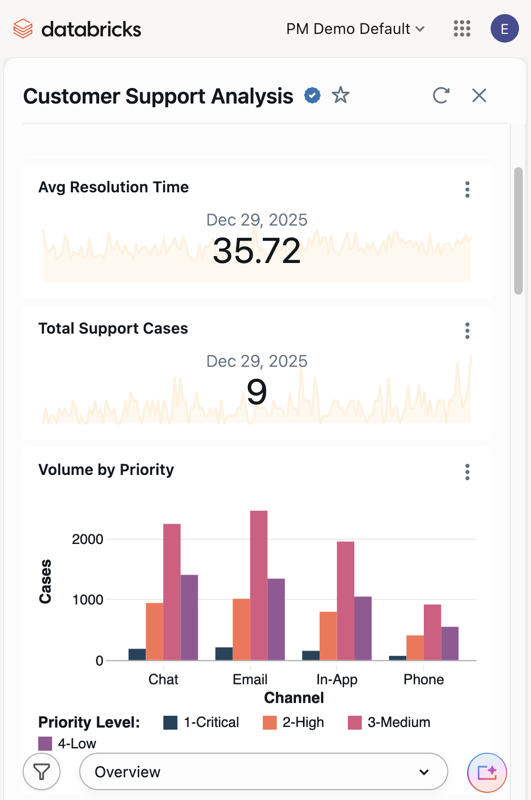
Lorsqu'un tableau de bord est affiché sur un petit écran dans Genie One, il passe automatiquement à un Layout adapté aux mobiles sans être reconstruit. Aucune configuration n'est requise. Le Layout s'adapte à l'orientation de l'appareil :
- En orientation portrait, les widgets se réorganisent en une seule colonne et l'espacement s'ajuste pour l'interaction tactile, ce qui facilite la lecture du tableau de bord sur les petits écrans.
- En mode paysage, le tableau de bord conserve sa conception originale sur les téléphones et les tablettes.
Publication et partage
Les tableaux de bord prennent en charge deux états : brouillon et publié . Les modifications apportées à un tableau de bord brouillon sont enregistrées automatiquement, mais ne sont pas visibles par les utilisateurs tant que vous ne les publiez pas.
Publication
Lorsque vous publiez un tableau de bord, vous créez un instantané auquel les observateurs peuvent accéder. La version publiée reste inchangée tant que vous ne la publiez pas à nouveau, même si vous continuez à modifier le brouillon.
Options de publication :
- Autorisations de données partagées : les lecteurs voient les données en fonction des autorisations de l'éditeur. Cela simplifie le partage avec les utilisateurs qui n'ont pas d'accès direct aux données sous-jacentes, mais cela nécessite une gestion rigoureuse des autorisations.
- Autorisations des données individuelles : les visualiseurs voient les données en fonction de leurs propres autorisations Unity Catalog. Ceci garantit que la gouvernance des données et la sécurité au niveau des lignes sont appliquées.
Niveaux de partage
Niveau de partage | Description |
|---|---|
Partagez avec les utilisateurs et les groupes au sein du même Workspace. Les utilisateurs doivent avoir accès au Workspace pour afficher le tableau de bord. | |
Partager avec les utilisateurs de tous les Workspaces de votre compte. Les utilisateurs peuvent visualiser le tableau de bord même sans accès au Workspace, ce qui permet une collaboration plus étendue. |
Fonctionnalités de partage supplémentaires :
- Intégration : intégrez les tableaux de bord publiés dans des sites web et applications externes à l'aide d'iframes
- Planifications et abonnements : Configurez des planifications de refresh automatisées et des notifications par e-mail ou Slack pour les parties prenantes
- Agents Genie : Publiez des agents Genie compagnons pour permettre l'exploration de données en langage naturel parallèlement à vos tableaux de bord.
Pour plus de détails, consultez Partager un tableau de bord et Gérer les mises à jour et les abonnements planifiés des tableaux de bord.
Workflows brouillons et publiés
Il est important de comprendre la relation entre les tableaux de bord provisoires et publiés pour la collaboration et la maintenance :
- **Tableaux de bord de brouillon** : toutes les modifications sont effectuées en mode brouillon. Plusieurs utilisateurs disposant d’autorisations de modification peuvent collaborer sur un brouillon. Les modifications sont enregistrées automatiquement mais ne sont pas visibles pour les observateurs.
- Publication : Lorsque vous êtes prêt, cliquez sur Publier pour créer ou mettre à jour la version publiée. Vous pouvez inclure éventuellement un message de journal des modifications.
- Expérience de visualisation : Les spectateurs voient toujours la dernière version publiée, et non le brouillon actuel. Cela empêche les modifications en cours d'affecter les parties prenantes.
- Annuler les modifications : Si vous souhaitez rétablir votre brouillon pour qu'il corresponde à la dernière version publiée, utilisez Annuler les modifications dans le menu du tableau de bord.
Performances et optimisation
Les tableaux de bord AI/BI sont optimisés pour les performances avec plusieurs fonctionnalités intégrées :
- Mise en cache côté client : les datasets de moins de 100 Mo et de 100 000 lignes sont mis en cache dans le navigateur pour des mises à jour de visualisation plus rapides.
- **Optimisation des requêtes** : les tableaux de bord optimisent automatiquement les requêtes pour réduire l'utilisation du compute et améliorer les temps de réponse.
- Chargement incrémental : Les grands datasets sont chargés progressivement pour maintenir la réactivité.
- Refresh planifiée : configurez des planifications de refresh pour les tableaux de bord publiés afin de précalculer les résultats
Pour plus de détails, consultez Optimisation et mise en cache des datasets.
Gouvernance et sécurité
Les tableaux de bord AI/BI s'intègrent aux fonctionnalités de sécurité et de gouvernance de Databricks :
Fonctionnalité de sécurité | Description |
|---|---|
Intégration d'Unity Catalog | Tout accès aux données est régi par les autorisations Unity Catalog, y compris les filtres de ligne et les masques de colonne. |
Contrôlez qui peut afficher, modifier ou gérer les tableaux de bord à l'aide des autorisations au niveau du Workspace et du compte. | |
Suivez l’accès au tableau de bord et les modifications à l’aide des Logs d’audit et des tables système. | |
Tags | Organisez et catégorisez les tableaux de bord à l'aide de tags pour la gouvernance et la découverte. |
Pour plus de détails, consultez Surveiller l'utilisation du tableau de bord.
Automatisation et intégration
Les tableaux de bord AI/BI prennent en charge les workflows programmatiques pour les équipes qui doivent automatiser la gestion des tableaux de bord :
- Importer et exporter : Transférez les tableaux de bord entre les workspaces en exportant et en important des fichiers JSON.
- Intégration Git : contrôlez la version de vos tableaux de bord à l'aide de repos Git et synchronisez les modifications dans tous les environnements
- Declarative Automation Bundles : Gérez les tableaux de bord en tant que code à l'aide des Declarative Automation Bundles pour les flux de travail d'Infrastructure-as-Code.
- API REST : Automatisez la création, les mises à jour et le partage de tableaux de bord à l'aide des API REST Databricks.
- Lakeflow Jobs : Planifiez les mises à jour et les refresh des tableaux de bord à l'aide de Lakeflow Jobs
Pour plus de détails, consultez les workflows des développeurs de tableaux de bord.
Étapes suivantes
- Créez votre premier tableau de bord : Suivez le tutoriel de démarrage rapide pour créer un tableau de bord à partir de zéro. Consultez Créer un tableau de bord.
- Utilisez les visualisations assistées par l'IA : Découvrez comment utiliser Genie Code pour créer un tableau de bord à l'aide d'invites en langage naturel. Voir Utiliser Genie Code pour l'élaboration de tableaux de bord.
- Explorer les datasets : comprendre comment définir des datasets à partir de tables, de vues et de requêtes personnalisées. Voir Créer et gérer des datasets de tableau de bord.
- Créer des calculs personnalisés : Créer des mesures calculées et des expressions de niveau de détail. Voir Qu'est-ce qu'un calcul personnalisé ?.
- Configurer les filtres : Ajouter un filtrage interactif pour permettre l'exploration des données. Consultez Utiliser les filtres de tableau de bord.