Créer et gérer des datasets de tableau de bord
Cet article explique comment créer et gérer des datasets de tableau de bord à l’aide de l’éditeur de dataset dans un AI/BI dashboard.
Définir les datasets
Pour définir ou accéder aux datasets existants, cliquez sur l'onglet tab près du coin supérieur gauche de votre tableau de bord. Pour plus d'information sur le nombre de datasets que chaque tableau de bord peut inclure, consultez Limites du tableau de bord.
Les query du tableau de bord sont en lecture seule. Les commandes comme DESCRIBE, EXPLAIN, CREATE TABLE, INSERT, ou DELETE ne sont pas prises en charge pour la définition de datasets. Seules les requêtes qui peuvent être encapsulées dans du SQL additionnel sont valides.
Pour définir un dataset :
- Cliquez sur l'onglet **Data** dans le coin supérieur gauche de votre tableau de bord.
- Choisissez l'une des options suivantes :
-
Ajouter des données : utilisez cette option pour sélectionner un objet Unity Catalog, créer une vue de métrique locale de tableau de bord ou upload un fichier :
- Sélectionnez un objet Unity Catalog : choisissez une table, une vue ou une vue métrique comme source de données. Pour la plupart des tables et des vues, les datasets sont définis par une query
SELECT *par default, que vous pouvez modifier. Lorsque vous choisissez une vue de métrique comme source de données, le dataset affiche la table de résultats et le schéma tels que définis dans la vue de métrique. Consultez Vues métriques. - Créer une vue de métrique locale : utilisez l'interface visuelle pour définir les dimensions, les mesures et les jointures limitées à votre tableau de bord, sans publier dans Unity Catalog. Voir vues de métrique locales et Exporter en tant que vue de métrique.
- upload file: upload a new asset to Unity Catalog. Cliquez sur Upload file et sélectionnez le Catalogue , le Schéma et le Nom de la table . Vous pouvez configurer un SQL Warehouse spécifique pour gérer le compute associé à cet upload. Vous pouvez également choisir de Créer une nouvelle table ou de Remplacer la table existante . Vous devez disposer des privilèges
MANAGEsur le schéma sélectionné pour remplacer une table existante.
- Sélectionnez un objet Unity Catalog : choisissez une table, une vue ou une vue métrique comme source de données. Pour la plupart des tables et des vues, les datasets sont définis par une query
-
Ajouter un dataset SQL : utilisez cette option pour écrire une nouvelle query SQL sur n'importe quelle source de données.
-
Ajouter un dataset SQL
Vous pouvez définir un dataset qui tire des données de n'importe quelle source de données disponible. Dans la query, identifiez une source de données en utilisant un nom de table entièrement qualifié dans la query elle-même ou en sélectionnant une combinaison de catalogue et de schéma à partir des sélecteurs déroulants, ainsi que le nom de la table dans la query. Un nom de table complet dans la query remplace les sélecteurs de catalogue et de schéma dans l'éditeur. Si un nom de table ou de colonne contient des espaces, entourez ces identificateurs de guillemets inversés dans vos requêtes SQL.
Restreindre les résultats du dataset à l'aide de SQL
Les observateurs de tableau de bord peuvent accéder à toutes les données d'un dataset, même si elles ne sont pas affichées dans les visualisations. Pour éviter que des données sensibles ne soient exposées dans le navigateur, limitez les colonnes dans la query SQL qui définit le dataset. Par exemple, au lieu de sélectionner toutes les colonnes d'une table, incluez uniquement les champs spécifiques nécessaires aux visualisations.
Databricks vous recommande de :
- Évitez
SELECT *. Sélectionnez plutôt explicitement uniquement les colonnes requises. - Utilisez des clauses
WHEREou d'autres logiques de query pour garantir que seules les lignes nécessaires sont incluses. - Soyez conscient de la manière dont les parameters peuvent étendre l’accès aux datasets lors de la construction de queries.
- Examinez le schéma dans la Table des résultats pour confirmer que seuls les champs prévus sont disponibles.
Utiliser les vues métriques
Vous pouvez utiliser les vues métriques dans les tableaux de bord en créant une vue métrique locale, en sélectionnant une vue métrique Unity Catalog comme source de données, ou en référençant une vue métrique dans une query SQL.
-
Créer une vue métrique locale : Lorsque vous sélectionnez une table ou une vue comme source de données, l'interface utilisateur de la vue métrique locale s'ouvre. Utilisez l'interface visuelle pour définir des dimensions, des mesures et des jointures propres à votre tableau de bord, sans les publier dans Unity Catalog. Consultez Vues métriques locales.
-
Sélectionnez une vue des métriques de Unity Catalog comme source de données : Lorsque vous choisissez une vue des métriques directement, le dataset inclut toutes les dimensions et mesures définies. Vous ne pouvez pas modifier la query du dataset pour exclure des colonnes ou appliquer des filtres. Vous pouvez ajouter des calculs personnalisés pour créer des mesures ou dimensions supplémentaires pour la visualisation. Voir Qu'est-ce qu'un calcul personnalisé ?.
-
Référencer une vue de métrique dans une query : Vous pouvez référencer une vue de métrique dans une query SQL comme n'importe quelle autre vue. Utilisez cette méthode si vous souhaitez filtrer ou remodeler le dataset. Toutes les mesures d'affichage de métriques doivent être accessibles à l'aide de la fonction d'agrégation
MEASURE. Consultez la fonction d’agrégationmeasure.
Pour créer une nouvelle vue métrique lors de la création de votre tableau de bord, consultez Exporter en tant que vue métrique.
Transmettez des paramètres à une vue de métrique
Si une vue des indicateurs Unity Catalog définit des parameters, référencez la vue des indicateurs dans un dataset SQL et passez chaque parameter en tant qu'argument nommé. Appelez la vue métrique en tant que fonction à valeur de table et passez l'argument avec l'opérateur =>. Enveloppez chaque mesure dans la fonction MEASURE, et entourez de guillemets inversés les noms de mesure qui contiennent des espaces.
La query suivante fait référence à une vue d'indicateur qui définit un parameter discount avec les mesures Discounted Sales et Total Sales. Il transmet une valeur discount fixe de 0.20, qui remplace la valeur par default définie dans la vue d'indicateur :
SELECT
  MEASURE(`Discounted Sales`),
  MEASURE(`Total Sales`)
FROM catalog.schema.metric_view(discount => 0.20)
Pour utiliser la valeur du parameter par default, omettez l'argument. Pour la liste complète des façons d'interroger une vue métrique qui définit des parameters, y compris le passage d'arguments par position et l'utilisation de valeurs par default, consultez Interroger une vue métrique avec des parameters.
Pour laisser les spectateurs choisir la valeur au moment de l'exécution, transmettez un parameter de tableau de bord dans l'argument de la vue métrique au lieu d'une valeur fixe. Référencez le parameter du tableau de bord avec l'espace réservé :keyword dans l'appel de la vue métrique. Au moment de l'exécution, le tableau de bord substitue la valeur sélectionnée par l'utilisateur dans la query.
La query suivante définit un parameter de tableau de bord discount et le transmet à l'argument discount de la vue métrique :
SELECT
  MEASURE(`Discounted Sales`),
  MEASURE(`Total Sales`)
FROM catalog.schema.metric_view(discount => :discount)
Pour exposer le parameter aux visualisateurs :
- Dans le **tab** **Données**, ajoutez le
:discountparamètre à la query du dataset. Consultez Ajouter un paramètre à une query. - Ajoutez un widget de filtre au canevas du tableau de bord et connectez-le au paramètre
discount. Consultez Afficher les paramètres sur le tableau de bord.
Lorsqu'un utilisateur sélectionne une valeur dans le widget de filtre, le tableau de bord la substitue à :discount et réexécute la query. Si vous n'exposez pas le paramètre sur le tableau de bord, la query utilise la valeur par default du paramètre du **tab** **Données**.
Gérer les datasets
Après avoir défini un dataset, utilisez le menu kebab  à droite du nom du dataset pour accéder aux options suivantes :
-
Renommer : Donnez à votre dataset un nom descriptif afin que vous et votre équipe puissiez rapidement identifier les queries que vous souhaitez modifier ou réviser.
-
Suggérer un nom : Générez automatiquement un nom suggéré basé sur la query. Vous pouvez modifier ce nom après sa génération.
-
Clone : Créez une copie locale de votre query. Vous pouvez modifier la query une fois qu’elle est clonée.
-
Supprimer : Supprimez un dataset. Cette option n'est pas disponible si le dataset est utilisé sur le canevas.
-
Download : Vous pouvez télécharger le dataset au format CSV, TSV ou Excel.
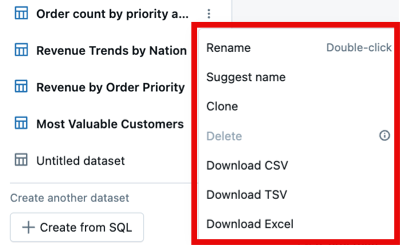
Les datasets actuellement utilisés sur le canevas apparaissent en gras avec une icône bleue, tandis que les datasets inutilisés ont une icône grise et des noms non gras.
Afficher la table des résultats
Lorsque vous créez un dataset, la query s'exécute automatiquement et les résultats apparaissent sous forme de tableau dans le volet situé sous l'éditeur. Chaque colonne inclut une icône indiquant son type de données.
L’en-tête de la table des résultats inclut des contrôles d’exploration de données. Vous pouvez pin et formater les colonnes, rechercher dans les résultats, ouvrir un explorateur de colonnes, filtrer les résultats à l’aide du langage naturel et ouvrir le panneau des détails de la sélection pour développer une seule cellule, afficher les statistiques de plage et analyser une colonne. Les mêmes contrôles sont disponibles dans la grille de prévisualisation de la vue métrique.
Pour trier les valeurs de colonne :
- Passez la souris sur chaque colonne pour afficher l'icône de tri
 .
. - Cliquez sur l'icône pour trier les valeurs par ordre croissant ou décroissant.
Afficher le schéma du résultat de la query
Pour afficher le schéma de votre dataset défini, cliquez sur Schéma à droite de Table de résultats . Le Schéma tab liste tous les champs du dataset défini. Chaque champ est étiqueté avec une icône indiquant le type de données de la colonne. Si les tables ou vues sous-jacentes incluent des commentaires, elles apparaissent sous l'onglet tab .
Générer des vues à partir de datasets
Vous pouvez générer des vues matérialisées et des vues métriques à partir de vos datasets pour maintenir la cohérence dans l'ensemble de votre workspace.
Exporter un dataset en tant que vue matérialisée
Vous pouvez exporter n'importe quel dataset en tant que vue matérialisée. Les vues matérialisées mettent en cache les résultats des requêtes et les refresh selon un calendrier spécifié, ce qui peut réduire le temps d'exécution des requêtes lorsque les mêmes données sont accédées de manière répétée. Consultez Vues matérialisées.
Pour exporter un dataset en tant que vue matérialisée :
- Cliquez sur le menu kebab à droite du dataset que vous souhaitez exporter.
- Sélectionnez Exporter vers la vue matérialisée .
- Dans le panneau **Exporter vers une vue matérialisée**, utilisez les sélecteurs déroulants de catalogue et de schéma pour choisir l'endroit où la vue matérialisée est stockée. Cela affecte ceux qui peuvent accéder et utiliser la vue matérialisée. Voir Référence des privilèges Unity Catalog.
- (Optionnel) Sélectionnez le SQL Warehouse qui exécute la matérialisation.
- (Facultatif) Saisissez un nom pour la vue matérialisée. Par default, le titre du dataset est converti en un nom de vue matérialisée valide.
- (Facultatif) Configurez la planification de refresh et les autres paramètres de la vue matérialisée.
- Cliquez sur Créer .
La vue matérialisée est créée à l'emplacement Unity Catalog spécifié et peut être utilisée par d'autres tableaux de bord et querys dans votre workspace.
By default, la vue matérialisée est ajoutée au tableau de bord lorsque vous la créez. Pour créer une vue matérialisée qui n’est pas ajoutée au tableau de bord, désactivez Ajouter la vue matérialisée au tableau de bord près du bas du panneau Exporter vers la vue matérialisée .
Exporter en tant que vue métrique
Aperçu
Cette fonctionnalité est en aperçu public.
Les vues Indicateurs synthétisent la logique métier complexe en une définition centralisée, permettant aux organisations de définir des indicateurs de performance clés une seule fois et de les utiliser de manière cohérente sur diverses surfaces de rapport. Vous pouvez exporter un dataset en tant que vue Indicateur ou utiliser Genie Code pour aider à créer une vue Indicateur. Si des mesures et des dimensions ont été définies pour le dataset existant, elles apparaissent automatiquement dans la définition de la vue métrique générée.
Exporter un dataset en tant que vue métrique
Pour exporter un dataset en tant que vue métrique :
- Cliquez sur le menu kebab à droite du dataset que vous souhaitez exporter en tant que vue métrique.
- Dans le panneau Créer une vue de métriques , utilisez les sélecteurs déroulants de catalogue et de schéma pour choisir le schéma et le catalogue où la vue de métriques est stockée. Cela affecte qui peut accéder et utiliser la vue de métriques. Voir Référence des privilèges Unity Catalog.
- (Facultatif) Saisissez un nom pour la vue métrique. Par default, le titre du dataset est converti en un nom de vue métrique valide, basé sur les exigences de dénomination.
- (Facultatif) Modifiez la vue de métrique en ajustant le contenu généré dans la section Définition YAML .
- Cliquez sur Enregistrer .
By default, la vue métrique est ajoutée au tableau de bord lors de sa création. Pour créer une vue métrique qui n'est pas ajoutée au tableau de bord, désactivez Ajouter une vue métrique au tableau de bord en bas du panneau Créer une vue métrique .
Créez une vue de métrique à l'aide de Genie Code
Créez une vue métrique à partir d’un dataset avec Genie Code :
- Cliquez sur l'icône
 Genie Code dans la barre latérale gauche de l'éditeur de dataset. Ensuite, cliquez sur Exporter vers la vue métrique .
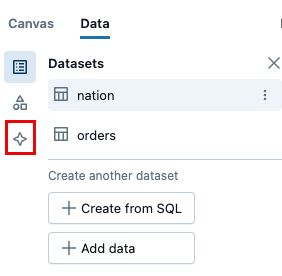
- Saisissez une description de la vue métrique que vous souhaitez créer.
- Genie Code renvoie un exemple de définition de vue métrique et explique brièvement les dimensions et les mesures qui y sont définies.
- Cliquez sur Ouvrir l'éditeur de vue métrique pour modifier et enregistrer la vue métrique.
Consultez Créer une vue métrique pour plus de détails sur la création d'une vue métrique.
Calculs personnalisés
Les calculs personnalisés offrent un moyen d’appliquer des calculs à un dataset existant sans modifier le SQL qui crée le dataset. Pour en savoir plus sur la création et l'utilisation de calculs personnalisés, consultez Que sont les calculs personnalisés ?.
Écrivez des requêtes multi-déclarations
Parfois, vous souhaiterez peut-être construire un dataset à l’aide de plusieurs instructions SQL. Pour exécuter plusieurs instructions, terminez chaque instruction par un point-virgule (;). Lorsque vous exécutez ces commandes pour créer le dataset, la sortie affiche les résultats de la dernière instruction dans l'éditeur. Ce dataset est utilisé pour toutes les visualisations associées sur le canevas.
Les instructions sont locales au dataset dans lequel elles sont émises. Par exemple, si vous créez un dataset avec une instruction USE pour définir le catalogue ou le schéma, ce paramètre s'applique uniquement à ce dataset.
Exemples
Les exemples suivants illustrent les utilisations courantes des query multi-énoncés.
Définir le catalogue et le schéma
Vous pouvez écrire une instruction USE pour déclarer le catalogue et le schéma de la table dans votre query. La query suivante contient trois déclarations. Le premier définit le nom du catalogue. Le second définit le schéma. L'instruction SELECT référence uniquement le nom de la table car le catalogue et le schéma ont été définis. See USE CATALOG.
USE CATALOG samples;
USE SCHEMA tpch;
SELECT * FROM customer;
Définir le mode ANSI
Vous pouvez définir une query à exécuter avec ANSI_MODE défini sur TRUE ou FALSE. Pour Databricks SQL, la valeur default du système pour ANSI_MODE est TRUE. Voir ANSI_MODE.
La query suivante définit ANSI_MODE sur FALSE afin que les entrées de type de données invalides retournent NULL au lieu de générer une erreur.
SET ANSI_MODE = FALSE;
SELECT cast('a' AS INTEGER);
Paramétrer les requêtes complexes
Vous pouvez utiliser plusieurs déclarations pour paramétrer le nom de la vue pour une expression de table commune ou une autre query complexe.
La query suivante crée deux vues temporaires. L'instruction SELECT utilise la clause IDENTIFIER pour interpréter la chaîne d'entrée comme un nom de table. Voir la clause IDENTIFIER.
CREATE TEMPORARY VIEW v1 AS SELECT 1;
CREATE TEMPORARY VIEW v2 AS SELECT 2;
SELECT * FROM IDENTIFIER(:view_name)
Définir les variables
La query suivante déclare une variable et une valeur dans la première instruction. La deuxième instruction modifie la valeur de la variable. La troisième instruction montre que la valeur finale de la variable est 5. Consultez la variable SET pour plus de détails et la syntaxe complète d'utilisation des variables temporaires.
DECLARE VARIABLE myvar1 INT DEFAULT 7;
SET VAR myvar1 = 5;
VALUES (myvar1);