Vues de métriques locales
Les vues de métriques locales vous permettent de définir des champs (précédemment appelés dimensions), des mesures et des relations de jointure directement dans un AI/BI dashboard à l'aide d'une interface visuelle. Les vues de métriques locales conservent tous les avantages des objets sémantiques, tels que des agrégations de métriques précises quelles que soient les groupements et la transformation au moment de la query plutôt que le prétraitement, tout en conservant la logique sémantique contenue dans un seul tableau de bord.
Ils fournissent un emplacement pour héberger une logique sémantique qui n'appartient pas immédiatement à la couche globale Unity Catalog, telle que l'analyse spécifique aux petites équipes ou l'analyse qui n'a pas encore été renforcée et préparée pour une utilisation plus large. Lorsque vos métriques sont prêtes pour une utilisation plus large, vous pouvez les promouvoir dans Unity Catalog pour en faire des vues de métriques globales, accessibles par tous les outils en aval.
Exigences
Pour utiliser les vues de métriques locales, votre Workspace doit répondre aux exigences suivantes :
- Vous devez disposer des autorisations CAN USE sur un SQL Warehouse.
Quand utiliser les vues de métriques locales
Les vues des métriques locales conviennent le mieux aux scénarios suivants :
- **Prototypage et itération** : Expérimentez avec les définitions de métriques sans passer par le processus de publication de Unity Catalog.
- Analyse spécifique au tableau de bord : définissez des métriques limitées à un seul tableau de bord qui n’ont pas besoin d’être partagées entre les outils.
- Utilisateurs sans accès en écriture à Unity Catalog : créez et utilisez des vues de métriques pour les tableaux de bord sans autorisations d'écriture sur un catalogue ou un schéma Unity Catalog.
- Validation avant la promotion : testez et affinez les définitions de métriques avant de les promouvoir vers les vues de métriques Unity Catalog.
Pour les métriques qui doivent être partagées entre plusieurs tableaux de bord, Agents Genie ou d'autres outils, utilisez plutôt les vues de métriques Unity Catalog. Consultez les vues de métriques Unity Catalog.
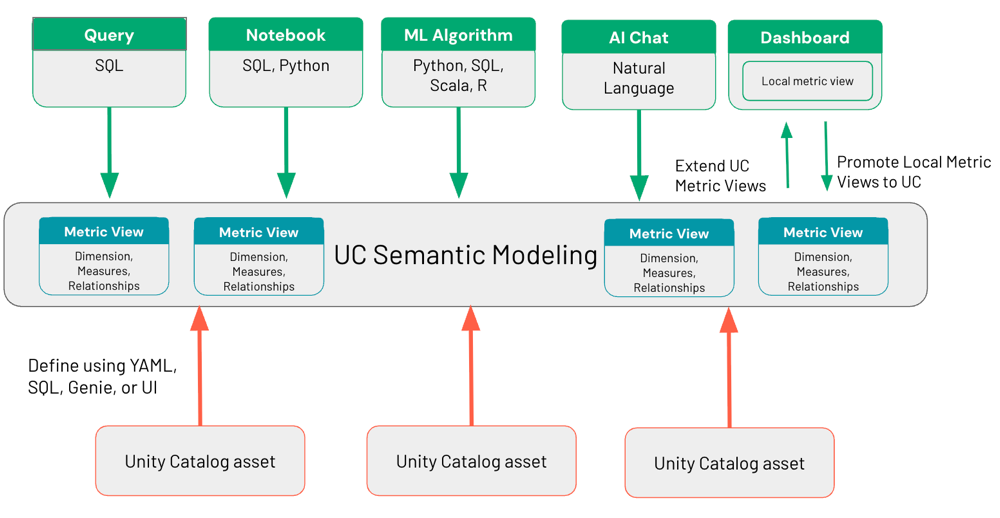
Créer une vue métrique locale
Vous pouvez créer une vue de métriques locale à partir d’une ou plusieurs tables, ou en étendant une vue de métriques Unity Catalog existante avec des mesures et des champs supplémentaires.
Créer à partir de tables
Pour créer une vue de métriques locale à partir de tables :
-
Cliquez sur
 « Tableaux de bord » dans la barre latérale.
 -
Cliquez sur **Créer un tableau de bord**.
-
Cliquez sur l'onglet **Data tab**.
-
Cliquez sur Ajouter des données et sélectionnez l'option pour créer une vue métrique.
-
Sélectionnez une ou plusieurs tables à utiliser comme source de données.
-
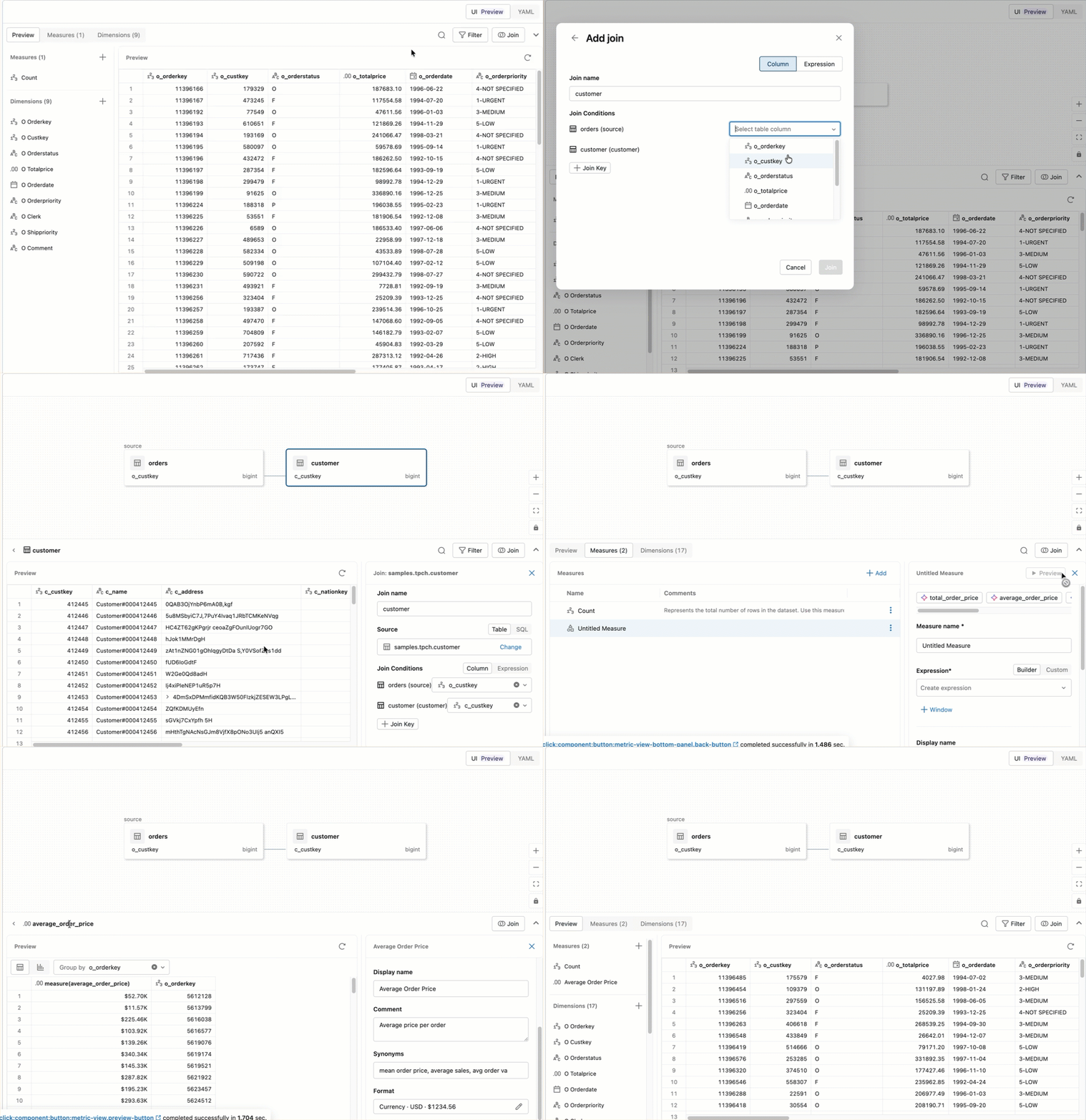
Utilisez l'interface visuelle pour définir les éléments suivants :
- Champs: colonnes utilisées pour regrouper ou filtrer les résultats, comme la région, la catégorie de produit ou la date. Les champs étaient auparavant appelés dimensions. Un tableau de bord utilise le nom d’affichage d’un champ partout où ce champ apparaît, comme dans les titres des widgets, les étiquettes des axes et les données download.
- Mesures: valeurs agrégées, telles que le revenu total ou la valeur moyenne de la commande.
- Jointures: relations entre les tables.
- Filtres: Conditions qui limitent les lignes renvoyées par la vue de métriques.
- Paramètres: valeurs nommées que vous transmettez au moment de la query pour réutiliser une seule définition sur différentes entrées.
-
Enregistrez la vue métrique. Il est ajouté à votre tableau de bord en tant que dataset.
L'interface visuelle fonctionne de la même manière que l'éditeur de vues de métriques Unity Catalog. Pour la procédure complète, consultez Créez une vue de métrique.
Étendre une vue de métriques Unity Catalog
Vous pouvez vous appuyer sur une vue de métriques Unity Catalog existante en ajoutant des mesures et des champs spécifiques au tableau de bord. L'accès en lecture seule à la vue métrique Unity Catalog est suffisant.
Pour étendre une vue de métrique Unity Catalog :
- Ouvrez un AI/BI dashboard et cliquez sur la tab Données.
- Cliquez sur Ajouter des données et sélectionnez l'option pour créer une vue métrique.
- Sélectionnez une vue de métriques Unity Catalog existante comme base.
- Ajoutez des mesures ou des champs spécifiques à votre tableau de bord.
- Enregistrer la vue métrique.
Cluster par et partition par
Les vues de métriques locales prennent en charge les configurations CLUSTER BY et PARTITION BY, ce qui contrôle la façon dont les données sous-jacentes sont physiquement agencées pour améliorer les performances des query. Ces paramètres fonctionnent de la même manière que les clausesCLUSTER BY et PARTITION BY sur une vue matérialisée. Vous pouvez les configurer dans l'interface visuelle low-code ou directement en YAML.
Pour configurer le clustering ou le partitionnement dans l'interface visuelle, utilisez l'onglet **tab**.
Pour les configurer en YAML, ajoutez cluster_by ou partition_by dans le bloc de matérialisation de la définition de la vue métrique. Pour cluster_by, répertoriez les colonnes à utiliser pour le clustering, ou définissez auto: true pour laisser Databricks choisir automatiquement les colonnes de clustering. Pour partition_by, répertoriez les colonnes à partitionner :
version: 1.1
source: samples.tpch.orders

fields:
  - name: order_date
    expr: o_orderdate
  - name: order_status
    expr: o_orderstatus

measures:
  - name: total_revenue
    expr: SUM(o_totalprice)
  - name: order_count
    expr: COUNT(1)

materialization:
  schedule: every 6 hours
  mode: relaxed
  materialized_views:
    - name: daily_status_metrics
      type: aggregated
      dimensions:
        - order_date
        - order_status
      measures:
        - total_revenue
        - order_count
      cluster_by:
        cols:
          - order_date
          - order_status
      partition_by:
        - order_date
Exporter vers une vue de métriques Unity Catalog
Lorsqu’une vue métrique locale est prête à être utilisée plus largement, vous pouvez l’exporter vers Unity Catalog pour en faire une vue métrique globale, accessible par tous les outils en aval. L’exportation rend la vue métrique disponible pour d’autres tableaux de bord, les agents Genie et les outils qui prennent en charge les vues métriques d’Unity Catalog.
Pour exporter une vue métrique locale vers Unity Catalog :
- Dans l’onglet tab , cliquez sur le menu kebab
 à côté de la vue de métrique locale.
 - Sélectionnez Exporter vers l'affichage sous forme métrique .
- (Facultatif) Modifier le nom de la vue métrique.
- Choisissez le catalogue et le schéma où vous souhaitez stocker la vue des métriques.
- Cliquez sur Créer .
Pour plus d'informations sur les vues de métriques Unity Catalog, consultez Vues de métriques Unity Catalog.
Limitations
Les limitations suivantes s'appliquent aux vues de métriques locales :
- Les vues de métriques locales ne prennent pas en charge les
IDENTIFIERparamètres. - Les vues de métriques locales ne prennent pas en charge les query SQL avec des instructions GRANT (par exemple,
USE CATALOG). See GRANT.