Utiliser les filtres du tableau de bord
Les filtres limitent les données présentées dans les visualisations de tableau de bord afin que les utilisateurs puissent se concentrer sur les données qui répondent à des critères spécifiques. Cette page explique les types de filtres disponibles et comment les utiliser.
Interactivité et portée des filtres
Les créateurs de tableaux de bord peuvent configurer les filtres pour qu'ils soient interactifs, permettant ainsi aux utilisateurs d'ajuster les valeurs de manière dynamique ou statique, l'auteur du tableau de bord prédéfinissant les valeurs des filtres. Les filtres interactifs permettent aux visionneurs de tableau de bord de sélectionner les valeurs du dataset dans les visualisations associées. Un éditeur de tableau de bord configure des valeurs de filtre statiques et les applique uniquement au widget où elles sont configurées, permettant des vues uniques du même dataset sur différents widgets.
Les filtres de tableau de bord opèrent à différentes portées, chacune avec des caractéristiques spécifiques :
-
Filtres globaux : Filtres interactifs qui s'appliquent à toutes les pages d'un tableau de bord pour les visualisations qui partagent un ou plusieurs datasets. Les utilisateurs peuvent ajuster ces valeurs de manière dynamique, et les modifications affectent l'intégralité du tableau de bord. Consultez Filtres globaux.
-
**Filtres au niveau de la page :** Widgets de filtre interactifs qui s'appliquent à toutes les visualisations de la même page qui partagent un ou plusieurs datasets. Les spectateurs peuvent modifier ces valeurs pour changer l'affichage de cette page spécifique.
-
Filtres au niveau du widget : filtres statiques qui s'appliquent uniquement aux widgets de visualisation individuels où ils sont configurés. Les créateurs de tableaux de bord définissent des filtres avec des valeurs que les utilisateurs ne peuvent pas modifier. Ces filtres créent des vues uniques du même dataset sur différents widgets.
-
Filtres ignorés : paramètre propre à chaque widget qui permet à une visualisation individuelle d'ignorer certains ou tous les filtres sélectionnés ou les sélections de filtres croisés, ou l'ensemble d'entre eux au sein d'un niveau, afin que ce widget reste fixe pendant que le reste du tableau de bord continue de filtrer. Voir Ignorer les filtres d'un widget.
-
Drill-through : méthode de navigation interactive qui permet aux utilisateurs de cliquer sur un élément de graphique pour ouvrir une page cible avec des filtres automatiquement renseignés en fonction de leur sélection. Voir Utiliser l'exploration approfondie pour filtrer les données.
Barre de filtre active
Tous les filtres actifs sur un tableau de bord sont affichés dans la barre de filtre active près du haut du tableau de bord. Tout filtre (global ou au niveau de la page) qui n’est pas défini sur Tous , ainsi que tout filtrage croisé, apparaît dans cette barre. La barre de filtre active affiche tous les filtres globaux et au niveau de la page ainsi que leurs valeurs, que la valeur soit définie par l’utilisateur ou héritée d’une valeur par default.

Voir les filtres qui affectent un widget
L’indicateur de filtre du widget montre combien de filtres de tableau de bord affectent une visualisation. Lorsque d’autres sources d’un AI/BI dashboard filtrent un widget, l’en-tête du widget affiche un indicateur de filtre  avec le nombre de sources qui le filtrent. L’indicateur apparaît lorsque vous survolez ou sélectionnez le widget, sous forme de premier bouton d’en-tête du widget. L’indicateur est disponible sur les tableaux de bord brouillons et publiés.
Le décompte comprend chaque filtre global, widget de filtre, sélection de filtre croisé sur un autre widget et sélection d'exploration à partir d'une autre page qui filtre les données du widget. Une source compte une fois, même lorsqu'elle comporte plusieurs valeurs sélectionnées. Lorsque plus de neuf sources filtrent un widget, l'indicateur affiche 9+ . Le décompte ne comprend pas :
- Sélections effectuées sur le widget lui-même.
- Filtres au niveau du widget.
- Filtres et sélections de filtres croisés que le widget ignore. Voir Ignorer les filtres pour un widget.
- Filtres réglés sur Tout .
Si le tableau de bord utilise un modèle sémantique, une source ne compte que lorsque les relations entre les datasets permettent de filtrer le dataset du widget. Consultez Relations dans les tableaux de bord.
Pour voir les filtres qui s’appliquent, survolez ou focalisez l’indicateur. Une carte intitulée Filtrage de ce widget répertorie le nom du champ de chaque filtre à côté de ses valeurs complètes sélectionnées, y compris les valeurs que la barre de filtre active raccourcit.
Pour trouver ces filtres dans la barre de filtre active, cliquez sur l’indicateur. Les filtres correspondants dans la barre de filtre active sont brièvement mis en surbrillance. Lorsque vous affichez un widget en plein écran sur un tableau de bord publié, la barre de filtre active est masquée, de sorte que cliquer sur l’indicateur ne met rien en surbrillance. Le compteur et la carte fonctionnent toujours.
Si le tableau de bord applique des filtres avec un bouton Appliquer , l’indicateur ne compte que les filtres appliqués. Les sélections que vous n’avez pas encore appliquées ne sont pas incluses.
La capture d’écran suivante montre un widget filtré par deux widgets de filtre, avec sa carte Filtrage de ce widget de l’indicateur de filtre ouverte.

Filtrer le comportement de l'application
By default, les filtres s'appliquent immédiatement lorsqu'un utilisateur sélectionne une valeur dans un menu déroulant. Les auteurs de tableaux de bord peuvent configurer des filtres pour qu'ils s'appliquent uniquement lorsque l'utilisateur clique sur le bouton Appliquer , ce qui permet aux utilisateurs de sélectionner plusieurs valeurs de filtre avant de mettre à jour le tableau de bord. Pour configurer le comportement d'application des filtres, consultez Configurer le comportement d'application des filtres.
Copier et coller les filtres
Vous pouvez copier-coller des filtres entre le canevas et le panneau de filtre global pour réorganiser rapidement le layout de votre tableau de bord :
- Sélectionnez un widget de filtre sur la zone de travail ou dans le panneau de filtre global.
- Faites un clic droit et sélectionnez Couper ou Copier , ou utilisez les raccourcis clavier (Ctrl+X ou Ctrl+C sous Windows/Linux, Cmd+X ou Cmd+C sous macOS).
- Cliquez avec le bouton droit sur un espace vide dans le panneau de filtre global ou sur la toile de la page.
- Sélectionnez **Coller**, ou utilisez le raccourci clavier (Ctrl+V sous Windows/Linux, Cmd+V sous macOS).
Cette fonctionnalité ne fonctionne que dans le même tableau de bord. Vous ne pouvez pas copier les filtres entre différents tableaux de bord.
Filtres globaux
Pour afficher tous les filtres globaux, cliquez sur l'icône de filtre dans le coin supérieur gauche du tableau de bord. Un panneau s'ouvre sur le côté droit du tableau de bord.
Pour créer un filtre global :
- Cliquez sur l'icône de filtre dans le coin supérieur gauche du canevas du tableau de bord.
- Cliquez + . Le panneau de configuration du filtre s'ouvre sur le côté droit du canevas.
- Configurez la configuration du filtre comme vous le feriez pour tout autre widget de filtre interactif. Pour des exemples de configuration de widgets de filtre, consultez Types de filtre de tableau de bord.
Lorsque vous publiez un tableau de bord avec le panneau des filtres globaux ouvert, le panneau reste ouvert pour les utilisateurs lorsqu'ils chargent pour la première fois le tableau de bord publié.
Widgets de filtre
Les widgets de filtre sont des éléments interactifs qui permettent aux spectateurs d'ajuster les valeurs de filtre au niveau de la page sur les champs et les parameters de dataset.
Créer un widget de filtre :
- Cliquez sur Ajouter un filtre (champ/parameter) pour ajouter un widget de filtre. Ensuite, placez le filtre sur une page dans le canevas du tableau de bord. Le filtre est sélectionné et un panneau de configuration s'ouvre sur le côté droit de l'écran.
- Activez Titre du widget pour afficher un champ de titre dans le widget. Modifiez le titre sur le widget.
- Activez Description .
- Dans le menu déroulant **Filtrer** du panneau de configuration, sélectionnez **Sélecteur de plage de dates**.
- Cliquez sur l'icône
 plus à côté du menu Champs . Cliquez sur tpep_pickup_datetime dans le menu déroulant.
Les paramètres basés sur les requêtes combinent un filtre de champ et un filtre de paramètre dans un seul widget. Pour plus d'informations, consultez Paramètres basés sur les requêtes.
Définir les valeurs de filtre par default
Les valeurs par default sont utilisées lorsque le tableau de bord est actualisé sans sélectionner une nouvelle valeur de filtre. Pour définir une valeur default, sélectionnez une valeur dans la liste déroulante Valeur default des paramètres de configuration du widget de filtre.
Les filtres s'appliquent à l'ensemble du dataset. Pour les petits datasets, les filtres sont appliqués dans le navigateur pour optimiser les performances. Si le dataset est plus grand, le filtre est ajouté à la query qui est exécutée dans le SQL Warehouse. Voir l’ optimisation et la mise en cache des datasets.
Dois-je filtrer sur un champ ou un paramètre ?
Pour les datasets relativement petits, les filtres de champ sont souvent plus efficaces que les paramètres car Databricks les applique dans le navigateur sans réexécuter la query.
Les parameters substituent les valeurs à l'exécution et nécessitent toujours la réexécution de la query associée. Cependant, les parameters peuvent offrir une plus grande flexibilité pour l’optimisation des queries. Les filtres de champ encapsulent votre SQL dans une expression de table commune (CTE) et s’appliquent à la fin d’une query, ce qui peut être moins efficace dans certains cas.
Avec des parameters, vous pouvez placer des conditions de filtre n'importe où dans la query, par exemple avant une jonction plutôt qu'après. Cette flexibilité vous permet d'optimiser les performances des queries en fonction de votre structure de données et de vos modèles d'accès. Par exemple, le filtrage avant une jonction réduit considérablement les données traitées pendant l'opération de jonction.
Le tableau suivant compare le filtrage direct sur les champs de dataset avec le filtrage utilisant des parameters.
Type de filtrage | Description | Performance | Polyvalence |
|---|---|---|---|
Filtrage sur un champ | Appliqué directement aux champs du dataset sans le modifier. | Généralement plus rapide. Les petits datasets peuvent être filtrés dans le navigateur. Les grands jeux de données sont filtrés en réexécutant la query avec le prédicat de filtre appliqué. Voir l’ optimisation et la mise en cache des datasets. | Limité au filtrage des résultats de dataset résolus. Ne peut pas être utilisé dans les sous-requêtes ou dans la logique conditionnelle personnalisée. |
Filtrage sur un parameter | Substitue les valeurs directement dans la query du dataset au Runtime. | Nécessite une nouvelle exécution de la query chaque fois que la valeur du parameter change. | Peut être utilisé dans des sous-requêtes, une logique conditionnelle ou pour modifier la structure de la requête. |
Types de filtre
Les filtres de champ et de parameter prennent en charge plusieurs types de filtres :
- Filtres de champ : valeur unique, valeurs multiples, sélecteur de date, sélecteur de plage de dates, saisie de texte, curseur de plage. Consultez Filtrer sur les champs.
- Filtres de parameter : valeur unique, valeurs multiples, sélecteur de date, sélecteur de plage de dates, entrée de texte. Voir Travailler avec les paramètres de tableau de bord.
Pour des exemples montrant comment configurer différents types de filtres, consultez Types de filtres de tableau de bord.
Filtres dans les URL de tableaux de bord publiés
Les tableaux de bord publiés stockent les filtres de champ et les sélections de parameters dans l’URL. Cela permet aux utilisateurs de mettre en signet ou de partager un tableau de bord avec des configurations de filtre spécifiques. Lorsqu'un utilisateur ouvre l'URL, le tableau de bord se charge avec ces valeurs de filtre déjà appliquées.
Les identificateurs de filtre ne sont pas stockés en tant que valeurs nommées. Chaque filtre est identifié par une combinaison de la valeur name de la page et de la valeur name du widget, séparées par un tilde (~). Ces valeurs sont générées automatiquement par default. L'identifiant du filtre et la valeur sont transmis dans le cadre de l'URL pour charger le tableau de bord avec la sélection de filtre spécifiée.
La clé name apparaît dans le fichier sérialisé qui définit le tableau de bord et n'est pas accessible depuis l'interface utilisateur Databricks. Il est distinct de la valeur "displayName", qui définit le nom de la page affiché dans l'interface utilisateur. Voir Modifier un fichier de tableau de bord.
L'exemple suivant montre la structure d'une URL de tableau de bord avec une valeur de filtre sélectionnée :
<databricks-instance>/dashboardsv3/<dashboard-id>/published?o=<workspace-id>&f_<page-name>~<widget-name>=<filter-value>
- La première partie de l'URL identifie le tableau de bord publié. Consultez l'URL et l'ID du Tableau de bord.
- La section qui identifie le filtre commence par
f_et est suivie depage-nameetwidget-name, séparée par un tilde (~). - La valeur à droite du signe égal (
=) est la valeur de filtre sélectionnée.
Les valeurs page-name et widget-name sont générées automatiquement lorsque le tableau de bord est créé. Vous pouvez modifier ces noms dans le fichier lvdash.json sérialisé. Les noms persistent au-delà des opérations telles que l'importation, l'exportation et la republication. Consultez modifier un fichier de tableau de bord.
Accédez et définissez les valeurs de filtre dans l'URL
L'exemple suivant montre une URL pour un tableau de bord publié qui inclut une valeur de filtre sélectionnée :
<databricks-instance>/dashboardsv3/<dashboard-id>/published?o=<workspace-id>&f_53eadf26~3490f286=10013
Cet exemple fait référence à un tableau de bord avec trois filtres : Plage horaire , Code postal de prise en charge et Code postal de dépose . Seul le filtre **Pickup Zip** se voit attribuer une valeur. Dans l’URL, il a été défini sur 10013 en utilisant l’identifiant f_53eadf26~3490f286.
Pour créer un tableau de bord similaire à celui utilisé dans cet exemple, consultez Créer un tableau de bord.
Spécifiez les valeurs de la plage de dates relatives dans l'URL
Si un filtre de temps relatif est utilisé, tel que **Les 5 dernières minutes** ou **Les 12 dernières heures**, la valeur correspondante apparaît dans l'URL.
L'exemple suivant montre une URL avec les 12 dernières heures sélectionnées.
<databricks-instance>/dashboardsv3/<dashboard-id>/published?o=<workspace-id>&f_53eadf26~3490f286=now-12h
Dans ce cas, l'identifiant du filtre f_53eadf26~3490f286 est défini sur la valeur relative now-12h.
Pour spécifier une précision au niveau du jour, utilisez le modificateur /d, qui arrondit la valeur au start de la journée. Par exemple, now-30d/d représente il y a 30 jours au start de la journée. Pour plus d'informations sur la configuration des paramètres de plage de dates, consultez Appliquer des paramètres de plage de dates.
Appliquer le filtrage croisé
Lorsque vous explorez un tableau de bord, vous pourriez remarquer des tendances ou des valeurs spécifiques que vous souhaitez approfondir. Le filtrage croisé permet aux utilisateurs de filtrer les données du tableau de bord en interagissant directement avec les visualisations. Cela permet d'explorer des données que les filtres existants pourraient ne pas capturer, et est utile pour explorer des modèles, des valeurs aberrantes ou des segments spécifiques sans modifier manuellement les contrôles de filtrage.
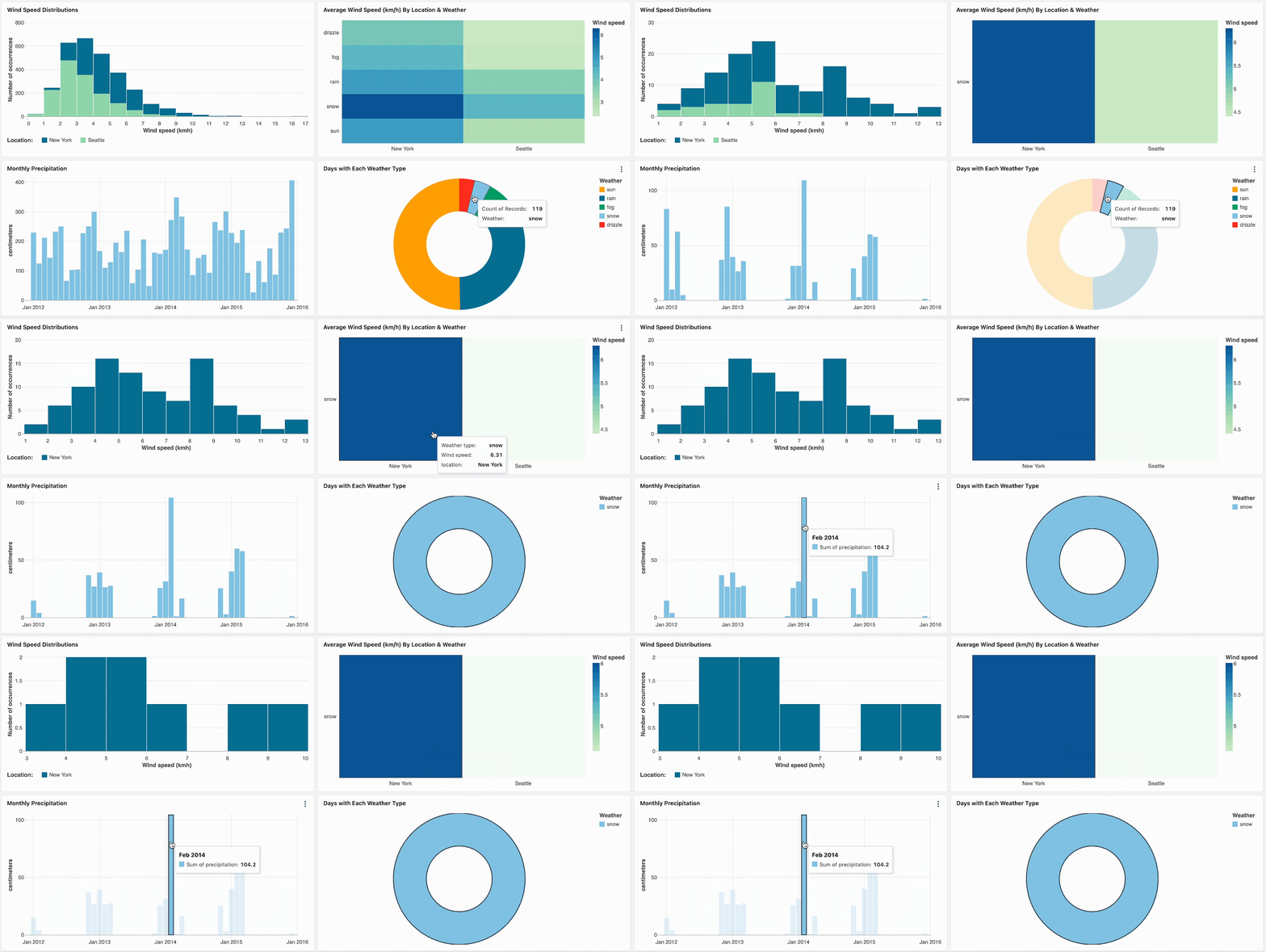
Vous pouvez utiliser le filtrage croisé pour :
- Concentrez-vous sur des segments de données spécifiques en sélectionnant des valeurs dans un ou plusieurs graphiques.
- Explorez les données hiérarchiques en cliquant sur les valeurs agrégées. Par exemple, cliquez sur une année dans un graphique à barres pour filtrer d'autres visualisations par cette année. Ensuite, cliquez sur un mois ou une semaine pour continuer à réduire la portée.
Le filtrage croisé est automatiquement appliqué aux visualisations prises en charge qui utilisent le même dataset. Lorsque vous effectuez un filtrage croisé sur un graphique à facettes, le filtre inclut le champ de facette.
Les types de graphiques suivants prennent en charge le filtrage croisé :
- Barres
- Graphique en boîte
- Carte choroplèthe
- funnel
- Carte thermique
- Histogramme
- Secteurs
- Tableau croisé dynamique
- Carte des points
- Nuage de points
- Table
- Cascade
Une visualisation personnalisée créée avec Vega-Lite peut également servir de source de filtrage croisé. Consultez Filtrer d’autres widgets lors de la sélection.
Lorsque vous appliquez un filtre en sélectionnant un élément de graphique, toutes les autres visualisations basées sur le même dataset se mettent automatiquement à jour pour refléter les données filtrées. Vous pouvez sélectionner un élément de graphique en cliquant sur un point de données, tel qu’une barre ou une cellule, ou en cliquant sur un élément de la légende de la visualisation pour effectuer un filtrage par série.
Filtrer les visualisations associées
Pour explorer les données à l'aide du filtrage croisé :
-
Sélectionnez une valeur dans une visualisation en effectuant l'une des actions suivantes :
- Cliquez sur un point de données, tel qu’une barre dans un graphique à barres ou une cellule dans une carte thermique.
- Click an item in the visualization's legend to filter by that series.
-
Le tableau de bord applique un filtre basé sur la valeur sélectionnée.
Toutes les autres visualisations qui partagent le même dataset sont mises à jour en conséquence.
Pour un flux de travail de filtrage plus avancé qui vous permet de naviguer vers différentes pages avec des filtres préremplis, consultez Utiliser l'exploration pour filtrer les données.
Exploration dans les tableaux croisés dynamiques
Dans un tableau croisé dynamique comportant des champs de lignes ou de colonnes imbriqués, les utilisateurs peuvent explorer la hiérarchie en profondeur, un niveau à la fois. L’exploration en profondeur se concentre sur la valeur sélectionnée et applique un filtrage croisé aux autres visualisations qui utilisent le même dataset.
Pour explorer une table croisée dynamique :
- Faites un clic droit sur la valeur d’un en-tête de ligne ou de colonne qui possède un niveau plus détaillé dans sa hiérarchie.
- Cliquez sur Explorer .
Le tableau croisé dynamique affiche uniquement la valeur sélectionnée et ses lignes ou colonnes enfants, et toutes les autres visualisations qui partagent le même dataset sont mises à jour pour refléter la sélection.
Pour annuler une exploration vers le bas, cliquez sur Explorer vers le haut dans l’en-tête de la visualisation. Si vous avez exploré vers le bas à la fois un champ de ligne et un champ de colonne, cliquez sur Explorer vers le haut , puis sélectionnez Lignes ou Colonnes pour choisir l’axe sur lequel remonter d’un niveau.
Ignorer les filtres d'un widget
By default, un filtre ou une sélection de filtrage croisé s'applique à chaque visualisation créée sur le même dataset. Lorsqu'un tableau de bord utilise un modèle sémantique, défini par le biais des relations du tableau de bord, les sélections se propagent également à travers les datasets associés via le Graphe de jointure. Le paramètre des filtres ignorés permet à un créateur de tableau de bord de contourner ce comportement pour un widget unique, afin que ce widget ignore des filtres spécifiques ou des sélections de filtrage croisé pendant que le reste du tableau de bord continue de répondre. Cette fonction est utile lorsque vous souhaitez garder une valeur de référence en vue. Par exemple, vous pouvez garder fixe un compteur « Total revenue (all regions) » même lorsqu'un utilisateur applique un filtre Région ailleurs sur la page. Pour plus d'information sur les modèles sémantiques, voir Relations du tableau de bord.
Un auteur de tableau de bord définit des filtres ignorés sur chaque widget. Le paramètre des filtres ignorés s’applique uniquement aux filtres et au filtrage croisé. Les parameters ne sont pas affectés.
Pour définir des filtres ignorés pour un widget :
-
Sélectionnez le widget sur la toile. Le panneau de configuration s’ouvre sur le côté droit de l’écran.
-
Dans le panneau de configuration, recherchez Filtres ignorés et ouvrez le sélecteur.
-
Sélectionnez les filtres et les visualisations que vous souhaitez que le widget ignore. Le sélecteur regroupe les sources disponibles en deux niveaux :
- Filtres globaux : filtres globaux définis pour le tableau de bord.
- Filtres de page : sources de la page actuelle, regroupées en Filtre (widgets de filtre) et Visualisation (visualisations prenant en charge le filtrage croisé).
-
Pour faire en sorte que le widget ignore toutes les sources d’un niveau, sélectionnez Tous pour ce niveau.

Le widget cesse de répondre aux sources que vous sélectionnez. Si le tableau de bord utilise un modèle sémantique, une source ignorée est supprimée même lorsqu'elle atteindrait par ailleurs le widget via le chemin de jointure. Les autres widgets du tableau de bord continuent de filtrer comme avant.
Le paramètre des filtres ignorés n’affecte pas l’exploration détaillée. Un widget réagit toujours aux sélections d’exploration détaillée, même pour une source qu’il ignore. Consultez Utiliser l’exploration détaillée pour filtrer les données.
Définir des filtres ignorés avec l’assistant
Vous pouvez définir les filtres ignorés en langage naturel au lieu de configurer le widget manuellement. Décrivez ce que vous souhaitez dans l'assistant de création de tableaux de bord, et il définit les filtres ignorés du widget pour vous. Par exemple : « Garder ce total indépendant du filtre Région. » Une seule requête peut nommer plusieurs filtres ou visualisations à filtrage croisé que le widget doit ignorer.
Utilisez l'exploration pour filtrer les données.
L'exploration en profondeur vous permet de structurer un rapport afin que les lecteurs puissent cliquer sur un segment de données spécifique pour ouvrir une page cible filtrée par leur sélection. Lorsque la page cible s'ouvre, toute visualisation basée sur le même dataset que la sélection source est automatiquement filtrée. Si la page cible inclut des filtres basés sur le même dataset, ces filtres sont automatiquement renseignés avec le segment sélectionné de la visualisation source.
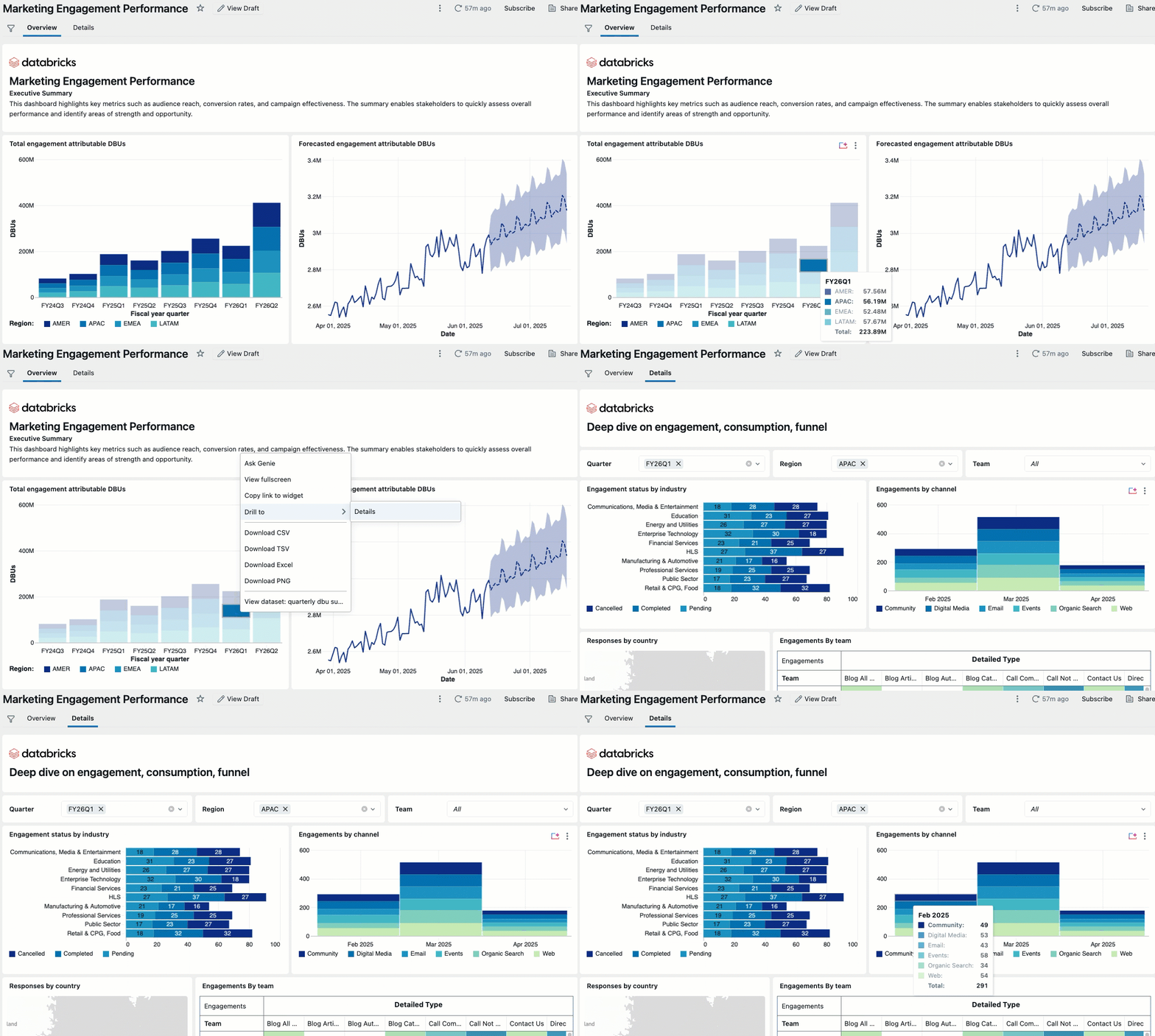
Les types de visualisation suivants prennent en charge l'exploration détaillée :
- Zone (Area)
- Barres
- Graphique en boîte
- Combo
- Visualisation personnalisée
- Carte thermique
- Histogramme
- Courbes
- Secteurs
- Tableau croisé dynamique
- Nuage de points
- Carte des points
- Table
Types de sélection d'exploration et de filtres pris en charge
Le graphique source doit inclure un type de données qui correspond au type de données du filtre appliqué. Par exemple, les données numériques doivent avoir un filtre numérique.
Le tableau suivant présente les types de sélection et les types de filtre compatibles :
Type de sélection des données source | Types de filtre cible |
|---|---|
Sélection unique parmi plusieurs dimensions catégorielles |
|
Sélection unique parmi plusieurs dimensions quantitatives |
|
Sélection multiple au sein d'une dimension catégorielle | Menu déroulant à plusieurs valeurs |
Sélection multiple au sein d'une dimension quantitative | Menu déroulant à plusieurs valeurs |
Sélection unique au sein d'une valeur temporelle groupée par date | Filtre de plage de dates |
Lors de l'activation de l'exploration sur les champs de date, utilisez une Transformation de date (telle que DAILY ) pour vous assurer que les valeurs sont reconnues comme des dates. L'exploration (drill-through) pourrait ne pas fonctionner comme prévu lorsque les champs de date sont affichés à l'aide d'une échelle catégorielle et sans transformation, en particulier lorsque le champ sous-jacent est de type datetime plutôt que date, car l'exploration nécessite une correspondance exacte des valeurs.
Les cas d'exploration suivants ne sont pas encore pris en charge :
- Multi-sélection avec plusieurs dimensions catégorielles.
- Sélection multiple avec plusieurs dimensions quantitatives.
- Sélection multiple avec plusieurs valeurs temporelles regroupées par date.
Utiliser l'exploration approfondie
Pour configurer l'exploration en tant qu'auteur de tableau de bord :
-
Utilisez l'extrait de code suivant pour créer un dataset pour les visualisations d'exemple. Nommez le jeu de données all trips .
SQLSELECTDATE(tpep_pickup_datetime) AS trip_date,HOUR(tpep_pickup_datetime) AS pickup_hour,COUNT(*) AS trip_count,ROUND(AVG(trip_distance), 2) AS avg_distance,ROUND(AVG(fare_amount), 2) AS avg_fareFROM samples.nyctaxi.tripsGROUP BY trip_date, pickup_hourORDER BY trip_date; -
Sur la toile, nommez la page default, Vue d'ensemble .
-
Créez une visualisation avec la configuration suivante.
- Dataset : **tous les trajets**
- Visualisation : Barres
- Axe X : DAILY(trip_date)
- Axe Y : SUM(avg_fare)
-
Créez une nouvelle page et nommez-la Details .
-
Créer une visualisation avec la configuration suivante :
- Dataset : **tous les trajets**
- Visualisation : Table
- Colonnes : Sélectionnez Afficher/masquer tout .
Pour explorer les pages cibles en tant qu’utilisateur de tableau de bord :
- Faites un clic droit sur un segment de données dans le graphique source.
- Cliquez sur **Accéder à** puis sur le nom de la page que vous souhaitez visiter.