Filtrer sur les champs
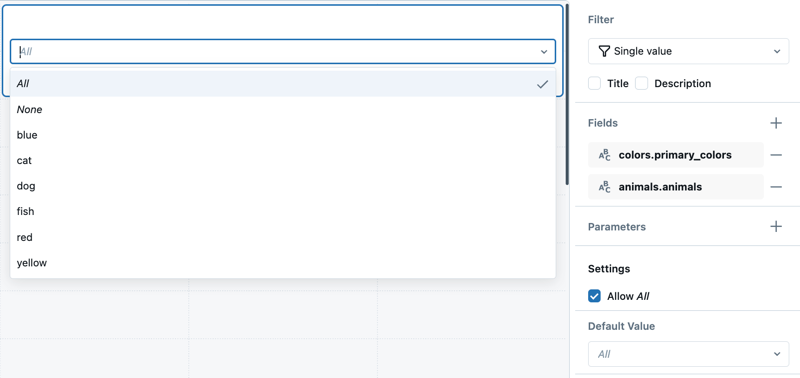
Les filtres de champ affinent les données par des champs de dataset spécifiques. Par exemple, un filtre de champ pourrait limiter les données à une plage de dates particulière basée sur un champ de date dans un dataset. Les filtres de champ peuvent être connectés à un ou plusieurs datasets, permettant des modifications dynamiques aux valeurs de filtre disponibles basées sur les sélections. Pour connecter un filtre à des champs provenant de plusieurs datasets, ajoutez plusieurs Champs , jusqu'à un par dataset. Le filtre s'applique à toutes les visualisations construites sur les ensembles de données sélectionnés. La sélection d'une valeur pour un filtre modifie dynamiquement les valeurs disponibles affichées dans les menus déroulants pour les autres filtres. L'image suivante montre un panneau de configuration de filtre configuré pour filtrer sur deux champs.
Filtres statiques de widgets
Les filtres statiques au niveau du widget affichent une vue du dataset définie par l'auteur du tableau de bord. Ceux-ci s'appliquent uniquement au widget où ils sont configurés, permettant des vues uniques du même dataset dans différents widgets. Contrairement aux filtres globaux et au niveau de la page, les filtres statiques de widget s'appliquent uniquement au widget de visualisation où ils sont configurés. Leurs valeurs de filtre ne peuvent pas être modifiées par les utilisateurs du tableau de bord.
Exemple de cas d'usage
Supposons que vous créiez un tableau de bord des ventes qui analyse les performances régionales. Vous utilisez un dataset avec les données de ventes pour toutes les régions. En appliquant des filtres de widgets statiques, vous pouvez configurer un widget pour afficher les ventes de la région A et un autre widget pour afficher les ventes de la région B. Cette approche permet aux utilisateurs de comparer les performances régionales côte à côte, même si les deux widgets proviennent du même dataset. Étant donné que les filtres de widgets statiques sont fixes, les utilisateurs ne peuvent pas modifier les filtres, ce qui garantit que le tableau de bord présente toujours une vue cohérente des données.
Types de filtre pris en charge pour les filtres au niveau du widget
Les filtres au niveau du widget prennent en charge les types de filtres suivants :
- Valeur unique : Filtrer sur une valeur spécifique d'un champ
- Valeurs multiples : filtrez sur une ou plusieurs valeurs d’un champ.
- Sélecteur de dates : Filtrer sur une date spécifique
- Sélecteur de plage de dates : Filtrez sur une plage de dates, y compris les plages de dates relatives (telles que les 7 derniers jours, le mois dernier).
- Curseur de plage : Filtrez sur une plage numérique
- Saisie de texte : Filtrez en fonction de la correspondance de texte
Pour des exemples de configuration de chaque type de filtre, consultez Types de filtres de tableau de bord.
Ajouter un filtre statique au niveau du widget
Pour ajouter un filtre statique au niveau du widget à une visualisation :
-
Ajoutez un widget de visualisation au canevas du tableau de bord provisoire.
-
Avec le nouveau widget sélectionné, choisissez un Dataset dans la liste déroulante Dataset du panneau de configuration.
-
Cliquez sur Afficher les filtres . Une option **Filtrer les champs** apparaît sous le titre du dataset. Pour les datasets qui incluent des paramètres, une section Paramètres apparaît également.
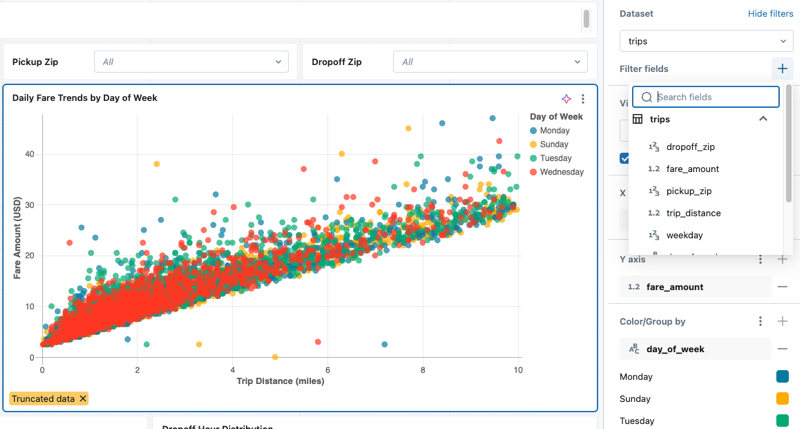
Pour ajouter un filtre de champ, procédez comme suit :
- Cliquez sur l'icône
 plus à droite de l'en-tête Champs de filtre et choisissez un champ dans le menu déroulant.
 - Par default, la valeur du filtre est définie sur Tous . Utilisez le menu déroulant pour choisir une nouvelle valeur. Naviguez hors du menu déroulant pour afficher la visualisation avec le nouveau filtre appliqué.
- Passez en revue votre tableau de bord.
Pour en savoir plus sur la définition d'un paramètre statique au niveau du widget, consultez Paramètres de widget statiques.