Paramètres du tableau de bord
Les paramètres au niveau du tableau de bord offrent un contrôle global sur les aspects suivants de votre tableau de bord :
- Personnalisation du thème : Contrôlez l'apparence visuelle, y compris les couleurs, les polices, le style des widgets et les préférences de Layout.
- Paramètres généraux : ajoutez des balises, définissez un paramètre régional pour contrôler les normes de formatage et gérez la disponibilité du Genie Agent associé.
- Vignette personnalisée : Upload une image de vignette personnalisée pour le tableau de bord.
Ces paramètres s'appliquent à tous les widgets et visualisations d'un tableau de bord, garantissant une expérience utilisateur cohérente. Lorsque vous modifiez les paramètres du tableau de bord, les modifications sont automatiquement appliquées aux widgets existants et sont utilisées comme default pour tout nouveau widget que vous ajoutez.
Les paramètres du tableau de bord ne sont accessibles que depuis les tableaux de bord brouillons.
Cette page explique comment personnaliser les paramètres et les thèmes du tableau de bord afin de les adapter à l'image de marque de votre organisation, d'améliorer la lisibilité et de garantir une présentation cohérente des données dans différentes régions et langues.
Accéder aux paramètres du tableau de bord
Pour ouvrir les paramètres du tableau de bord :
- Ouvrez votre tableau de bord d'ébauche.
- Dans le panneau de droite, cliquez sur **Paramètres**. Cette option apparaît lorsqu’aucun widget n’est sélectionné.
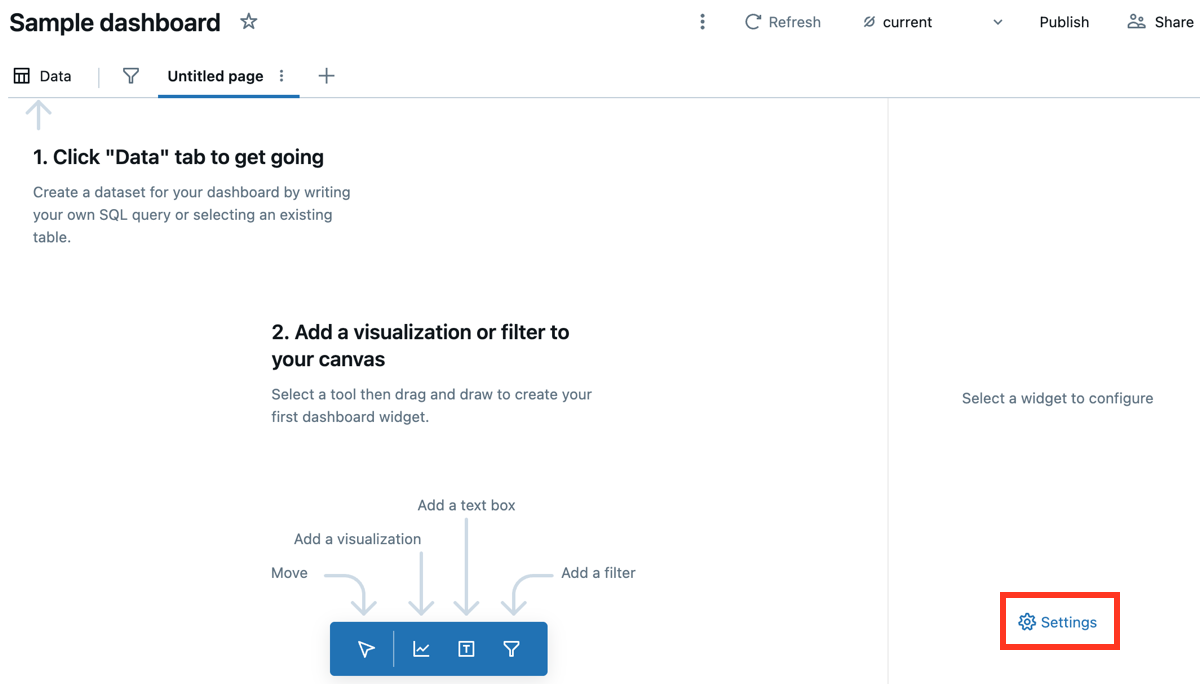
Paramètres du thème
Vous pouvez personnaliser le thème en sélectionnant un workspace ou un préréglage dans le menu déroulant, ou en ajustant les paramètres individuels pour créer une palette de couleurs et une apparence personnalisées.
Appliquer un thème de workspace
Les thèmes du Workspace offrent un moyen centralisé d'appliquer des couleurs, des polices et un style visuel cohérents à l'ensemble de vos tableaux de bord AI/BI. Tous les nouveaux tableaux de bord héritent automatiquement du thème du Workspace. Si l'administrateur de votre workspace a configuré un thème de workspace, vous pouvez l'appliquer à votre tableau de bord existant.
Pour obtenir des informations sur les thèmes du Workspace, consultez Gérer les thèmes du Workspace du tableau de bord AI/BI.
Appliquer le thème du workspace à un tableau de bord existant
Pour appliquer le thème du Workspace :
-
Ouvrez votre tableau de bord d'ébauche.
-
Accéder aux paramètres du tableau de bord.
-
Utilisez le menu déroulant Thème pour sélectionner Thème du Workspace .
-
Aperçu du thème en modes clair et foncé en cliquant sur Mode clair ou Mode foncé sous la section Thème .
-
Cliquez sur Publier .
Lorsque vous appliquez le thème du workspace, votre tableau de bord reçoit un aperçu de la configuration de thème actuelle. Le tableau de bord utilise cet instantané même si l'administrateur du workspace met à jour ou supprime ultérieurement le thème du workspace.
Choisissez un thème prédéfini
Pour choisir un thème de tableau de bord :
- Accéder aux paramètres du tableau de bord.
- Utilisez le menu déroulant Thème pour choisir un thème prédéfini.
Vous pouvez prévisualiser l'apparence de votre thème en modes clair et sombre en cliquant sur Mode clair ou Mode sombre dans la section Thème .
Personnaliser les couleurs et les polices
Les paramètres de thème du tableau de bord — y compris les couleurs, les polices, l'alignement du titre, le style des widgets et la palette de visualisation — utilisent les mêmes options que l'éditeur de thème du Workspace. Pour des descriptions de chaque paramètre, consultez Créer ou mettre à jour le thème du Workspace.
Les paramètres de thème du tableau de bord incluent également des mappages de couleurs dans l’onglet Color palette tab , qui attribuent une couleur spécifique à une valeur par nom dans toutes les visualisations du tableau de bord. Voir Créer ou mettre à jour le thème du workspace.
Exporter ou importer un thème
Exportez le thème d'un tableau de bord vers un fichier JSON pour le réutiliser sur un autre tableau de bord ou le partager, sans modifier le JSON du tableau de bord. Utilisez les boutons Exporter le thème  et Importer le thème
  sur la ligne de titre Thème .
Exporter un thème
- Accéder aux paramètres du tableau de bord.
- Sur la ligne de titre Thème , cliquez sur Exporter le thème .
Un fichier JSON nommé d’après votre tableau de bord, tel que sales-overview-theme.json, est enregistré dans le répertoire de Download « default » de votre navigateur.
Importer un thème
- Accéder aux paramètres du tableau de bord.
- Sur la ligne de titre Thème , cliquez sur Importer un thème .
- Dans la boîte de dialogue Importer un thème à partir d’un fichier , cliquez sur Choisir un fichier et sélectionnez un fichier JSON de thème.
- Cliquez sur Importer un thème .
Le thème importé devient le thème actuel du tableau de bord. Si le fichier n'est pas un thème valide, la boîte de dialogue affiche une erreur Le thème n'a pas pu être importé et votre tableau de bord reste inchangé.
Paramètres généraux
Gérer les tags du tableau de bord
Utilisez des tags pour organiser et catégoriser les tableaux de bord pour une gestion plus facile. Les tags peuvent être utilisés pour l'automatisation. Par exemple, vous pouvez taguer un tableau de bord comme « Travail en cours », et un processus de nuit peut récupérer automatiquement tous les tableaux de bord avec ce tag à l'aide de l'API et les attribuer au warehouse temporaire jusqu'à ce qu'ils soient tagués comme « Certifié ». Pour plus d'informations sur les tags, consultez Appliquer des tags aux objets sécurisables d'Unity Catalog.
Afficher les tags
Pour afficher les tags sur un tableau de bord :
- Cliquez sur le menu kebab
 près du coin supérieur droit du tableau de bord.
 - Cliquez sur **Infos**.
Ajouter des tags
Vous devez disposer d'au moins d'autorisations CAN EDIT sur un tableau de bord pour ajouter une balise. Pour ajouter un tag gouverné, vous devez également disposer de l'autorisation ASSIGN sur le tag gouverné.
Pour ajouter des balises :
-
Ouvrez votre tableau de bord d'ébauche.
-
Dans le volet de droite, cliquez sur Paramètres .
-
Cliquez sur Général .
-
Sous Balises , ajoutez ou mettez à jour une balise :
- S'il n'y a pas de balises, cliquez sur le bouton Ajouter des balises .
- S'il existe des tags, cliquez sur l'icône
 Ajouter/modifier les tags .
-
Sélectionnez une Clé et une Valeur de tag existantes ou saisissez le nom d'un nouveau tag.
- Les tags gouvernés se trouvent dans l'en-tête de section Gouvernés et comportent une icône de verrouillage
 .
. - Les clés de tag sont requises. La nécessité d'une valeur de tag dépend de la clé de tag.
- Les tags gouvernés se trouvent dans l'en-tête de section Gouvernés et comportent une icône de verrouillage
Définir un paramètre régional
Vous pouvez personnaliser le formatage des nombres et des dates par paramètres régionaux pour toutes les visualisations à partir du canevas d'un tableau de bord brouillon.
Pour définir un paramètre régional :
- Accéder aux paramètres du tableau de bord.
- Cliquez sur Général .
- Utilisez le menu déroulant pour sélectionner votre langue.
Configurer le comportement d'application du filtre
Vous pouvez contrôler le moment où les filtres sont appliqués aux visualisations de tableau de bord. By default, les filtres s’appliquent immédiatement lorsqu’un observateur sélectionne une valeur. Vous pouvez configurer des filtres à appliquer uniquement lorsque l'utilisateur clique sur un bouton **Appliquer**.
Pour configurer l’application de filtre :
- Accéder aux paramètres du tableau de bord.
- Cliquez sur Général .
- Sous **Appliquer des filtres** : sélectionnez l’une des options suivantes.
- Instantanément : Les filtres s'appliquent dès qu'un utilisateur sélectionne une valeur dans une liste déroulante.
- Avec le bouton Appliquer : les filtres s'appliquent uniquement lorsque l'utilisateur clique sur le bouton Appliquer après avoir fait ses sélections.
Lorsque Avec bouton Appliquer est sélectionné, les utilisateurs peuvent choisir plusieurs valeurs de filtre avant de mettre à jour le tableau de bord. Cela réduit le nombre d'exécutions de queries et améliore les performances des tableaux de bord avec plusieurs filtres ou de grands datasets. Pour plus d'informations sur les filtres, consultez Utiliser les filtres de tableau de bord.
Activer Genie
Vous pouvez activer Genie pour votre tableau de bord et configurer la façon dont le Genie Agent est créé. Genie est activé par default.
Pour configurer Genie :
- Accéder aux paramètres du tableau de bord.
- Cliquez sur Général .
- Activez Genie .
- Sélectionner l'une des options suivantes :
- Générer automatiquement un Genie Agent (aperçu) : construit automatiquement un Genie Agent à l’aide du contexte du tableau de bord publié. Cette option est sélectionnée par default.
- Link existing Genie Agent : lie le tableau de bord à un Genie Agent existant. Collez l’URL du Genie Agent que vous souhaitez lier.
Miniature personnalisée
Les auteurs de tableaux de bord peuvent upload une image miniature personnalisée qui apparaît dans les pages de liste de tableaux de bord.
Pour définir une miniature personnalisée :
- Accéder aux paramètres du tableau de bord.
- Sous **Miniature personnalisée**, faites glisser et déposez une image sur la zone d'upload, ou cliquez sur **Parcourir** pour sélectionner un fichier.