Widgets d'image
Les widgets d'image vous permettent d'ajouter une image autonome, telle qu'un logo, un diagramme ou un autre élément visuel de marque, à un tableau de bord. Contrairement à une image dans un widget de texte, un widget d'image affiche l'image seule et la redimensionne pour l'adapter au widget dans les modes brouillon, publié, les exportations et les tableaux de bord intégrés.
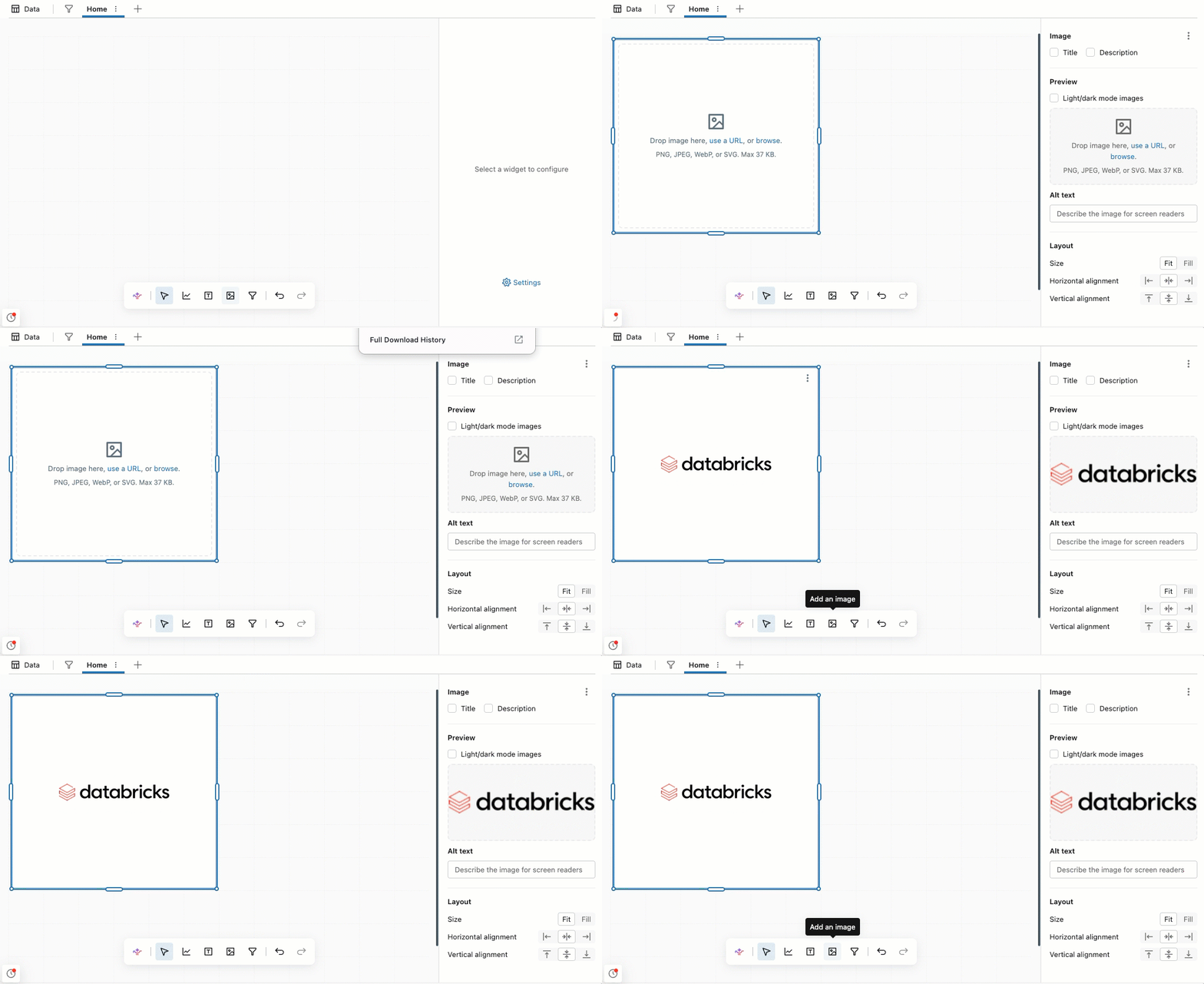
Ajouter un widget image
- Faites glisser un widget Image de la barre d'outils des widgets sur le canevas.
- Ajoutez une image en utilisant l'une des options suivantes dans le widget :
- Faites glisser un fichier image depuis votre appareil vers le widget ou cliquez sur Parcourir pour choisir un fichier. Le fichier est upload dans votre Workspace. Voir Sources d’images.
- Cliquez sur utiliser une URL pour entrer un chemin de volume Databricks ou une URL hébergée publiquement.
- Cliquez sur sélectionner une image de workspace pour choisir un fichier image qui se trouve déjà dans votre workspace.
L'image s'affiche dans le widget et est redimensionnée pour s'y adapter.
Remplacer ou supprimer une image
Pour remplacer l’image dans un widget d’image, sélectionnez le widget et utilisez le bouton Upload nouvelle image dans l’éditeur de widget :
- Cliquez sur upload une nouvelle image pour upload un fichier à partir de votre appareil.
- Cliquez sur la flèche en regard de upload une nouvelle image , puis sélectionnez Utiliser une URL d’image ou Sélectionner une image de Workspace .
Pour supprimer l’image du widget, cliquez sur Supprimer l’image .
Sources d'images
Les widgets d’image prennent en charge les sources d’image suivantes :
- Fichier upload : lorsque vous déposez ou recherchez un fichier, Databricks l’enregistre sous forme de fichier de Workspace dans le même dossier que le dashboard, en utilisant le nom d’origine du fichier. Le tableau de bord stocke une référence à ce fichier. L'éditeur de tableau de bord n'applique pas sa propre limite de taille, mais le workspace pourrait rejeter les très gros fichiers. Pour une meilleure performance du tableau de bord, utilisez de petites images.
- Image du workspace : un fichier image qui existe déjà dans votre workspace. La boîte de dialogue Sélectionner une image de workspace répertorie les fichiers image que vous avez l'autorisation de lire.
- Chemin du volume ou URL publique : Pour les formats de chemin du volume et d’URL publique, ainsi que les autorisations requises pour les images hébergées sur le volume, consultez la section Chemins et URL des images.
Les widgets d'image prennent en charge les fichiers PNG, JPEG/JPG, WebP et SVG. Si vous sélectionnez Images en mode clair/sombre , vous pouvez utiliser n'importe quelle source d'image pour chaque mode.
Autorisations pour les images de Workspace
Les fichiers ayant fait l’objet d’un upload et les images des Workspace ont leurs propres autorisations de fichier de Workspace. Les observateurs du tableau de bord doivent avoir une autorisation de lecture sur le fichier image pour voir l’image. Si un observateur ne peut pas lire le fichier, l’image ne se charge pas pour lui. Ceci s’applique également aux destinataires des abonnements planifiés et aux download de PDF.
- Fichiers ayant fait l'objet d'un upload : lorsque vous effectuez un upload d'une image, le groupe users (tous les utilisateurs du Workspace) obtient l'autorisation CAN READ sur le fichier. Les utilisateurs du compte qui ne sont pas membres du workspace n'obtiennent pas d'accès. Pour restreindre l'accès, modifiez les autorisations du fichier dans le navigateur de workspace. Voir ACL de fichier.
- Images du workspace : La sélection d’une image de workspace existante ne modifie pas ses autorisations. Assurez-vous que les observateurs du tableau de bord peuvent lire le fichier.
Les autorisations des fichiers image ne sont pas synchronisées avec les autorisations du tableau de bord. Par conséquent, changer la personne qui peut voir le tableau de bord ne change pas la personne qui peut voir l'image.
Exporter, importer et cloner
Lorsque vous exportez, importez ou clonez un tableau de bord, seule la référence à un fichier ayant fait l’objet d’un upload ou à une image de Workspace est copiée. Le fichier image lui-même reste à son emplacement d'origine dans le workspace. Si vous importez le tableau de bord dans un workspace différent, notamment via des dossiers Git ou des Declarative Automation Bundles, l'image ne se chargera pas à moins que le fichier ne soit disponible au même chemin et que les lecteurs puissent le lire. Pour qu'une image soit portable entre les Workspace, utilisez une URL hébergée publiquement.
La suppression d’une image d’un widget ou la suppression du tableau de bord ne supprime pas le fichier image du Workspace.
Contrôler l'affichage de l'image
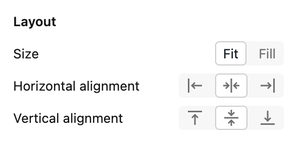
By default, l'image est mise à l'échelle pour s’adapter au widget et centrée. Choisissez comment l’image remplit le widget :
- Ajuster : Met l’image à l’échelle pour s’adapter au widget tout en préservant son rapport d’aspect. L’image n’est jamais recadrée et aucune barre de défilement n’apparaît. C'est le default.
- Remplir : Redimensionne l'image pour remplir la largeur du widget. Une barre de défilement apparaît pour le contenu qui dépasse du widget.
- Alignement : Utilisez les outils d'alignement pour justifier votre image dans le widget.
Ajoutez un widget d'image avec Genie Code
Genie Code pour l’élaboration de tableaux de bord peut ajouter des widgets image pour vous. Demandez-lui d'ajouter une image, et il crée un widget d'image sur le canevas. Voir Utiliser Genie Code pour l’élaboration de tableaux de bord.