Visualisations de tables et de tableaux croisés dynamiques
Vous pouvez utiliser les visualisations de tableau et de tableau croisé dynamique pour présenter les données dans un format structuré avec des éléments personnalisables tels que le formatage personnalisé et conditionnel, les hyperliens et les images. Cette page explique comment contrôler la présentation des données dans les visualisations de tableau et de tableau croisé dynamique.
Pour des exemples de création de visualisations croisées dynamiques, consultez Visualisation croisée dynamique.
Visualisation de tableau vs la table des résultats
Une visualisation de table peut être manipulée indépendamment du tableau de résultats original qui apparaît sous le dataset.
By default, les visualisations de table apparaissent avec toutes les colonnes masquées. Pour afficher ou masquer des colonnes, cliquez sur l'icône  œil à côté du nom de la colonne.
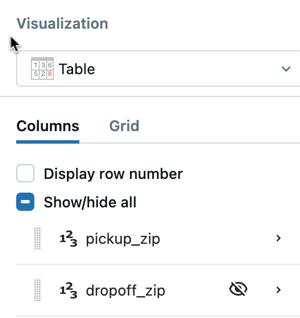
Configuration de la table
Utilisez les paramètres suivants pour contrôler les champs qui apparaissent dans le tableau, la disposition des colonnes et la manière dont les valeurs de champ individuelles sont affichées et formatées.
Choisissez ce qu'il faut afficher
Pour ajouter un champ à la table, cliquez sur l'icône Plus  dans la section Colonnes de l'éditeur de visualisation. Les champs que vous ajoutez déterminent la façon dont les résultats sont présentés :
- Si tous les champs ne sont pas agrégés, la table affiche les résultats au niveau des lignes.
- Si un champ est agrégé (par exemple, une mesure ou une somme d'un champ quantitatif), les résultats sont regroupés par les champs de dimension dans le tableau.
Pour réorganiser les colonnes, cliquez et faites glisser les champs vers le haut ou vers le bas.
Cliquez sur un champ pour accéder aux paramètres au niveau du champ, où vous pouvez transformer les valeurs du champ, configurer les options d’affichage et appliquer la mise en forme. Consultez les paramètres au niveau du champ.
Réglages du layout des tables
Accédez aux paramètres de layout de table depuis le menu kebab  à côté de la section Colonnes .
General tab:
- **Afficher les numéros de ligne** : Ajoute une colonne affichant le numéro de ligne.
- Figer les colonnes à partir de la gauche : Fige les N premières colonnes afin qu'elles restent visibles pendant le défilement horizontal.
- Lignes par page : Spécifie le nombre d'éléments sur chaque page de la table.
Style tab:
- Sous-tab Cellule — Lignes alternées : Alterne les couleurs d'arrière-plan des lignes. Lorsque cette option est activée, spécifiez les couleurs d'arrière-plan et de police pour les lignes alternées.
- En-tête sous-tab :
- Hauteur de l'en-tête : spécifie la hauteur de l'en-tête en pixels. Le texte d'en-tête s'adapte pour remplir la hauteur spécifiée. Le texte excédentaire est tronqué.
- default : Définissez la couleur de la police, la couleur d'arrière-plan et la mise en forme du texte (gras, italique, souligné) pour tous les les en-têtes de colonne.
Paramètres au niveau du champ
Cliquez sur un champ de l'éditeur de visualisation pour accéder à ses paramètres. Les paramètres sont organisés en onglets comme suit.
Value tab
- Champ : choisissez un champ à afficher.
- Changer le type : Convertissez le champ en un type de données différent.
- Transformer : Appliquez une transformation en fonction du type de données du champ.
- Nom d'affichage : spécifiez un alias pour le nom de la colonne.
- Info-bulle d'en-tête : Fournit une description qui apparaît lorsque les utilisateurs survolent l'en-tête de colonne.
- Utiliser pour la recherche : lorsqu'il est activé, ajoute une zone de recherche au-dessus du tableau pour filtrer les résultats.
Tab Styles
- **Alignement** : Choisissez l'alignement à gauche, à droite ou centré.
- Alignement de l’en-tête : choisissez un alignement à gauche, à droite ou au centre pour l’en-tête de colonne, indépendamment de l’alignement de la cellule. Si vous ne le définissez pas, l’en-tête est aligné à gauche, y compris pour les colonnes figées.
- Largeur de colonne : définissez une valeur en pixels pour la largeur de colonne. Le texte en débordement est tronqué.
- Type d'affichage : Contrôle la manière dont les valeurs des cellules sont affichées :
- De base (default) : Affiche les valeurs sous forme de texte. Les options de mise en forme supplémentaires incluent les couleurs de police, les styles de police, les couleurs d'arrière-plan et la coloration conditionnelle.
- Image : Prend une chaîne encodée en base64 et la rend sous forme d'image. Pour savoir comment encoder une image en tant qu'URL, consultez Chemins d'image et URL.
- HTML : Prend une chaîne HTML et rend la sortie HTML. Le contenu est passé par un nettoyeur HTML avant le rendu.
- **JSON** : Affiche un objet JSON avec une exploration par développement et réduction.
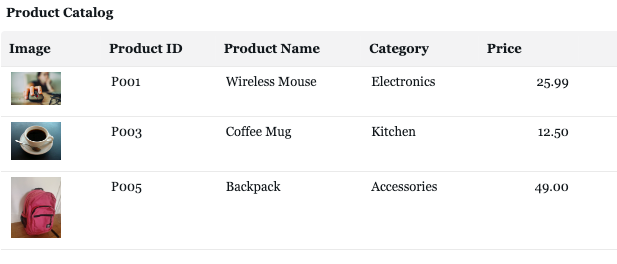
Format tab
Choisissez entre le formatage Automatique et Personnalisé :
- Auto : Applique le formatage par default en fonction du type de données.
- Personnalisé : active des options supplémentaires en fonction du type de données :
- Nombres : symboles monétaires, abréviations, décimales et chiffres significatifs.
- Dates et dates-heures : Différentes combinaisons de granularités temporelles. Voir les types de date-heure.
Tab Actions
- **Link** : Spécifiez une URL templatisée personnalisée. Lorsque cette option est activée, un clic sur une valeur de cellule redirige les utilisateurs vers l'URL spécifiée. L'URL prend en charge
{{@}}comme espace réservé pour la valeur de cellule. Saisissez un chemin relatif (par exemple,/sql/dashboardsv3/{{@}}) à ajouter à l'URL de votre Databricks workspace, ou une URL HTTPS entièrement qualifiée (par exemple,https://databricks.com/{{@}}). - Infobulle : Activez une infobulle personnalisée qui apparaît lorsque les utilisateurs passent la souris sur une cellule.
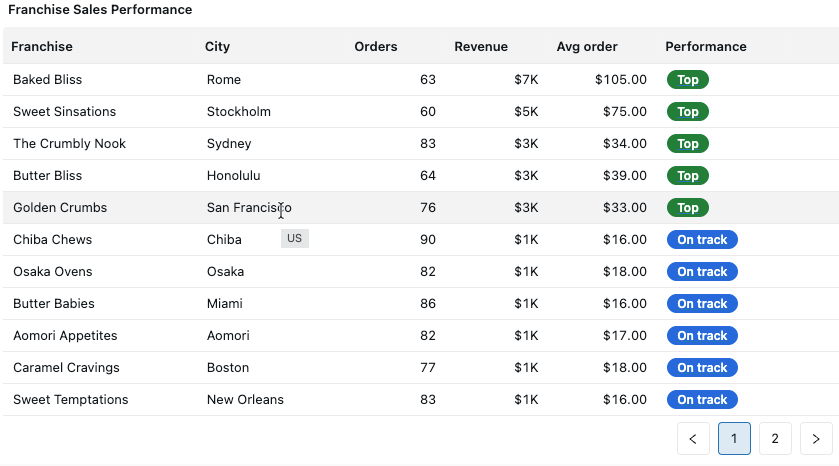
Configuration du tableau croisé dynamique
Les tables croisées dynamiques agrègent et résument les données selon les lignes et les colonnes. Contrairement aux tables normales, les tables croisées dynamiques vous permettent d'ajouter des champs de dimension aux lignes ou aux colonnes pour créer des vues sous forme de tableaux croisés.
Les tableaux croisés dynamiques prennent en charge le rendu jusqu'à 1 000 colonnes x 1 000 lignes.
Choisissez ce qu'il faut afficher
Ajoutez des champs aux encodages suivants pour contrôler la façon dont les données apparaissent dans le tableau croisé dynamique :
- Lignes : Les champs s'affichent comme en-têtes de ligne.
- Colonnes : Les champs s'affichent comme des en-têtes de colonne.
- Valeurs : Les champs s'affichent comme valeurs de cellules dans le tableau croisé dynamique.
Paramètres au niveau de la valeur
Accédez aux paramètres au niveau des valeurs depuis le menu kebab à côté de la section **Valeurs** :
- Affichage : lorsque plusieurs champs de valeur sont sélectionnés, choisissez si les sous-titres de valeur apparaissent sous forme de lignes ou de colonnes.
- Hauteur d'en-tête : Indique la hauteur des en-têtes de colonne de valeur.
- Masquer l'en-tête de colonne : activez cette option pour masquer l'en-tête de colonne dans le tableau croisé dynamique. Utilisez cette option lorsque les étiquettes de colonne ne sont pas nécessaires, par exemple lorsque le tableau croisé dynamique a un seul regroupement de colonnes.
Réglages du layout des tables
Accédez aux paramètres de layout de table depuis le menu kebab à côté de la section Colonnes :
- Hauteur de l'en-tête : spécifie la hauteur de l'en-tête en pixels. Le texte d'en-tête s'adapte pour remplir la hauteur spécifiée. Le texte excédentaire est tronqué.
- **Afficher les numéros de ligne** : Ajoute une colonne affichant le numéro de ligne.
- Figer les colonnes à partir de la gauche : Fige les N premières colonnes afin qu'elles restent visibles pendant le défilement horizontal.
- Lignes par page : Spécifie le nombre d'éléments sur chaque page.
Définir le niveau de développement default
By default, les tableaux croisés dynamiques développent tous les niveaux de hiérarchie des lignes et des colonnes. Lorsqu’un regroupement de lignes ou de colonnes comporte plusieurs champs, définissez un Default expand level pour contrôler le nombre de niveaux développés lors du premier affichage du tableau. Les niveaux plus profonds start par être réduits, et les utilisateurs peuvent les développer.
Définissez le niveau de développement par default séparément pour les lignes et les colonnes à partir du menu kebab situé à côté de la section Rows ou Columns :
- Sélectionnez un niveau pour développer ce nombre de champs, en commençant par le plus externe. Par exemple, le niveau 1 n’affiche que le premier champ du regroupement.
- Sélectionnez All pour développer chaque niveau. Il s’agit de la default.
Le paramètre Default expand level n’est pas disponible lorsqu’un champ de valeur utilise l’agrégation None , car les niveaux réduits ne peuvent pas afficher les totaux de remplacement.
Paramètres au niveau du champ
Cliquez sur un champ pour accéder à ses paramètres. Les options disponibles varient selon que le champ est ajouté en tant que ligne, colonne ou valeur.
Value tab
- Champ : choisissez un champ à afficher.
- Transformer : Appliquez une transformation en fonction du type de données du champ.
- Nom d'affichage : spécifiez un alias pour le nom de la colonne.
- Pour les champs ajoutés en tant que lignes ou colonnes :
- Afficher les totaux : Activer pour compute et rendre les valeurs totales pour la dimension.
- Trier : Classez le tableau croisé dynamique par ordre alphabétique, par valeur ou par ordre manuel.
Tab Styles
-
Pour les champs ajoutés en tant que lignes ou colonnes :
- Hauteur de l'en-tête : définissez la hauteur de l'en-tête en pixels. Le texte d'en-tête s'enroule pour remplir la hauteur ; le débordement est tronqué.
- Style d'en-tête : définissez la couleur du texte, la couleur d'arrière-plan et la police des cellules d'en-tête du champ. Voir Style des en-têtes de tableau croisé dynamique.
-
Pour les champs ajoutés comme valeurs :
- **Hauteur et largeur de cellule** : Le texte s'adapte aux dimensions spécifiées. Le texte en débordement est tronqué.
- **Alignement** : Choisissez l'alignement à gauche, à droite ou centré.
- Type d'affichage : Contrôle la manière dont les valeurs des cellules sont affichées :
- De base (default) : affiche les valeurs sous forme de texte, avec des options pour les couleurs de police, les styles de police, les couleurs d’arrière-plan et la coloration conditionnelle.
- Échelle de couleurs : applique un dégradé de couleurs continu basé sur les valeurs des cellules. Utilisez Appliquer à pour appliquer l’échelle de couleurs sur l’ Arrière-plan de la cellule (default) ou sur le Texte .
- Image : Prend une chaîne encodée en base64 et la rend sous forme d'image. Pour savoir comment encoder une image en tant qu'URL, consultez Chemins d'image et URL.
- HTML : Prend une chaîne HTML et rend la sortie HTML.
- **JSON** : Affiche un objet JSON avec une exploration par développement et réduction.
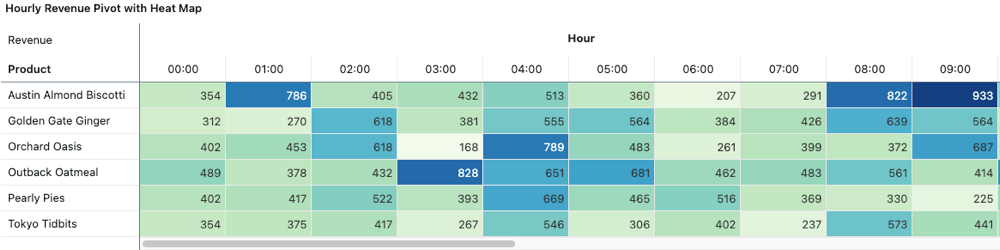
Format tab
Choisissez entre le formatage Automatique et Personnalisé :
- Auto : Applique le formatage par default en fonction du type de données.
- Personnalisé : active des options supplémentaires en fonction du type de données :
- Nombres : symboles monétaires, abréviations, décimales et chiffres significatifs.
- **Dates et dates-heures** : Différentes combinaisons de granularités temporelles.
Tab Actions
S'applique uniquement aux champs ajoutés en tant que valeurs.
- Link : spécifiez une URL de modèle personnalisée pour rediriger les utilisateurs lorsqu'ils cliquent sur une valeur de cellule.
- Infobulle : activez une infobulle personnalisée au survol de la cellule.
Appliquer un style aux en-têtes de table croisée dynamique
Définissez l'apparence des en-têtes de tableau croisé dynamique séparément pour chaque champ de ligne, chaque champ de colonne et chaque champ de valeur. Un tableau croisé dynamique regroupé par région, puis par nom de magasin, vous donne un style distinct pour chacun de ces deux niveaux. Utilisez la couleur et l'épaisseur pour indiquer à quel niveau de regroupement appartient un en-tête.
Pour styliser un en-tête :
- Sélectionnez un champ dans la section Rows , Columns ou Values de l'éditeur de visualisation.
- Ouvrez l’onglet Styles .
- Pour un champ de ligne ou de colonne, utilisez les contrôles de Style d’en-tête . Pour un champ de valeur, basculez l’option de style de Cellule à En-tête .
Chaque en-tête prend en charge les éléments suivants :
- Couleur du texte et couleur d'arrière-plan .
- Famille de police et taille de police .
- Gras , italique et souligné .
- Casse du texte , pour afficher le texte de l'en-tête en majuscules ou en minuscules, indépendamment de la façon dont les valeurs sous-jacentes sont stockées.
Toute propriété que vous laissez non définie suit le thème du tableau de bord, de sorte qu’un en-tête que vous ne stylisez jamais correspond au reste du tableau de bord.
By default, les cellules de totaux et de sous-totaux adoptent le style du niveau de regroupement qu’elles résument ; ainsi, un grand total situé sous un en-tête de ligne en gras et bleu s’affiche également en gras et en bleu. Vous pouvez également appliquer un style distinct aux en-têtes de totaux et aux valeurs. Voir Style pivot table totals.
Le style d'en-tête s'applique aux en-têtes qui affichent vos données, comme un nom de région ou une catégorie de produit, ainsi qu'aux étiquettes des champs de valeur. La ligne de noms de champs située au-dessus conserve l'apparence du thème. Pour supprimer cette ligne, utilisez le paramètre Hide column header décrit dans Value-level settings.
Les styles d'en-tête sont des valeurs fixes, pas des règles. Pour varier l'apparence en fonction des données elles-mêmes, appliquez plutôt un formatage conditionnel aux cellules de valeur. Les styles d'en-tête ne sont pas non plus reportés dans les exportations PDF ou d'image, qui affichent les en-têtes avec l'apparence du thème « default ».
Définir le style des totaux du tableau croisé dynamique
Vous pouvez appliquer un style aux cellules de total et de sous-total d'un tableau croisé dynamique séparément du reste du tableau. Les en-têtes de totaux et les valeurs totales adoptent chacun leur propre style et héritent by default du style d'en-tête du niveau de groupement ainsi que des cellules de valeur qu'ils résument. Les totaux prennent également en charge le style conditionnel basé sur une mesure, y compris une mesure qui n'est pas affichée dans le tableau.
En-têtes fixes
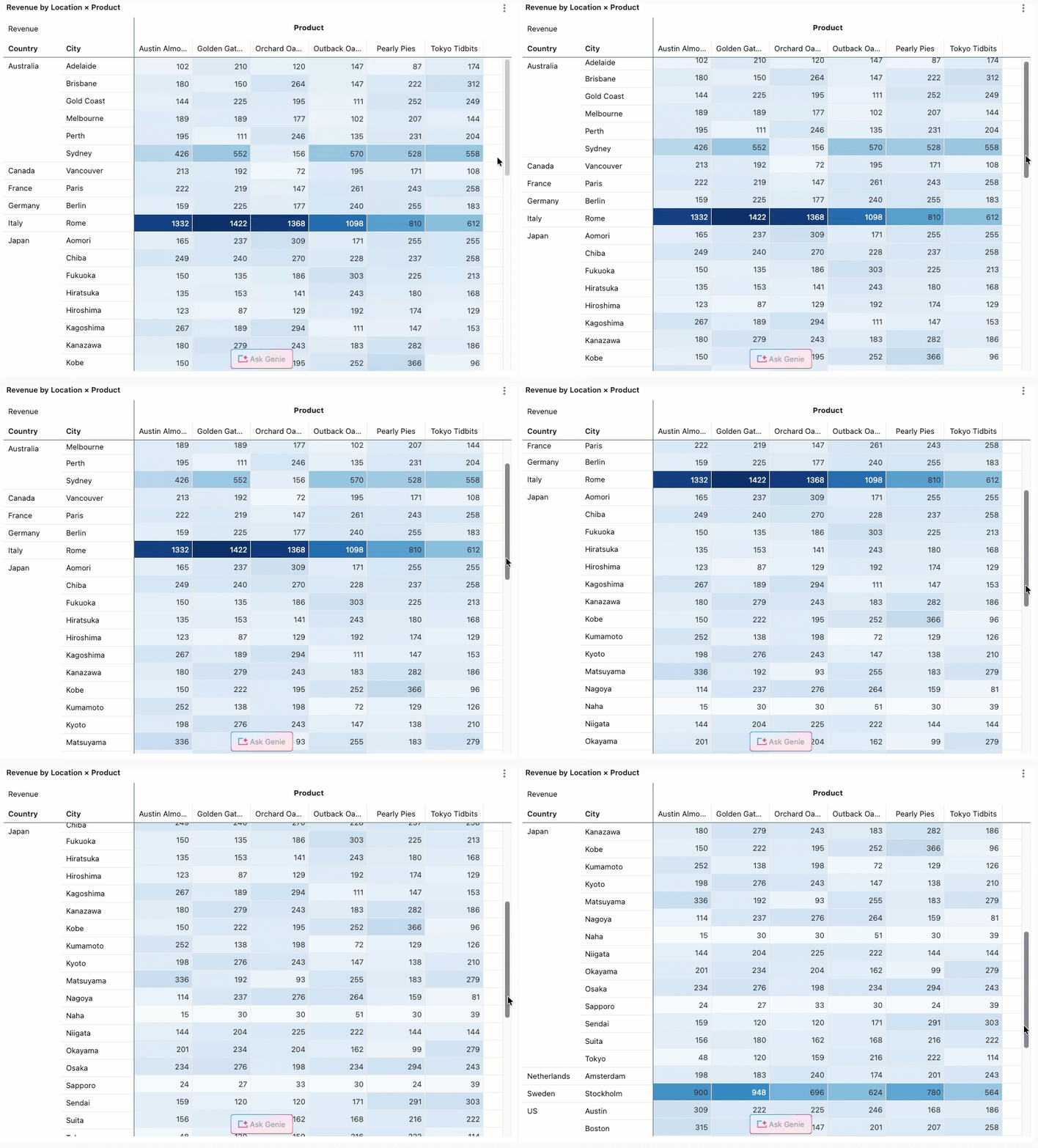
Les valeurs d'en-tête du tableau croisé dynamique sont fixes et restent visibles lors du défilement des données du tableau. Cela facilite la compréhension du contexte lors de l'affichage de grands tableaux croisés dynamiques.
download les tableaux croisés dynamiques dans Excel
Lorsque vous download une visualisation de tableau croisé dynamique vers Excel, les données sont exportées dans leur format pivoté, en préservant les en-têtes de ligne, les en-têtes de colonne et les valeurs agrégées.
Pour download un tableau croisé dynamique :
- Cliquez sur le menu kebab dans le coin supérieur droit du widget de tableau croisé dynamique.
- Sélectionnez download as Excel .
Mise en forme conditionnelle avec des fonctions de texte
Les visualisations de tableaux et de tableaux croisés dynamiques prennent en charge les fonctions de texte dynamique pour la mise en forme conditionnelle. Vous pouvez utiliser les fonctions suivantes pour appliquer la mise en forme en fonction des modèles de texte :
contains(): Applique le formatage lorsqu'une cellule contient du texte spécifique.startswith(): applique le formatage lorsqu'une cellule start par un texte spécifique.endswith(): Applique le formatage lorsqu'une cellule se termine par un texte spécifique.
Pour utiliser ces fonctions :
- Sélectionnez une colonne dans le tableau ou la visualisation du tableau croisé dynamique.
- Dans la section Conditions de police , définissez une règle à l'aide de l'une des fonctions de texte.
- Spécifiez le formatage (couleur, style) à appliquer lorsque la condition est remplie.
Par exemple, pour mettre en surbrillance toutes les cellules contenant « Error », utilisez contains("Error") dans votre règle de condition de police.