Widgets de texte
Les widgets texte vous permettent d'ajouter du texte mis en forme, des Link et des images à vos tableaux de bord. Faites glisser un widget de texte sur la toile et double-cliquez dessus pour start à le modifier.

Utilisez la barre d'outils de formatage pour styliser le contenu de la manière suivante :
- Style du texte : ajustez le style de bloc, la police, l'épaisseur de la police, la taille de la police et la couleur du texte, et appliquez un soulignement. Choisissez parmi 20 polices open source dans le menu déroulant des polices.
- Alignement : alignez le texte à gauche, au centre ou à droite.
- Insert Links : Cliquez sur l’icône de Link pour ouvrir l’éditeur de Link. Saisissez l’URL et le texte du Link à afficher dans le widget.
- Insérer des images : cliquez sur l’icône d’image pour ouvrir l’éditeur d’images. Saisissez une URL ou un chemin d’accès à votre image et, facultativement, un texte alternatif. Consultez Chemins d’accès et URL d’images pour connaître les chemins d’accès et URL pris en charge.
- Insérer des tables : cliquez sur l’icône de table pour ajouter une table.
- Effacer la mise en forme : supprimez toute mise en forme du texte sélectionné.
Vous pouvez également utiliser la syntaxe Markdown pour modifier du texte. Cliquez sur le menu kebab  > Afficher le Markdown pour afficher le widget de texte en syntaxe Markdown. Pour plus de détails sur la syntaxe Markdown de base, consultez le guide Markdown.
Les titres et descriptions des widgets de visualisation utilisent le même éditeur, à l’exception du fait qu’ils ne prennent pas en charge les images. Voir Formater les titres et descriptions des widgets.
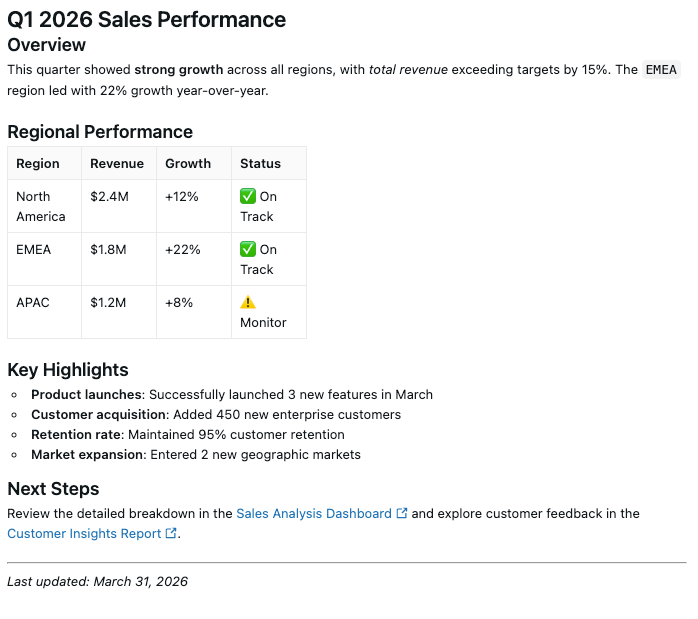
L’exemple suivant démontre les capacités de mise en forme disponibles dans les widgets de texte. Vous pouvez copier ce Markdown et le coller dans un widget de texte de votre tableau de bord pour voir le résultat formaté.
Exemple de Markdown
## Q1 2026 Sales Performance

### Overview

This quarter showed **strong growth** across all regions, with _total revenue_ exceeding targets by 15%. The `EMEA` region led with 22% growth year-over-year.

### Regional Performance

| Region        | Revenue | Growth | Status      |
| :------------ | :------ | :----- | :---------- |
| North America | $2.4M   | +12%   | ✅ On Track |
| EMEA          | $1.8M   | +22%   | ✅ On Track |
| APAC          | $1.2M   | +8%    | ⚠️ Monitor  |

### Key Highlights

- **Product launches**: Successfully launched 3 new features in March
- **Customer acquisition**: Added 450 new enterprise customers
- **Retention rate**: Maintained 95% customer retention
- **Market expansion**: Entered 2 new geographic markets

### Next Steps

Review the detailed breakdown in the [Sales Analysis Dashboard](#) and explore customer feedback in the [Customer Insights Report](#).

---

_Last updated: March 31, 2026_
Cet exemple présente diverses options de mise en forme, notamment les titres, le texte stylisé, les tableaux, les listes et les Link. Personnalisez le markdown pour qu'il corresponde au contenu de votre tableau de bord. La sortie formatée apparaît dans votre tableau de bord, comme illustré :
Chemins d'images et URLs
Utilisez l'une des méthodes suivantes pour spécifier un chemin d'accès URL ou un chemin de volume pour une image.
Utilisez un chemin de volume
Utilisez le format suivant, en remplaçant les espaces réservés par le nom de votre instance Databricks et le chemin d'accès à l'image dans votre Volume :
https://<databricks-instance>/ajax-api/2.0/fs/files/<Volumes/path/to/image>
Votre nom d’instance se trouve dans la première partie de l’URL qui apparaît lorsque vous vous connectez à votre déploiement Databricks. Certains déploiements incluent un ID de workspace. N'incluez pas l'ID de workspace lors de la construction du chemin. Pour en savoir plus, consultez Noms, URL et identifiants d’instances de Workspace.
Pour trouver le chemin d'accès au volume :
- Cliquez sur
 Catalogue dans la barre latérale pour ouvrir l'Explorateur de catalogues.
 - Cliquez sur le fichier image dans le navigateur de schémas.
- Cliquez sur le menu kebab en regard du nom du fichier, puis cliquez sur Copier le chemin .
Consultez Que sont les volumes Unity Catalog ? pour en savoir plus sur le stockage des données dans les Volumes.
Que votre tableau de bord soit publié avec des autorisations de données partagées ou individuelles, vous devez explicitement accorder aux utilisateurs l'accès aux fichiers image stockés sur Databricks. Utilisez Catalog Explorer pour vérifier, accorder et révoquer les autorisations sur les fichiers image que vous souhaitez inclure. Cliquez sur Catalog dans la barre latérale pour ouvrir l'interface utilisateur de l'Explorateur de catalogues.
Utilisez une image hébergée publiquement
Pour les images hébergées publiquement, insérez l'URL publique qui pointe vers l'image.