Types de visualisation AI/BI dashboard
Cette page décrit les types de visualisations disponibles pour les tableaux de bord AI/BI et vous montre comment créer un exemple de chaque type de visualisation. Pour obtenir des instructions sur la création d'un tableau de bord, voir Créer un tableau de bord. Vous pouvez utiliser le langage naturel pour demander à Genie Code de créer des diagrammes à barres, des diagrammes linéaires, des cartes de points, des nuages de points, des diagrammes circulaires et des compteurs. Voir Utiliser Genie Code pour la création de tableaux de bord.
Cette page couvre les visualisations pour **les tableaux de bord AI/BI**. Pour les visualisations dans les notebooks Databricks et l'éditeur SQL, consultez Types de visualisation des notebooks et de l'éditeur SQL.
Pour obtenir des informations sur les limites de rendu de visualisation, consultez les limites du tableau de bord.
Visualisation de zone
Les visualisations de zones combinent les visualisations en ligne et en barres pour montrer comment les valeurs numériques d'un ou plusieurs groupes changent au cours de la progression d'une deuxième variable, généralement celle du temps. Ils sont souvent utilisés pour montrer l'évolution du funnel de Ventes au fil du temps.
Pour ajuster la Layout :
- Cliquez sur le
 menu kebab dans la section **Axe Y** du panneau d'édition de la visualisation.
 - Dans la section Layout , choisissez Empiler ou Empiler à 100 % .
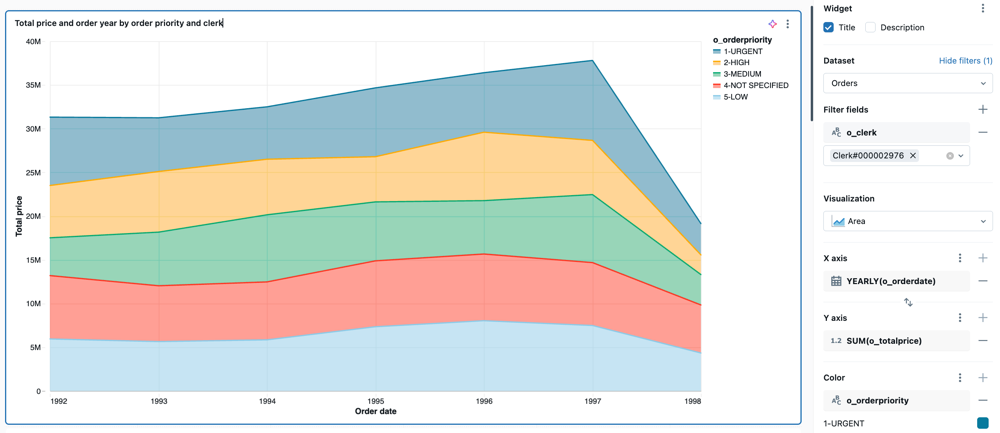
Valeurs de configuration : Pour l'exemple de visualisation de zone fourni, les valeurs suivantes ont été définies :
-
Dataset : samples.tpch.orders
-
Visualisation : Zone
-
Titre :
Total price and order year by order priority and clerk -
Axe X :
- Champ :
o_orderdate - Transformer :
Yearly - Type d'échelle :
Continuous - Nom d'affichage :
Order year
- Champ :
-
Axe Y :
- Champ :
o_totalprice - Nom d'affichage :
Total price - Type d'échelle :
Continuous - Transformer :
Sum
- Champ :
-
Couleur :
- Champ :
o_orderpriority - Titre de la légende :
Order priority
- Champ :
-
Filtrer
- Champ :
TPCH orders.o_clerk
- Champ :
SQL query : pour cette visualisation de zone, la SQL query suivante a été utilisée pour générer le dataset nommé TPCH orders.
SELECT * FROM samples.tpch.orders;
Graphique à barres
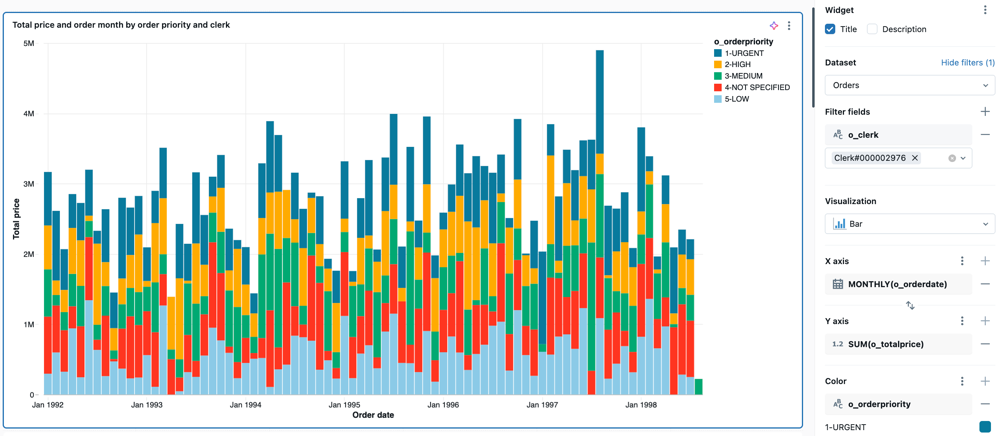
Les diagrammes à barres représentent le changement des métriques au fil du temps ou à travers les catégories et montrent la proportionnalité, de manière similaire à une visualisation en secteurs.
Pour ajuster la Layout :
- Cliquez sur le menu kebab dans la section **Axe Y** du panneau d'édition de la visualisation.
- Dans la section Layout , choisissez Empiler ou Empiler à 100 % , ou Grouper .
Valeurs de configuration : Pour l'exemple de graphique à barres fourni, les valeurs suivantes ont été définies :
-
Dataset : samples.tpch.orders
-
Visualisation : barres
-
Titre :
Total price and order month by order priority and clerk -
Axe X :
- Champ :
o_orderdate - Transformer :
Monthly - Type d'échelle :
Continuous - Nom d'affichage :
Order month
- Champ :
-
Axe Y :
- Champ :
o_totalprice - Type d'échelle :
Continuous - Transformer :
Sum - Nom d'affichage :
Total price
- Champ :
-
Couleur :
- Champ :
o_orderpriority - Titre de la légende :
Order priority
- Champ :
-
Filtrer
- Champ :
TPCH orders.o_clerk
- Champ :
Query SQL : La query SQL suivante a généré le dataset TPCH orders pour cette visualisation en barres.
SELECT * FROM samples.tpch.orders;
Diagramme en boîte
La visualisation de diagramme en boîte montre le résumé de la distribution des données numériques, optionnellement groupées par catégorie. En utilisant une visualisation en boîte à moustaches, vous pouvez rapidement comparer les plages de valeurs entre les catégories et visualiser la localité, la dispersion et l'asymétrie des groupes de valeurs par le biais de leurs quartiles. Dans chaque boîte, la ligne plus foncée représente l'intervalle interquartile. Pour plus d'informations sur l'interprétation des visualisations de boîtes à moustaches, consultez l'article sur les diagrammes en boîte sur Wikipédia.
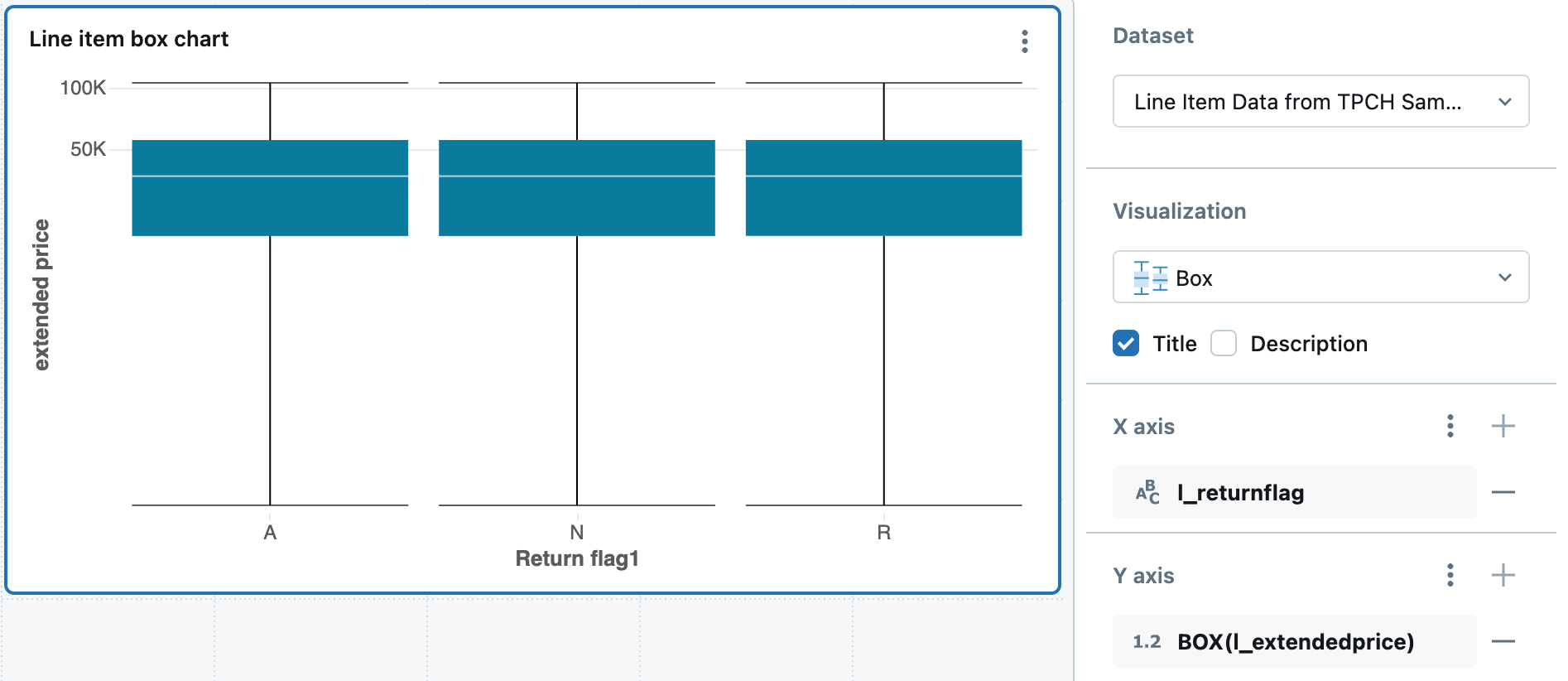
Pour l'exemple de graphique en boîte fourni, les valeurs suivantes ont été définies :
- Colonne X (colonne du dataset) :
l-returnflag - Colonnes Y (colonne du dataset) :
l_extendedprice - Nom d'affichage X :
Return flag1 - Nom d'affichage Y :
Extended price
Requête SQL : pour cette visualisation de diagramme en boîte, la requête SQL suivante a été utilisée pour générer le dataset.
SELECT * FROM samples.tpch.lineitem;
Graphique à bulles
Les graphiques à bulles sont des nuages de points où la taille de chaque marqueur de point reflète une métrique pertinente. Pour créer un graphique à bulles, sélectionnez **Nuage de points** comme type de visualisation. Dans le paramètre **Taille**, sélectionnez la métrique que vous souhaitez représenter par la taille des marqueurs.
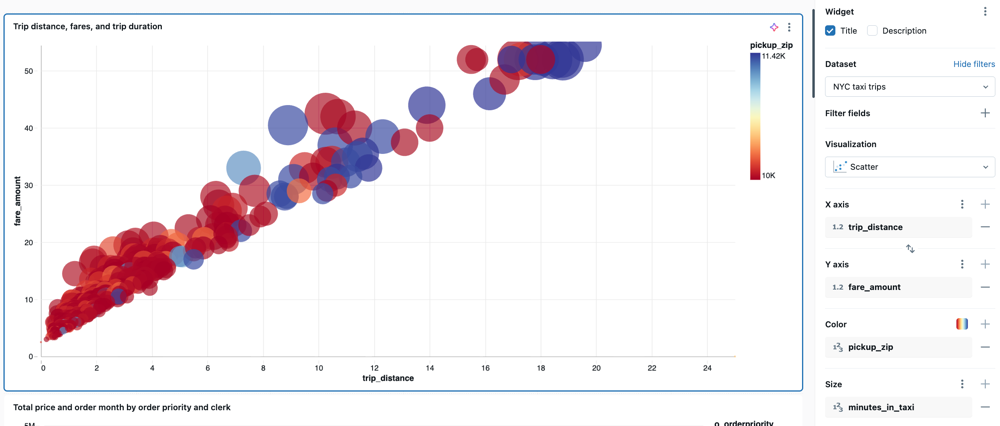
Valeurs de configuration : pour l'exemple de graphique à bulles fourni, les valeurs suivantes ont été définies :
-
Dataset : NYC taxi trips
-
Visualisation : Nuage de points
-
Titre :
Trip distance, fares, and trip duration -
Axe X :
- Champ :
trip_distance - Type d'échelle :
Continuous - Transformer :
None
- Champ :
-
Axe Y :
- Champ :
fare_amount - Type d'échelle :
Continuous - Transformer :
None
- Champ :
-
Couleur par :
- Champ :
pickup_zip
- Champ :
-
Taille :
- Champ :
minutes_in_taxi - Transformer :
None
- Champ :
Requête SQL : Pour cette visualisation en nuage de bulles, la query SQL suivante a été utilisée pour générer le dataset.
SELECT
  *,
  TIMESTAMPDIFF(MINUTE, tpep_pickup_datetime, tpep_dropoff_datetime) AS minutes_in_taxi
FROM samples.nyctaxi.trips
LIMIT 500;
Carte choroplèthe
Dans les visualisations de cartes choroplèthes, les localités géographiques, telles que les pays ou les États, sont colorées en fonction des valeurs agrégées de chaque colonne clé. La query doit renvoyer des emplacements géographiques par nom. Les utilisateurs peuvent créer des cartes qui affichent les limites administratives au niveau du pays, de l'État ou de la province, et du comté ou du district.
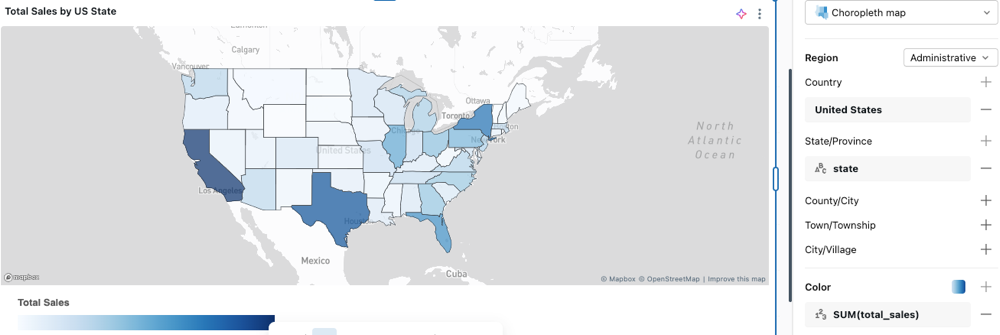
Pour un exemple de configuration et les options de carte choroplèthe, consultez Options des choroplèthes.
Graphique de cohorte
Les graphiques de cohorte visualisent la rétention des utilisateurs et les schémas comportementaux au fil du temps en regroupant les utilisateurs en fonction d'une caractéristique commune (telle que la date d'inscription) et en suivant leur activité sur les périodes suivantes. Cette visualisation vous aide à comprendre comment différentes cohortes d'utilisateurs interagissent avec votre produit ou service au fil du temps.
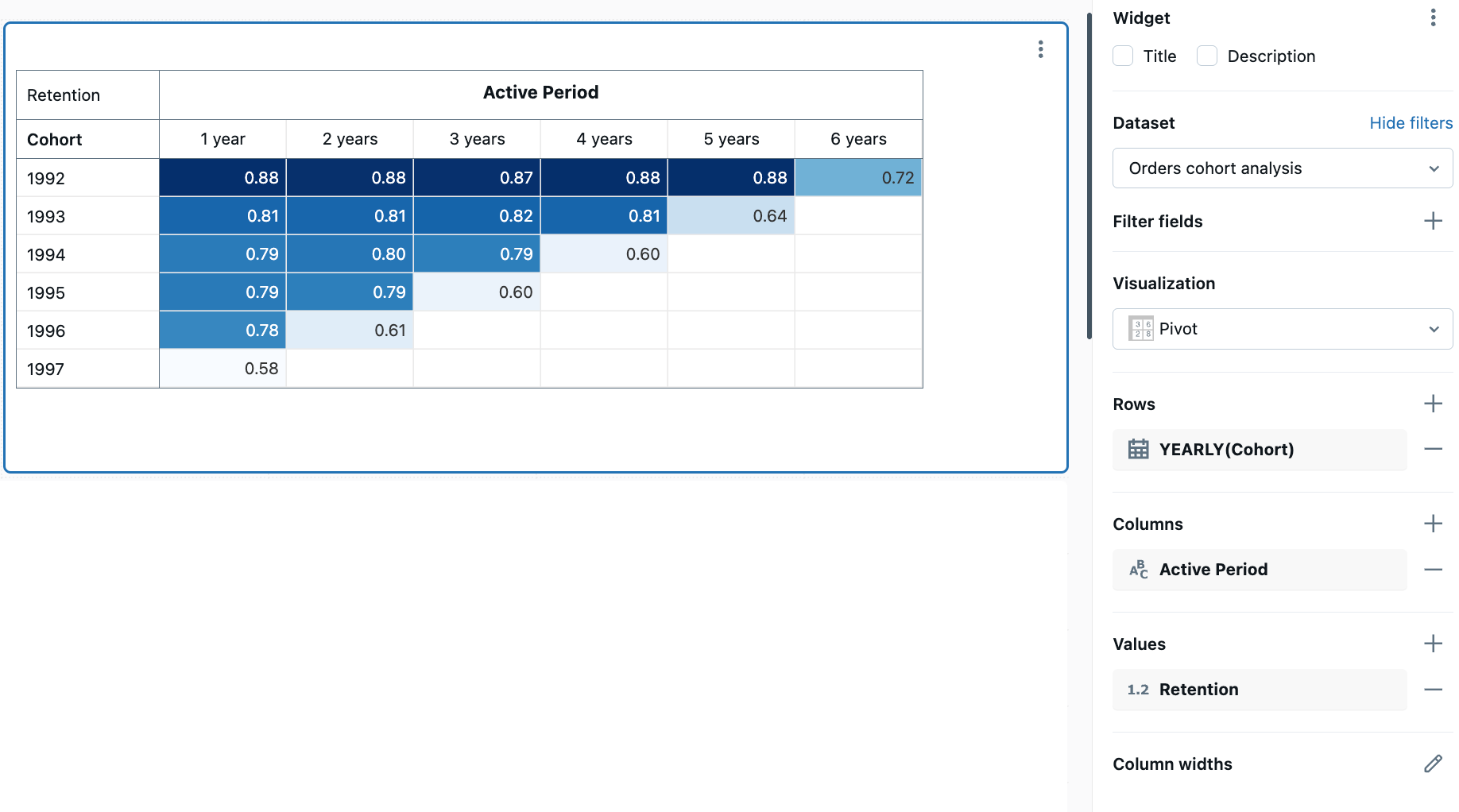
Pour créer un graphique de cohorte, utilisez une visualisation de tableau croisé dynamique avec des données de rétention. L'exemple suivant suit la rétention des clients en calculant la date à laquelle les clients ont passé leur première commande (leur date de cohorte) et en mesurant le nombre de clients de chaque cohorte qui restent actifs les années suivantes. L'échelle de couleurs indique les taux de rétention, les couleurs plus foncées montrant une rétention plus élevée.
Valeurs de configuration : Pour cet exemple de graphique de cohorte, les valeurs suivantes ont été définies :
-
Dataset : samples.tpch.orders
-
Visualisation : Tableau croisé dynamique
-
Titre :
Customer retention by cohort year -
Lignes :
- Champ :
Cohort - Transformer :
Yearly
- Champ :
-
Colonnes :
- Champ :
Active Period
- Champ :
-
Cellule :
- Champ :
Retention - Style :
Color Scale
- Champ :
Query SQL : Pour cette visualisation de graphique de cohorte, la query SQL suivante a été utilisée pour générer le dataset Orders cohort analysis.
-- get the list of customers and when they were active
WITH history AS (
 SELECT o_orderdate, o_custkey -- replace with the right columns representing date and id
 FROM samples.tpch.orders -- replace with desired table
 GROUP BY ALL
),
-- find the date of the first order for each customer
cohort AS (
 SELECT o_custkey, MIN(o_orderdate) AS first_date
 FROM history
 GROUP BY 1
),
-- combine the customer activity table with the date of first activity, and choose a granularity (e.g. YEAR)
joined AS (
 SELECT
   DATE_TRUNC("YEAR", first_date) AS cohort,
   CAST(DATE_DIFF(YEAR, cohort, o_orderdate) AS STRING) AS active,
   o_custkey
 FROM history LEFT JOIN cohort USING(o_custkey)
),
-- calculate the number of distinct customers by cohort and date active
grouped AS (
 SELECT cohort, active, COUNT(DISTINCT o_custkey) AS customers
 FROM joined
 GROUP BY 1, 2
),
-- calculate the number of initial customers for each cohort
initial_customers AS (
 SELECT cohort, customers AS t0_customers
 FROM grouped
 WHERE active = 0
)
-- calculate the retention by cohort and date active
SELECT
  cohort AS Cohort,
  active AS Active,
  CASE WHEN active = 1 THEN CONCAT(active, " year")
    ELSE CONCAT(active, " years") END AS `Active Period`,
  customers AS Customers,
  t0_customers AS `Initial Customers`,
  TRY_DIVIDE(customers, t0_customers) AS Retention
FROM grouped LEFT JOIN initial_customers USING (cohort)
WHERE active > 0;
Graphique combiné
Les graphiques combinés combinent les graphiques linéaires et à barres pour présenter les changements au fil du temps avec proportionnalité.
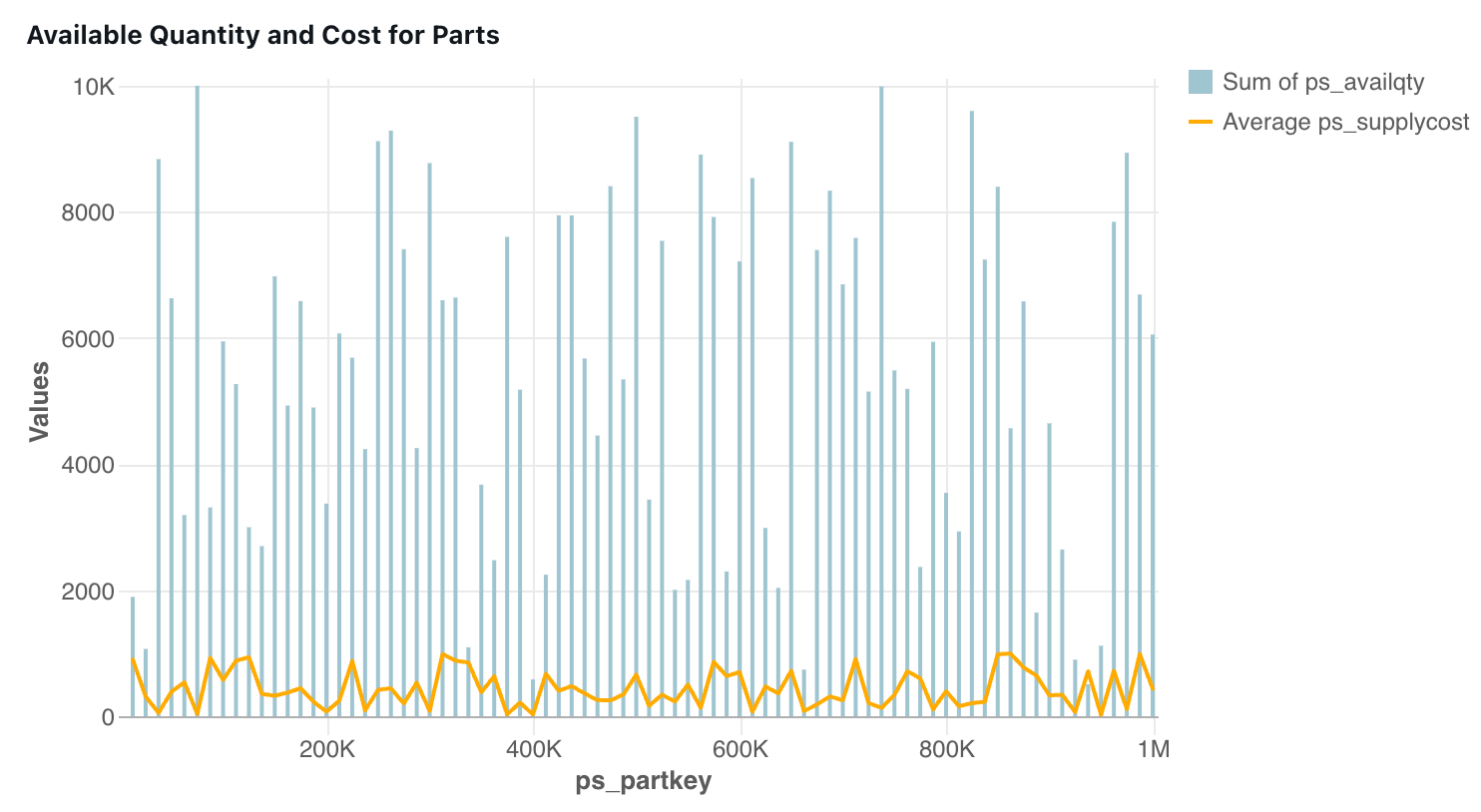
Valeurs de configuration : Pour cette visualisation de graphique combiné, les valeurs suivantes ont été définies :
-
Dataset : samples.tpch.partsupp
-
Visualisation : Combo
-
Axe X :
ps_partkey- Type d'échelle :
Continuous
- Type d'échelle :
-
Axe Y :
- Barre :
ps_availqty - Type d’agrégation :
SUM - Courbes :
ps_supplycost - Type d’agrégation :
AVG
- Barre :
-
Couleur par Y-Series :
Sum of ps_availqtyAverage ps_supplycost
Requête SQL : pour cette visualisation de graphique combiné, la requête SQL suivante a été utilisée pour générer le dataset.
SELECT * FROM samples.tpch.partsupp;
Graphique combo à double axe
Vous pouvez utiliser des graphiques combinés pour afficher deux axes Y différents. Le widget du graphique combiné étant sélectionné, cliquez sur le menu Kebab sur les paramètres de l' axe Y dans le panneau de configuration du graphique. Activez l'option **Activer les deux axes**.
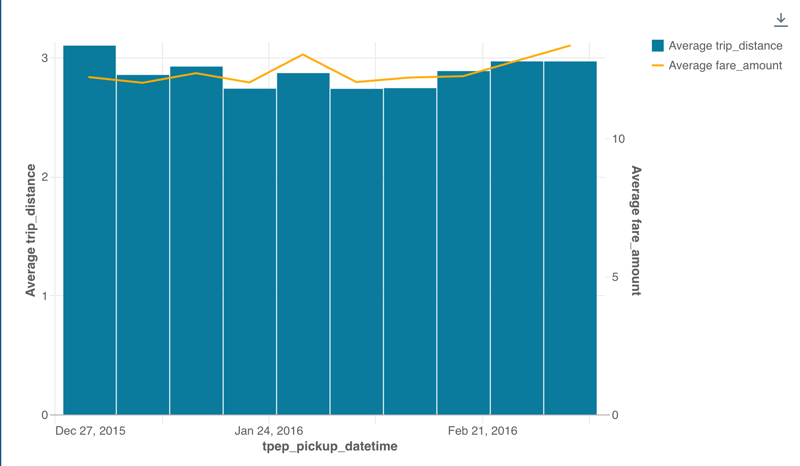
Valeurs de configuration : Pour ce graphique combiné, l'option Activer le double axe est activée. Les autres configurations sont définies comme suit :
-
dataset : samples.nyctaxi.trips
-
Visualisation : Combo
-
Axe X :
tpep_pickup_datetime- Transformer :
Weekly - Type d'échelle :
Continuous
- Transformer :
-
Axe Y :
-
Axe Y gauche (Barre) :
trip_distance- Transformer :
AVG
- Transformer :
-
Axe Y droit (Ligne) :
fare_amount- Transformer :
AVG
- Transformer :
-
Couleur par série Y :
Average trip_distanceAverage fare_amount
Requête SQL : la query SQL suivante a été utilisée pour générer le dataset :
SELECT * FROM samples.nyctaxi.trips;
Visualisation du compteur
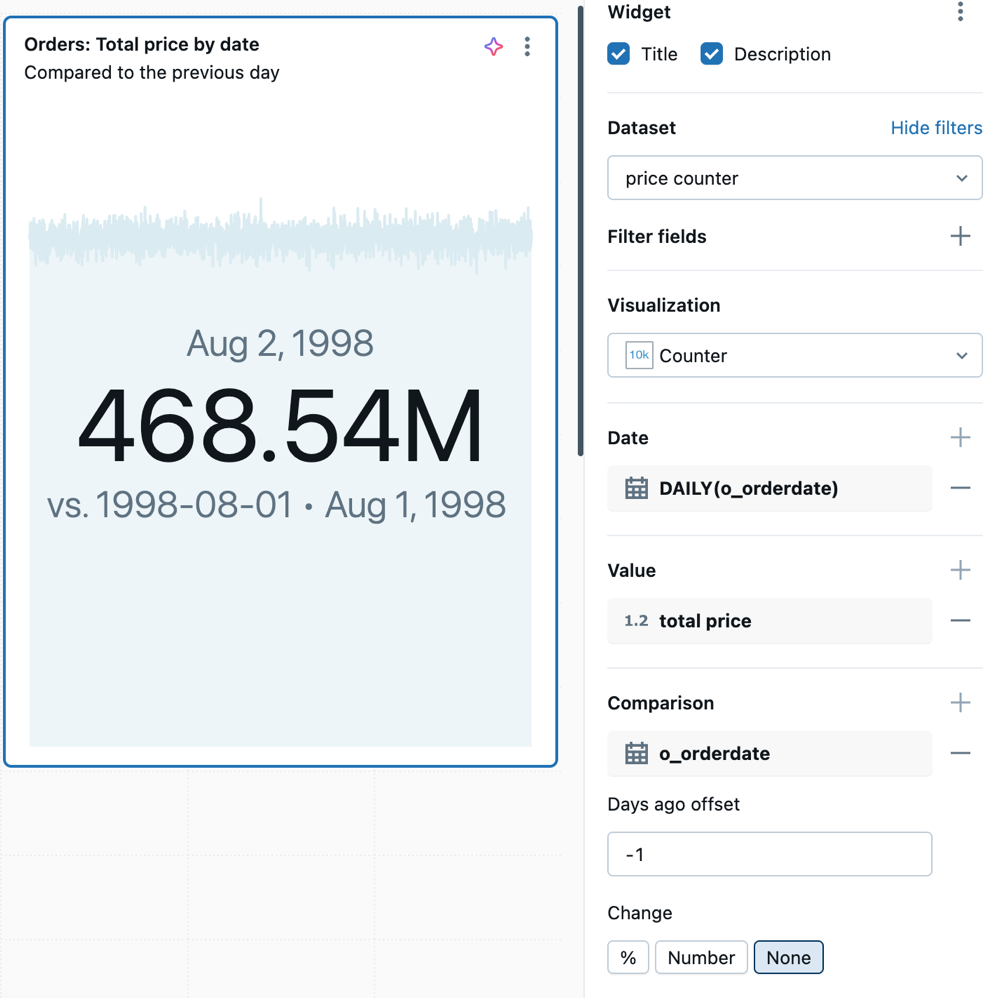
Les compteurs affichent une valeur unique de manière proéminente, avec une option pour les comparer à une valeur de décalage. Pour utiliser les compteurs, spécifiez les données à afficher sur la visualisation du compteur pour les colonnes **Valeur** et **Comparaison**. Optionnellement, choisissez une colonne de date et une agrégation pour afficher une sparkline dans le graphique.
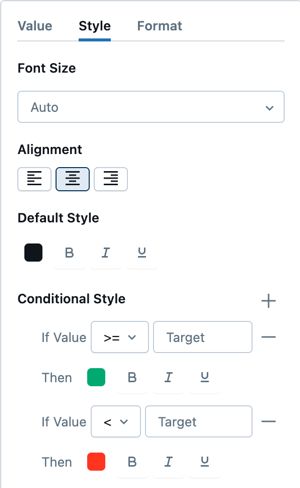
Vous pouvez définir la mise en forme conditionnelle et personnaliser le style de texte dans les détails de configuration Valeur .
Masquer les étiquettes de date et la ligne d’étincelle
By default, le compteur affiche des étiquettes de date à côté des valeurs actuelles et de comparaison, ainsi qu'une ligne d’étincelles en arrière-plan. Vous pouvez masquer chaque élément indépendamment. Ces contrôles modifient uniquement l'affichage, de sorte que les tableaux de bord existants continuent d'afficher les deux éléments.
- Pour masquer la ligne d’étincelles en arrière-plan, désactivez l’interrupteur Show sparkline dans la section Sparkline de l’éditeur de compteur. Le masquage de la ligne d’étincelles supprime uniquement le graphique en arrière-plan. Cela ne modifie pas la valeur du compteur, la comparaison ou la query sous-jacente.
- Pour masquer les dates affichées à côté des valeurs actuelles et de comparaison, sélectionnez Masquer les étiquettes de date dans le popover des paramètres du champ de date. Masquer les étiquettes de date ne supprime pas le champ de date, qui reste actif pour le tri et les comparaisons de périodes.
Template de format
Pour ajouter un texte de préfixe ou de suffixe personnalisé autour d'une valeur de compteur, activez le Template de format dans les détails de configuration de la Valeur . Utilisez la syntaxe {{ }} pour référencer les valeurs dans le Template :
{{ @ }}— la valeur brute du compteur{{ @formatted }}— la valeur de compteur formatée, avec tout formatage numérique appliqué{{ FieldName }}— tout autre champ de dataset, tel que{{ Region }}ou{{ SUM(Profit) }}
Valeurs de configuration : pour cet exemple de visualisation de compteur, les valeurs suivantes ont été définies :
-
dataset:
samples.tpch.orders -
Visualisation : Compteur
-
Titre :
Orders: Total price by date (compared to the previous day) -
Valeur :
- Date :
DAILY(o_orderdate) - Valeur :
total price
- Date :
-
Comparaison :
- Champ :
o_orderdate - Décalage en jours : -1
- Champ :
SQL query : Pour cette visualisation de compteur, la SQL query suivante a été utilisée pour générer le dataset :
SELECT
  SUM(o_totalprice) AS `total price`,
  o_orderdate
FROM
  samples.tpch.orders
GROUP BY o_orderdate
ORDER BY o_orderdate DESC;
Visualisation personnalisée
Aperçu
Cette fonctionnalité est en aperçu public.
Les visualisations personnalisées vous permettent de créer des graphiques avec la bibliothèque Vega-Lite lorsque vous avez besoin d'un type de graphique ou d'une personnalisation au-delà des options intégrées. Sélectionnez **Visualisation personnalisée** sous la section de visualisation **Avancée**. Pour plus d'informations, consultez Visualisations personnalisées dans les tableaux de bord AI/BI.
Diagramme en entonnoir
Le diagramme en entonnoir aide à analyser le changement d'une métrique à différentes étapes. Pour utiliser le funnel, spécifiez une colonne step et une colonne value.
Par exemple, le graphique en funnel suivant montre comment les utilisateurs progressent à travers les étapes d'un flux d'inscription. Chaque étape représente une phase du processus, sa taille reflétant le nombre d'utilisateurs ayant atteint cette phase.
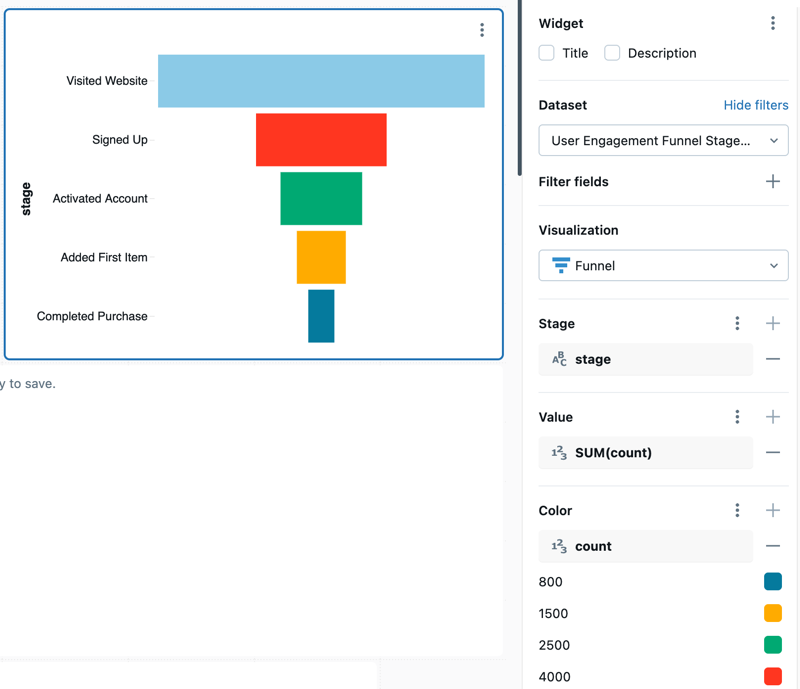
Valeurs de configuration : pour ce diagramme en entonnoir, les valeurs suivantes ont été définies :
-
dataset : Étapes du funnel d'engagement de l'utilisateur
-
Visualisation : Entonnoir
-
Axe X :
stage -
Axe Y :
count- Type d’agrégation :
SUM
- Type d’agrégation :
-
Colonne de couleur :
- Colonne du dataset :
count
- Colonne du dataset :
SQL query : La SQL query suivante a généré le dataset pour cette visualisation de funnel.
SELECT *
FROM VALUES
  ('Visited Website', 10000),
  ('Signed Up', 4000),
  ('Activated Account', 2500),
  ('Added First Item', 1500),
  ('Completed Purchase', 800)
AS funnel(stage, count);
diagramme de Gantt
Les diagrammes de Gantt affichent les données sous forme de barres horizontales sur un axe continu, encodant le start, la fin et la durée de chaque élément en un coup d'œil. Utilisez-les pour visualiser les plannings de projet, les workflows de fabrication et d'autres événements qui s'étendent sur une période donnée.
Chaque barre s'étend d'une valeur de start à une valeur de fin sur l'axe des x. Les champs de start et de fin doivent être du même type : date, datetime ou numérique.
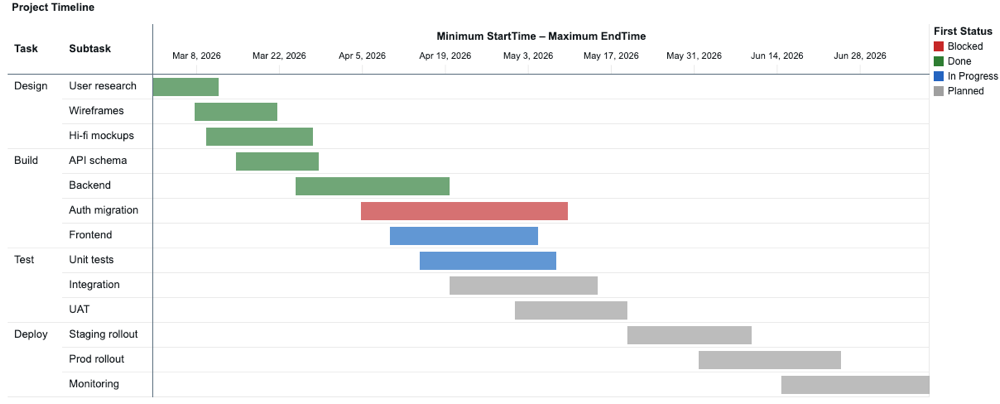
Valeurs de configuration : l'exemple de diagramme de Gantt suivant utilise ces valeurs :
-
Dataset : Project Tasks
-
Visualisation : Gantt
-
Lignes :
TaskSubtask
-
Gamme :
- start:
MIN(StartTime) - Fin :
MAX(EndTime)
- start:
-
Couleur :
- Champ :
FIRST(Status)
- Champ :
query SQL : La query SQL suivante génère le dataset nommé Project Tasks pour cette visualisation de diagramme de Gantt.
SELECT * FROM VALUES
  ('Build', 'API schema', DATE'2026-03-15', DATE'2026-03-29', 'Done'),
  ('Build', 'Auth migration', DATE'2026-04-05', DATE'2026-05-10', 'Blocked'),
  ('Build', 'Backend', DATE'2026-03-25', DATE'2026-04-20', 'Done'),
  ('Build', 'Frontend', DATE'2026-04-10', DATE'2026-05-05', 'In Progress'),
  ('Deploy', 'Monitoring', DATE'2026-06-15', DATE'2026-07-10', 'Planned'),
  ('Deploy', 'Prod rollout', DATE'2026-06-01', DATE'2026-06-25', 'Planned'),
  ('Deploy', 'Staging rollout', DATE'2026-05-20', DATE'2026-06-10', 'Planned'),
  ('Design', 'Hi-fi mockups', DATE'2026-03-10', DATE'2026-03-28', 'Done'),
  ('Design', 'User research', DATE'2026-03-01', DATE'2026-03-12', 'Done'),
  ('Design', 'Wireframes', DATE'2026-03-08', DATE'2026-03-22', 'Done'),
  ('Test', 'Integration', DATE'2026-04-20', DATE'2026-05-15', 'Planned'),
  ('Test', 'UAT', DATE'2026-05-01', DATE'2026-05-20', 'Planned'),
  ('Test', 'Unit tests', DATE'2026-04-15', DATE'2026-05-08', 'In Progress')
AS tasks(Task, Subtask, StartTime, EndTime, Status);
Graphique de carte thermique
Les diagrammes thermiques combinent les caractéristiques des diagrammes à barres, des diagrammes empilés et des diagrammes à bulles, vous permettant de visualiser les données numériques à l'aide de couleurs.
Par exemple, la carte thermique suivante visualise le nombre de commandes en fonction de leur priorité et de la méthode d'expédition. L'axe des x représente différentes priorités de commande, tandis que l'axe des y représente diverses méthodes d'expédition. L'intensité de la couleur indique la somme des nombres de commandes, avec une légende montrant l'échelle des nombres de commandes.
Les cartes thermiques peuvent afficher jusqu'à 64K lignes ou 10MB.
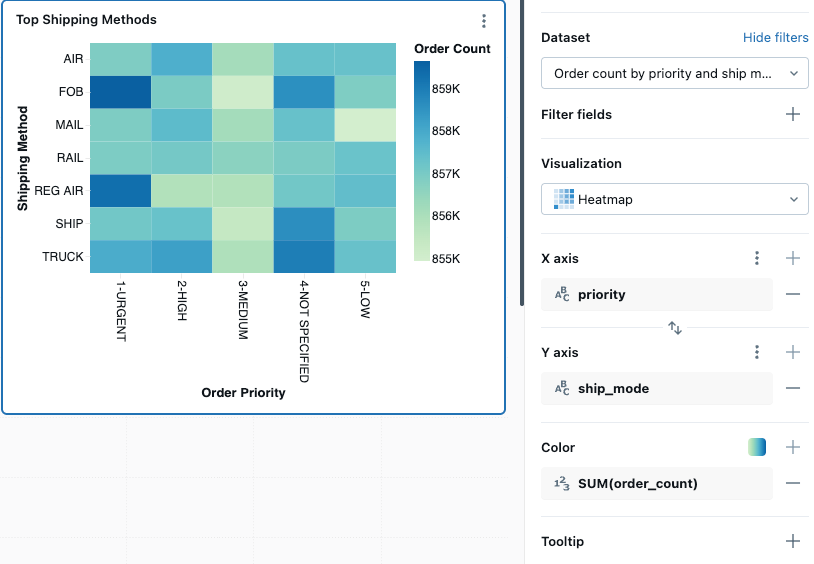
Valeurs de configuration : pour cette visualisation de carte thermique, les valeurs suivantes ont été définies :
-
Dataset : samples.tpch.orders
-
Visualisation : Carte thermique
-
Axe X :
priority -
Axe Y :
ship_mode -
Colonne de couleur :
- Colonne du dataset :
order_count - Type d’agrégation :
SUM
- Colonne du dataset :
-
Nom de l'axe X (remplace la valeur par default) :
Order Priority -
Nom de l'axe Y (remplace la valeur default) :
Shipping method -
Rampe de couleurs :
Green Blue
Query SQL : Pour cette visualisation de carte thermique, la query SQL suivante a été utilisée pour générer le dataset.
SELECT
    o.o_orderpriority AS priority,
    l.l_shipmode AS ship_mode,
    COUNT(*) AS order_count,
    o.o_orderdate
FROM
    samples.tpch.orders AS o
JOIN
    samples.tpch.lineitem AS l
ON
    o.o_orderkey = l.l_orderkey
GROUP BY
    o.o_orderpriority,
    l.l_shipmode,
    o.o_orderdate
ORDER BY
    priority,
    ship_mode;
Graphique en histogramme
Un histogramme représente la fréquence à laquelle une valeur donnée apparaît dans un dataset. Un histogramme vous aide à comprendre si un dataset contient des valeurs regroupées autour d'un petit nombre de plages ou si elles sont plus dispersées. Un histogramme est affiché sous forme de graphique à barres dans lequel vous contrôlez le nombre de barres distinctes (également appelées compartiments).
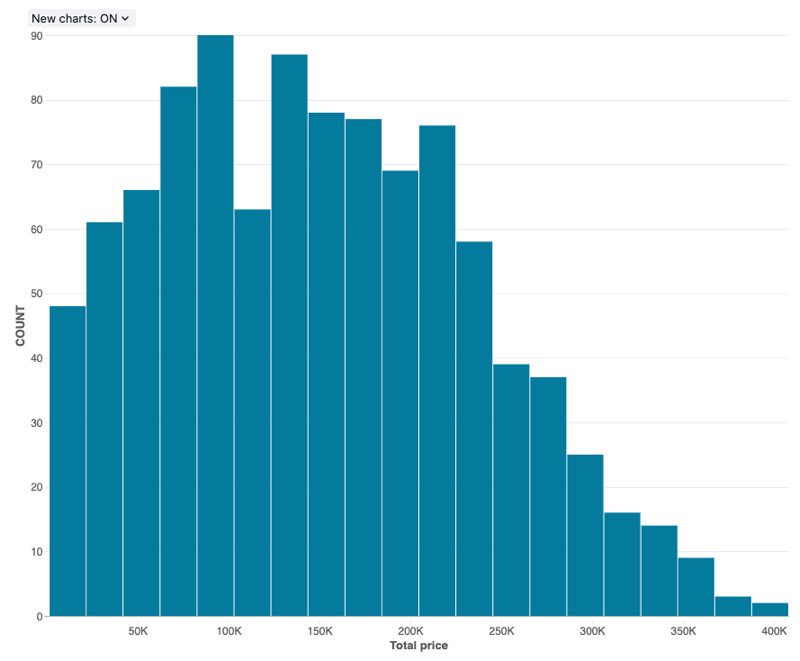
Valeurs de configuration : pour cette visualisation de diagramme d’histogramme, les valeurs suivantes ont été définies :
- Dataset : samples.tpch.orders
- Visualisation : Histogramme
- Colonne X (colonne du dataset) :
o_totalprice - Nombre de compartiments : 20
- Nom de l'axe X (remplace la valeur par default) :
Total price
Options de configuration : pour les options de configuration de graphique d'histogramme, reportez-vous aux options de configuration de graphique d'histogramme.
Query SQL : Pour cette visualisation de graphique d'histogramme, la query SQL suivante a été utilisée pour générer le dataset.
SELECT * FROM samples.tpch.orders;
Visualisation linéaire
Les visualisations linéaires présentent l'évolution d'une ou plusieurs métriques au fil du temps.
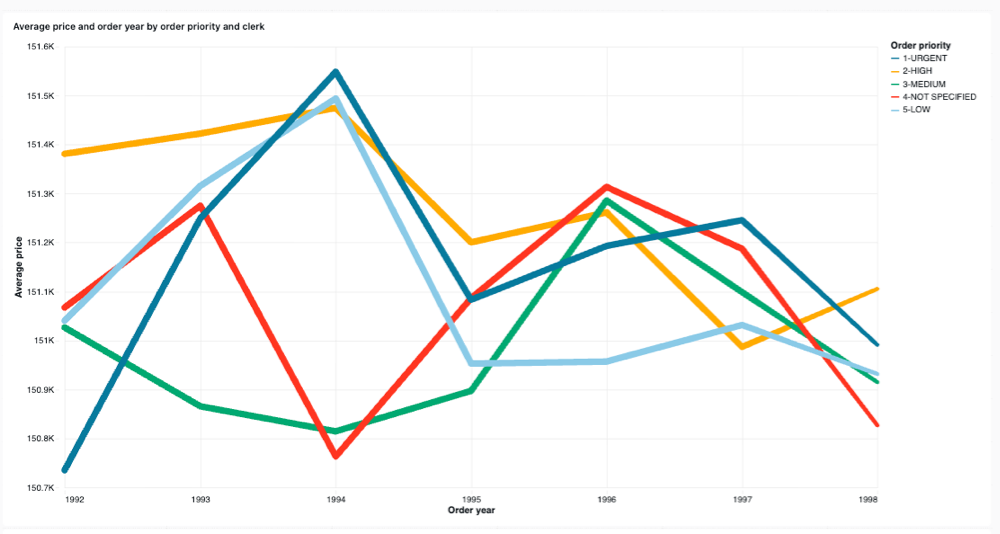
Valeurs de configuration : pour cet exemple de visualisation linéaire, les valeurs suivantes ont été définies :
-
Dataset : samples.tpch.orders
-
Visualisation : Ligne
-
Titre :
Average price and order year by order priority and clerk -
Axe X :
- Champ :
o_orderdate - Type d'échelle :
Continuous - Transformer :
Yearly - Nom d'affichage :
Order year
- Champ :
-
Axe Y :
- Champ :
o_totalprice - Type d'échelle :
Continuous - Transformer :
Average - Nom d'affichage :
Average price
- Champ :
-
Couleur :
- Champ :
o_orderpriority - Titre de la légende :
Order priority
- Champ :
Query SQL : pour cette visualisation de graphique linéaire, la query SQL suivante a été utilisée pour générer le dataset nommé Orders data.
SELECT * FROM samples.tpch.orders;
Forme de la ligne
Pour les visualisations en courbes et de type aire, le contrôle Forme de la ligne détermine la manière dont le graphique connecte les points de données :
- Linéaire : relie les points par des segments droits. Il s'agit de la default.
- Lissé : relie les points par une courbe.
- Étape : connecte les points avec des segments horizontaux et verticaux qui forment une ligne en escalier.
Le contrôle Line shape n’est pas disponible pour une ligne qui utilise l’encodage Size .
Mappage de chemin d'accès
Les cartes de chemin affichent des lignes sur une carte. Chaque ligne est tracée à partir d’une colonne de géométrie dans l’ensemble de résultats ou en reliant une séquence de points dans l’ordre. Utilisez-les pour visualiser des itinéraires, des lignes de transport, des rivières ou des trajectoires point par point telles que des traces GPS.
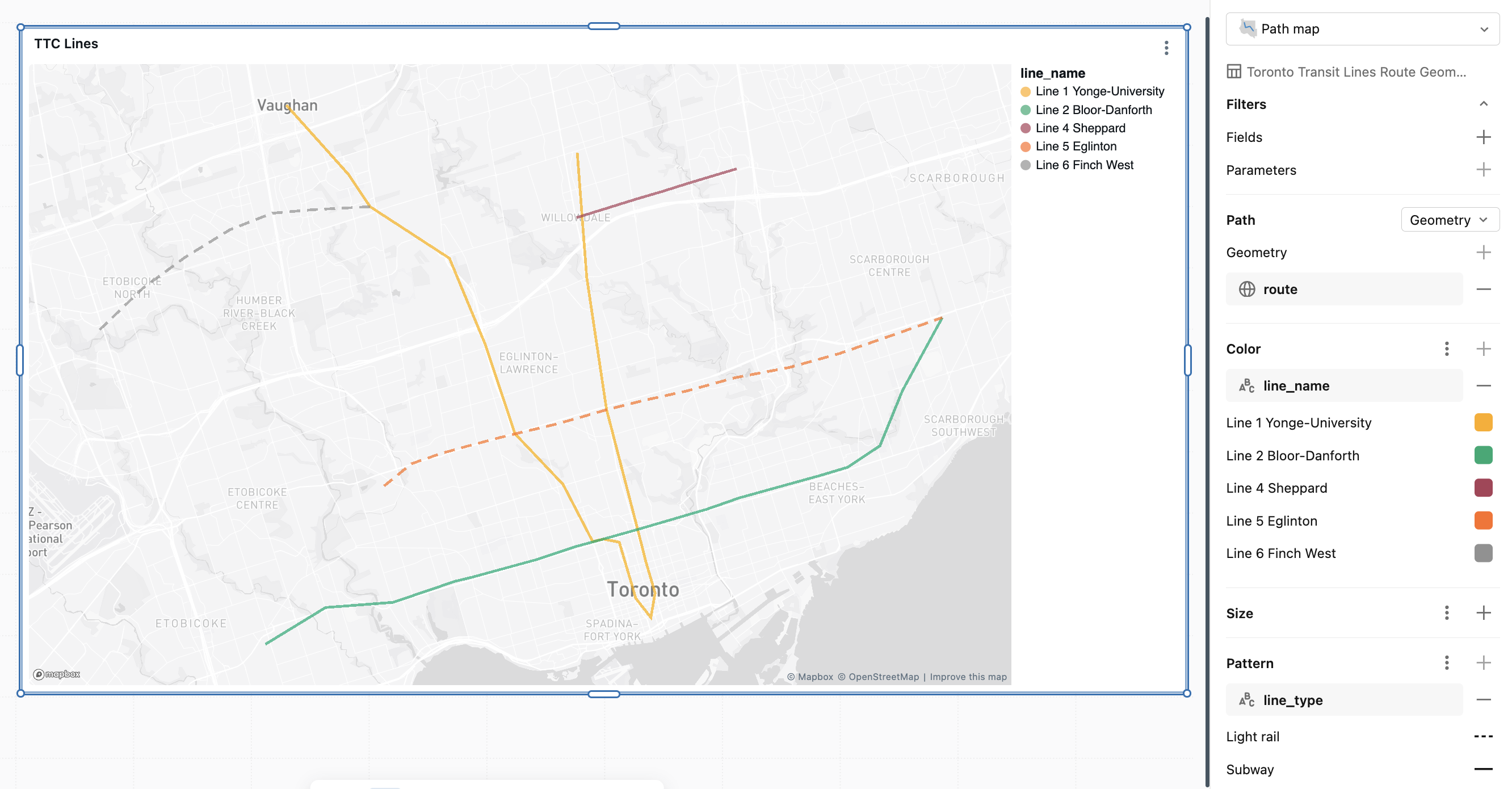
Pour un exemple de configuration et des options de mappage de chemin d’accès, consultez Options de mappage de chemin d’accès.
Visualisation en secteurs
Les visualisations en secteurs montrent la proportionnalité entre les métriques. Elles ne sont *pas* destinées à transmettre des données de série chronologique.
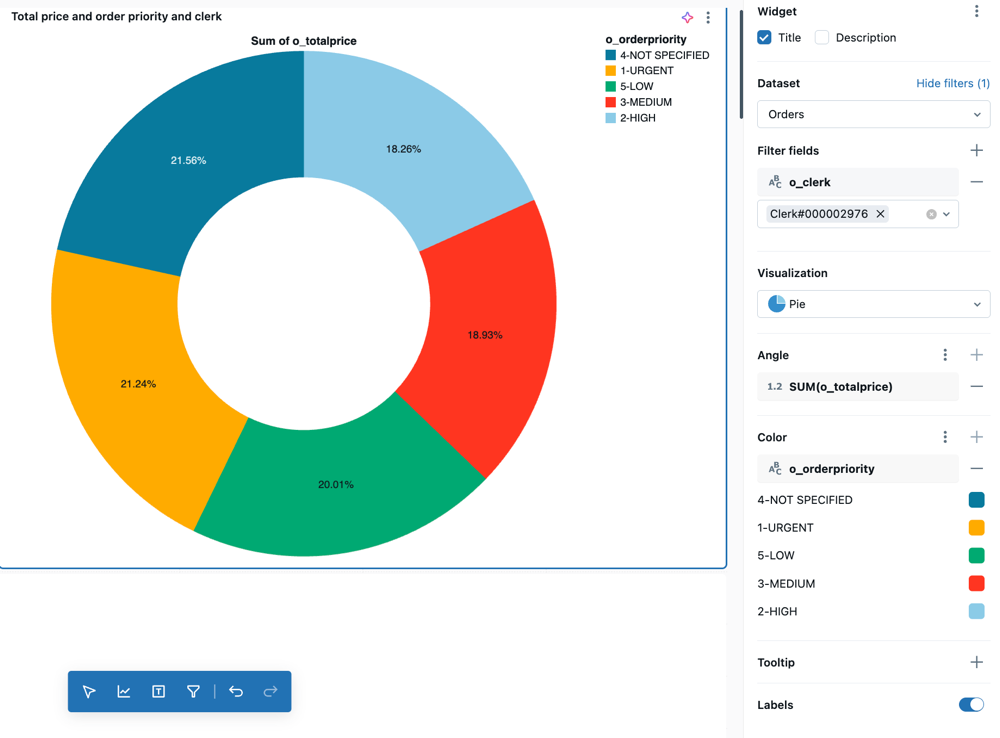
**Valeurs de configuration** : Pour cet exemple de visualisation circulaire, les valeurs suivantes ont été définies :
-
Dataset : samples.tpch.orders
-
Visualisation : graphique circulaire
-
Titre :
Total price by order priority and clerk -
Angle :
- Champ :
o_totalprice - Transformer :
Sum - Nom d'affichage :
Total price
- Champ :
-
Couleur :
- Champ :
o_orderpriority - Titre de la légende :
Order priority
- Champ :
-
Filtrer
- Champ :
TPCH orders.o_clerk
- Champ :
Query SQL : Pour cette visualisation circulaire, la query SQL suivante a été utilisée pour générer le dataset nommé TPCH orders.
SELECT * FROM samples.tpch.orders;
Visualisation de tableau croisé dynamique
Une visualisation croisée dynamique agrège les enregistrements d'un résultat de query dans un affichage tabulaire. C'est similaire aux instructions PIVOT ou GROUP BY en SQL. Vous configurez la visualisation pivot à l'aide de champs par glisser-déposer.
Pour des informations détaillées sur les options de configuration des tableaux croisés dynamiques, y compris les en-têtes fixes, la mise en forme conditionnelle et l'ajout de liens, consultez Configuration des tableaux croisés dynamiques.
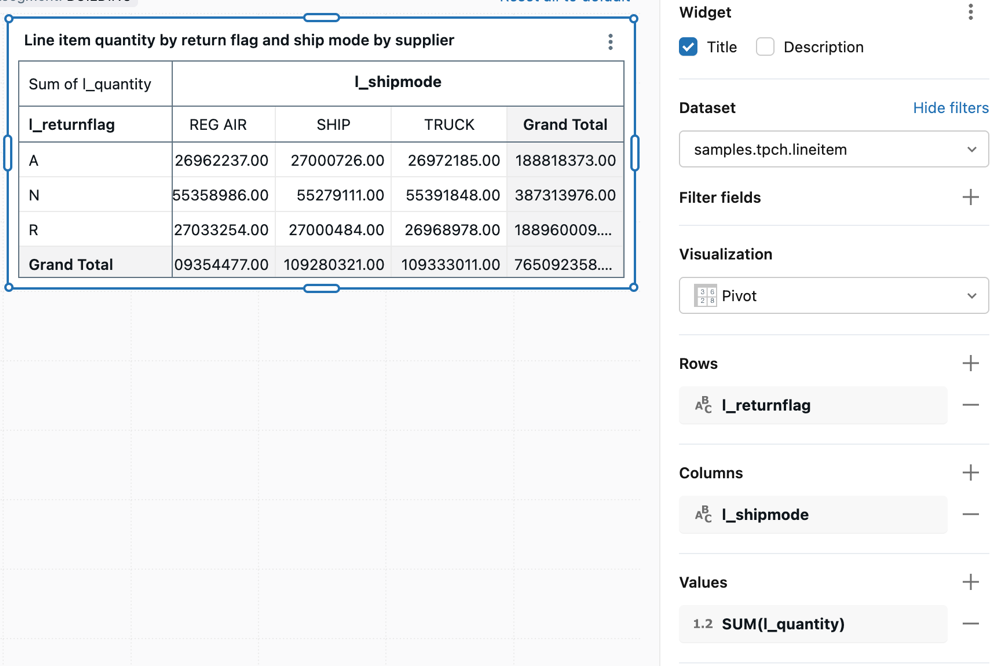
Valeurs de configuration : Pour cet exemple de visualisation de tableau croisé dynamique, les valeurs suivantes ont été définies :
-
Dataset : samples.tpch.lineitem
-
Visualisation : Tableau croisé dynamique
-
Titre :
Line item quantity by return flag and ship mode by supplier -
Lignes :
- Champ :
l_returnflag - Afficher le total : Coché
- Champ :
-
Colonnes :
- Champ :
l_shipmode - Afficher le total : Coché
- Champ :
-
Valeurs
- Champ :
l_quantity - Transformer : Somme
- Champ :
Requête SQL : Pour cette visualisation en tableau croisé dynamique, la requête SQL suivante a été utilisée pour générer le dataset nommé TPCH lineitem.
SELECT * FROM samples.tpch.lineitem;
Carte des points
Les cartes de points affichent des données quantitatives sous forme de symboles placés à des emplacements cartographiques spécifiques. Les marqueurs sont positionnés à l'aide des coordonnées de latitude et de longitude, qui doivent être incluses dans le jeu de résultats pour ce type de graphique.
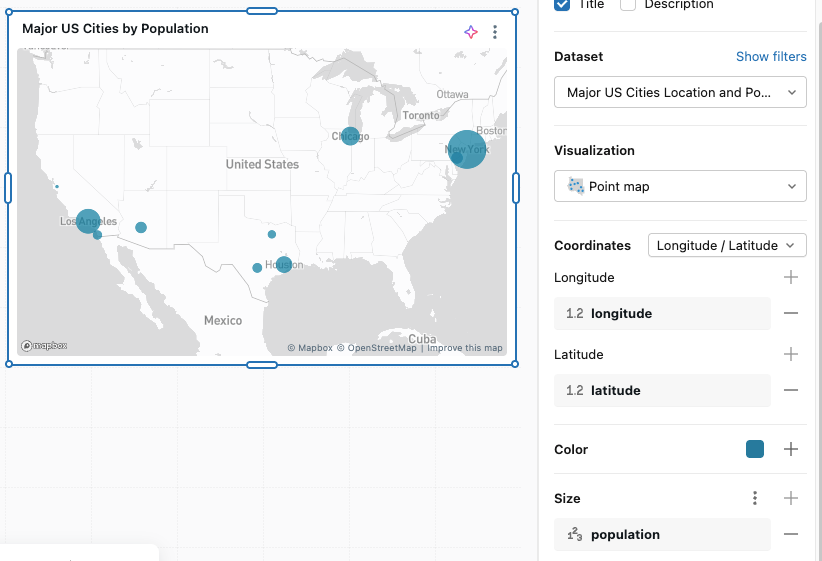
Pour un exemple de configuration et les options de carte de points, consultez Options de carte de points.
Diagramme de Sankey
Un diagramme de Sankey visualise le flux d'un ensemble de valeurs à un autre.
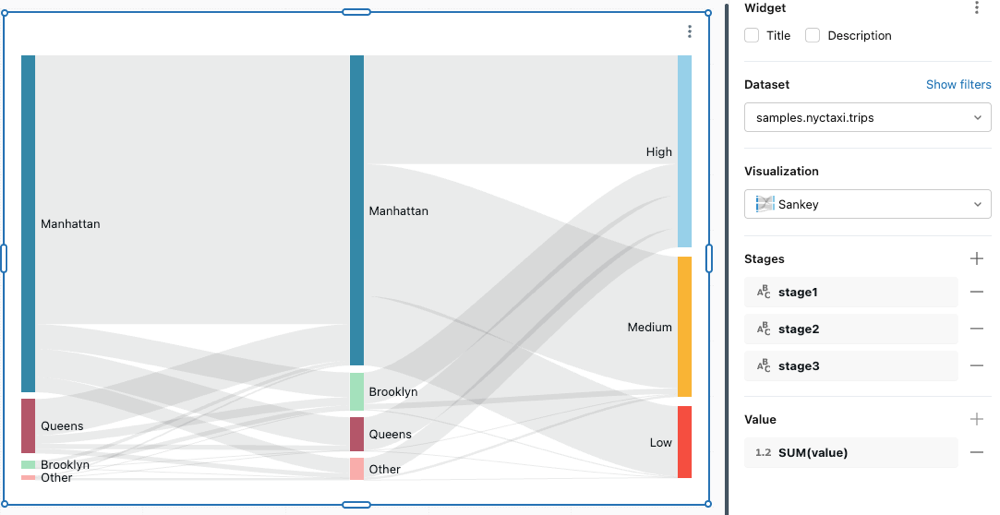
Valeurs de configuration : Pour ce diagramme de Sankey, les valeurs suivantes ont été définies :
-
dataset : samples.nyctaxi.trips
-
Visualisation : Sankey
-
Étapes
stage1stage2stage3
-
Valeur
- SUM(valeur)
Query SQL : pour cette visualisation Sankey, la query SQL suivante a été utilisée afin de générer le dataset.
SELECT
  CASE
    WHEN pickup_zip BETWEEN 10000 AND 10299 THEN 'Manhattan'
    WHEN pickup_zip BETWEEN 11200 AND 11299 THEN 'Brooklyn'
    WHEN pickup_zip BETWEEN 11300 AND 11499 THEN 'Queens'
    ELSE 'Other'
  END AS stage1,

  CASE
    WHEN dropoff_zip BETWEEN 10000 AND 10299 THEN 'Manhattan'
    WHEN dropoff_zip BETWEEN 11200 AND 11299 THEN 'Brooklyn'
    WHEN dropoff_zip BETWEEN 11300 AND 11499 THEN 'Queens'
    ELSE 'Other'
  END AS stage2,

  CASE
    WHEN fare_amount < 8 THEN 'Low'
    WHEN fare_amount <= 15 THEN 'Medium'
    ELSE 'High'
  END AS stage3,

  SUM(fare_amount) AS value
FROM samples.nyctaxi.trips
GROUP BY 1, 2, 3
ORDER BY value DESC
LIMIT 50;
Visualisation en nuage de points
Les visualisations en nuage de points sont couramment utilisées pour montrer la relation entre deux variables numériques. Vous pouvez encoder la troisième dimension avec la couleur pour montrer comment les variables numériques diffèrent selon les groupes.
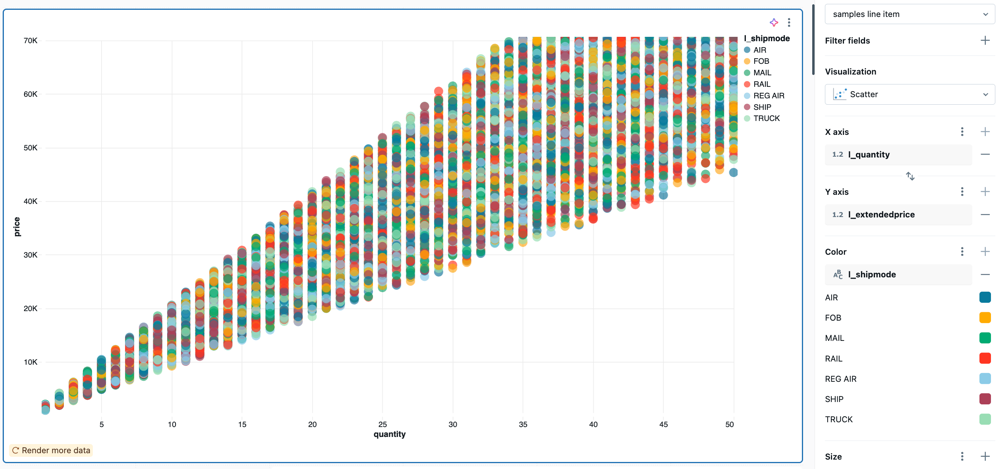
Valeurs de configuration : pour cet exemple de visualisation de nuage de points, les valeurs suivantes ont été définies :
-
Dataset : samples.tpch.lineitem
-
Visualisation : Nuage de points
-
Titre :
Total price and quantity by ship mode and supplier -
Axe X :
- Champ :
l_quantity - Nom d'affichage :
Quantity - Type d'échelle :
Continuous - Transformer :
None
- Champ :
-
Axe Y :
- Champ :
l_extendedprice - Type d'échelle :
Continuous - Transformer :
None - Nom d'affichage :
Price
- Champ :
-
Couleur :
- Champ :
l_shipmode - Titre de la légende :
Ship mode
- Champ :
-
Filtrer
- Champ :
TPCH lineitem.l_supplierkey
- Champ :
Requête SQL : pour cette visualisation de nuage de points, la requête SQL suivante a été utilisée pour générer le dataset nommé TPCH lineitem.
SELECT * FROM samples.tpch.lineitem
Visualisation de tableau
La visualisation du tableau affiche les données dans un tableau standard, mais vous permet de réorganiser, de masquer et de formater manuellement les données.
Les tables peuvent afficher jusqu'à 64 000 lignes ou 10 Mo.
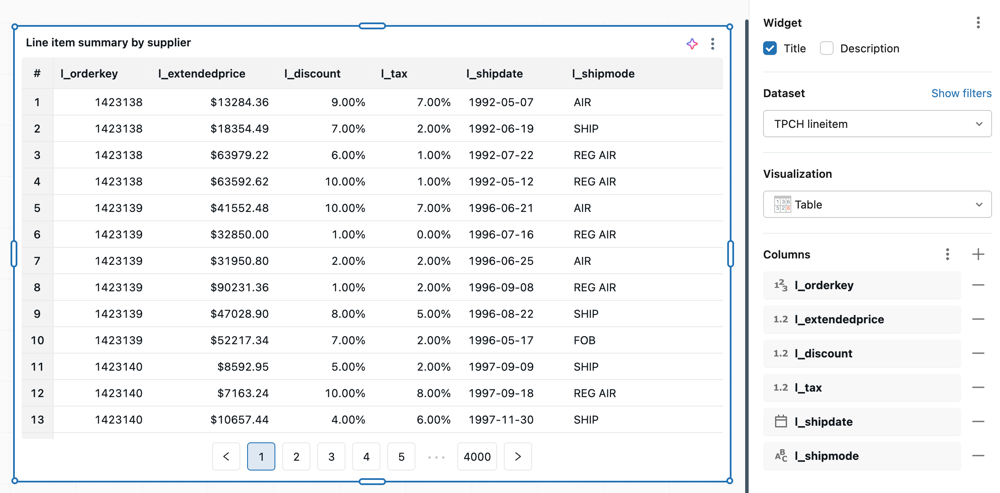
Valeurs de configuration : Pour cet exemple de visualisation de table, les valeurs suivantes ont été définies :
-
Dataset : samples.tpch.lineitem
-
Visualisation : Table
-
Titre :
Line item summary by supplier -
Colonnes :
-
Afficher le numéro de ligne : Activé
-
Champ :
l_orderkey -
Champ :
l_extendedprice- Format : Personnalisé
- Type :
$(Devise)
-
Champ :
l_discount- Format : Personnalisé
- Type :
%(Pourcentage)
-
Champ :
l_tax- Format : Personnalisé
- Type :
%(Pourcentage)
-
Champ :
l_shipdate -
Champ :
l_shipmode
-
-
Filtrer
- Champ :
TPCH lineitem.l_supplierkey
- Champ :
Options de configuration : Pour les options de configuration de visualisation de tableau, consultez Visualisations de tableaux et de tableaux croisés dynamiques.
Requête SQL : Pour cette visualisation de tableau, la SQL query suivante a été utilisée pour générer le dataset nommé TPCH lineitem.
SELECT * FROM samples.tpch.lineitem
Graphique en cascade
Les graphiques en cascade affichent l'effet cumulatif de valeurs positives et négatives séquentielles, montrant comment une valeur initiale est affectée par une série de valeurs intermédiaires positives et négatives. Ils sont couramment utilisés pour visualiser les données financières, telles que les états des résultats, ou pour montrer comment différents facteurs contribuent à un changement total.
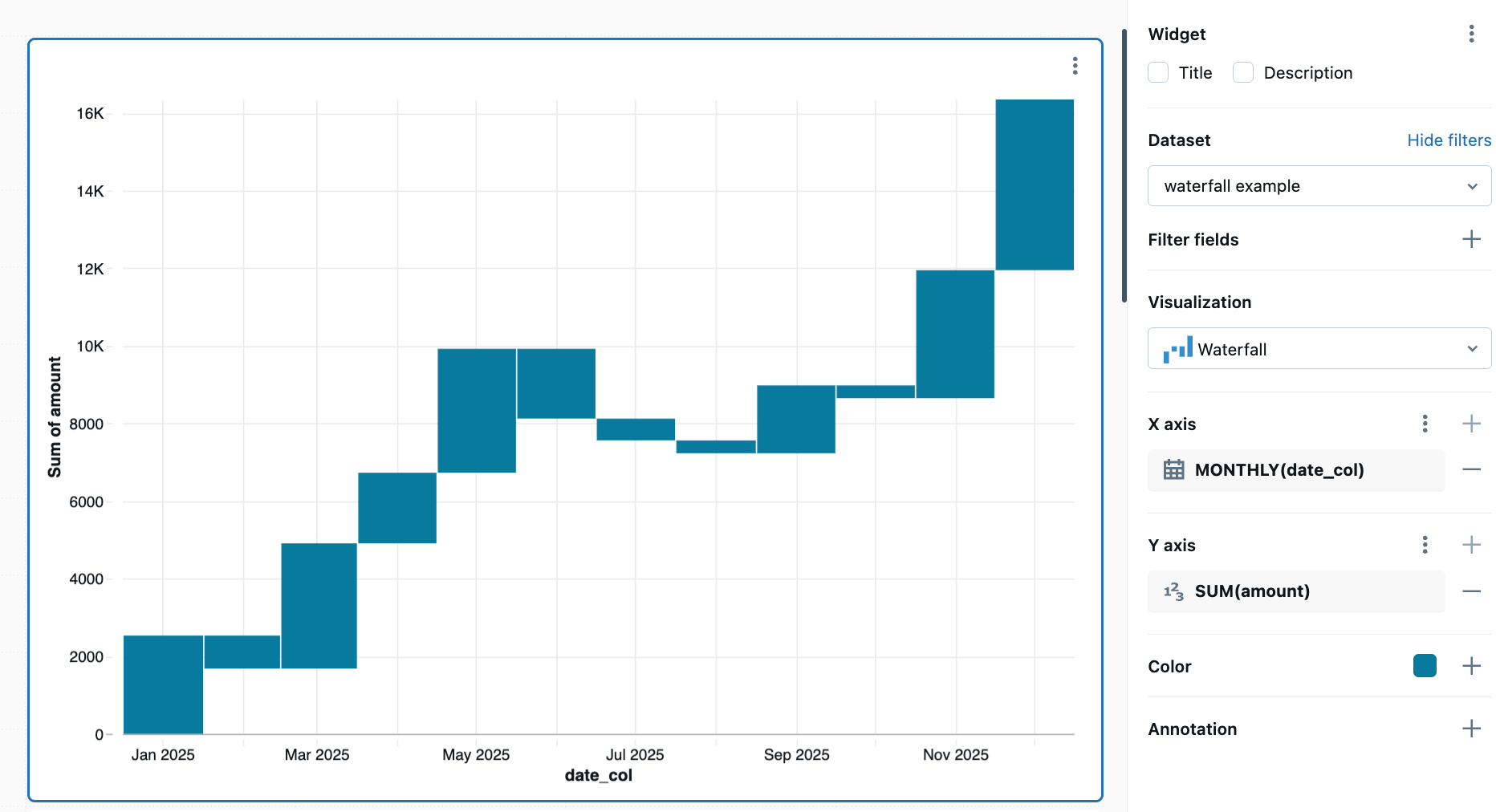
**Valeurs de configuration** : pour cet exemple de graphique en cascade, les valeurs suivantes ont été définies :
- Dataset : généré par query
- Visualisation : cascade
- Axe X : MONTHLY(date_col)
- Axe Y : SUM(amount)
SQL query : pour cette visualisation de tableau, la query SQL suivante a été utilisée pour générer le dataset.
with base as (
  SELECT
    *
  FROM
    VALUES
      (2535, '2025-01-01'),
      (-853, '2025-02-01'),
      (3229, '2025-03-01'),
      (1820, '2025-04-01'),
      (3195, '2025-05-01'),
      (-1800, '2025-06-01'),
      (-562, '2025-07-01'),
      (-332, '2025-08-01'),
      (1750, '2025-09-01'),
      (-330, '2025-10-01'),
      (3300, '2025-11-01'),
      (4400, '2025-12-01') AS t (amount, date_str)
)
SELECT
  amount,
  cast(date_str as date) as date_col
from
  base
Personnaliser la barre de total du cascade
Un graphique en cascade peut se terminer par une barre totale qui montre le résultat cumulatif de toutes les étapes. La barre totale est désactivée par default. Pour l'afficher, activez l'interrupteur Afficher le total dans la section Total de l'éditeur en cascade.
Lorsque la barre totale est affichée, vous pouvez la personnaliser :
- Couleur : utilisez l'échantillon de couleur dans la section Total pour définir la couleur de la barre des totaux. La couleur s'applique uniquement à la barre des totaux, pas aux barres des étapes.
- Nom complet : Cliquez sur le menu kebab dans la section Total , puis saisissez un Nom complet pour renommer la barre totale sur l'axe des x, par exemple
Net income. Si vous laissez le champ vide, la barre est libellée Total . - Étiquette : Dans le même menu, utilisez le contrôle Étiquette pour choisir si la barre totale affiche son étiquette de valeur :
- Automatique : suit le paramètre de libellé pour le reste du graphique. Il s’agit de la valeur par default.
- Afficher : affiche toujours l'étiquette de valeur sur la barre totale, même lorsque les étiquettes sont désactivées pour le reste du graphique.
- Masquer : masque toujours l’étiquette de valeur sur la barre de total, même lorsque les étiquettes sont activées pour le reste du graphique.