Intégration de tableaux de bord basique
Cette page explique comment intégrer un tableau de bord en tant qu'iframe dans une application externe. Les utilisateurs accèdent au tableau de bord à l'aide de leurs identifiants Databricks.
Générer le code d'intégration
Pour générer du code d'intégration que vous pouvez coller dans des applications externes :
-
Ouvrez un tableau de bord publié que vous souhaitez intégrer. Consultez Créer des tableaux de bord pour savoir comment visualiser et accéder aux tableaux de bord de votre workspace.
-
Cliquez sur **Partager** dans le coin supérieur droit.
-
Cliquez sur Intégrer le tableau de bord dans la boîte de dialogue Partage .
-
Une boîte de dialogue **Copier le code d'intégration** s'ouvre. Si une liste de domaines d'intégration autorisés existe, les domaines sont listés. Cliquez sur
 le bouton de copie pour copier l'extrait de code.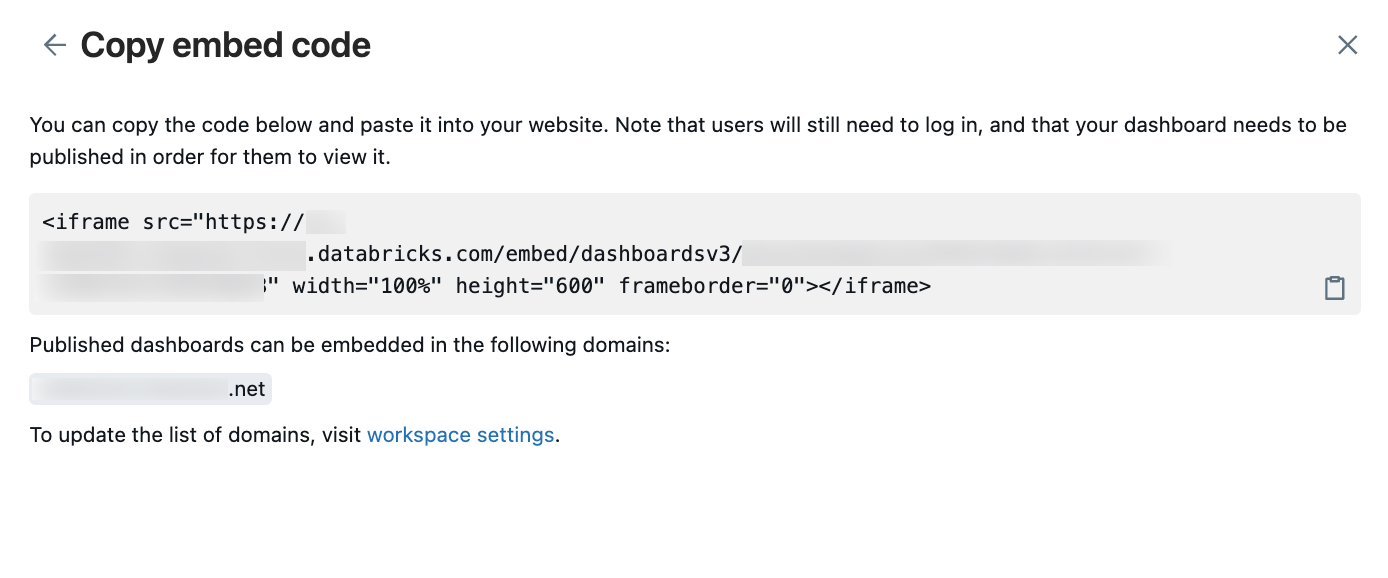
-
Insérez le code d'intégration dans n'importe quelle plateforme ou application qui prend en charge l'intégration HTML et peut rendre le contenu iframe. Voir Exemples.
-
Si votre boîte de dialogue Copier le code d'intégration comprend une liste de domaines autorisés qui n'inclut pas votre domaine cible, un administrateur du Workspace peut l'ajouter. Consultez Gérer les tableaux de bord et l'accès à Genie.
-
Les tableaux de bord intégrés s'affichent toujours en mode clair. Voir le mode sombre ne s'affiche pas.
Exemples
Les exemples suivants incluent un guide détaillé pour l'intégration de vos tableaux de bord dans une application. Chaque ensemble d'instructions suppose que vous avez déjà copié le code d'intégration décrit dans la section précédente.
Intégrer dans Confluence
Le code d'intégration généré nécessite un léger ajustement pour répondre aux exigences de Confluence. Pour intégrer votre tableau de bord dans une page Confluence, suivez les étapes suivantes :
-
Modifiez le code d'intégration pour inclure uniquement l'URL générée, et non les balises iframe ou des valeurs de balisage supplémentaires.
Avant la modification, le code d’incorporation comprend une balise HTML iframe, un Link vers votre tableau de bord à utiliser comme source dans l’iframe, et des spécifications supplémentaires pour la hauteur, la largeur et la bordure, comme illustré dans l’extrait de code suivant. Pour votre tableau de bord, les espaces réservés d'exemple
<databricks-instance-name>et<dashboard-and-workspace-ID>contiennent les valeurs réelles associées à votre Workspace et à votre tableau de bord. Ils sont comme suit :- Votre
<databricks-instance-name>est la première partie de l'URL lorsque vous vous connectez à votre Workspace. Consultez Obtenir les identifiants pour les objets workspace. - Le
<dashboard-and-workspace-ID>est la dernière partie de l'URL qui pointe vers votre tableau de bord. Cela ressemble à :a4bf23c498752e79f1a2d6b4c9087e31?o=3498561237865447.
<iframe src="https://<databricks-instance-name>/embed/dashboardsv3/<dashboard-and-workspace-ID>" width="100%" height="600" frameborder="0"></iframe>Modifiez la chaîne afin qu'elle n'inclue que le texte du Link, comme indiqué dans l'exemple suivant.
https://<databricks-instance-name>/embed/dashboardsv3/<dashboard-and-workspace-ID> - Votre
-
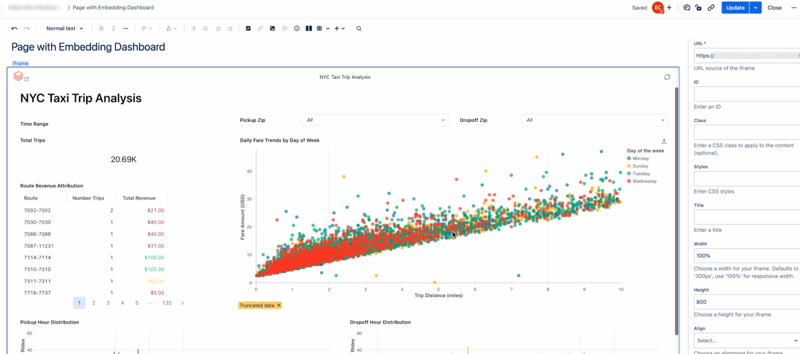
Insérez un élément iframe dans votre page. Pour savoir comment insérer un iframe dans votre page, consultez la documentation de Confluence.
-
Collez l'URL d'incorporation modifiée dans le champ de texte URL et définissez la largeur à 100 %.
-
Ajustez d'autres paramètres selon vos préférences.
Intégrer dans Salesforce Knowledge
Pour intégrer votre tableau de bord dans une page Salesforce Knowledge, procédez comme suit :
-
Créez une page Visualforce. Pour obtenir des instructions, consultez la documentation de Salesforce.
-
Depuis l'écran Modifier la page , déplacez votre curseur dans l'éditeur Visualforce Markup .
-
Collez le code d'intégration que vous avez copié entre les deux balises
<apex:page></apex:page>. -
Ajouter deux balises de paragraphe (
<p></p>) autour du code d'intégration.L'exemple suivant utilise le placeholder
<dashboard-embed-code>pour montrer à quoi devrait ressembler votre balisage Visualforce. Votre instance doit inclure le code d'intégration complet que vous avez copié.<apex:page ><p><dashboard-embed-code></p></apex:page> -
Cliquez sur Enregistrer pour enregistrer vos modifications.
-
Cliquez sur Aperçu et confirmez que le tableau de bord s'affiche.
-
Copiez l'URL de l'aperçu du composant et créez un nouveau composant iframe. Il devrait ressembler à l'extrait de code suivant. Le placeholder
<your-salesforce-domain>doit être remplacé par votre domaine Salesforce.<iframe src="https://<your-salesforce-domain>/apex/<component name>" width="100%" height="600" frameborder="0"></iframe> -
Rendez-vous sur la page de connaissances où vous souhaitez intégrer votre tableau de bord.
-
Cliquez sur Modifier > Ajouter un composant multimédia .
-
Collez le code iframe de l'étape précédente dans le champ de texte **Incorporer**.
Intégrer dans SharePoint
Pour intégrer votre tableau de bord dans SharePoint, vous devrez peut-être ajouter votre URL Databricks à la liste des sites autorisés pour le contenu intégré sur SharePoint. Pour obtenir des instructions, consultez la documentation de Microsoft. Ensuite, suivez les étapes suivantes :
- Accédez à la page SharePoint où vous souhaitez héberger votre tableau de bord intégré.
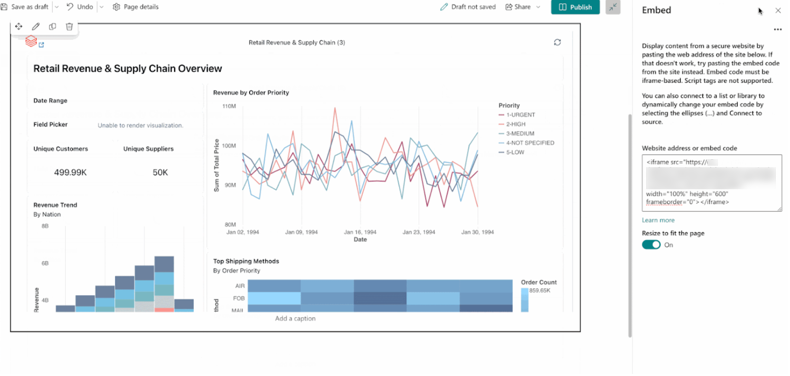
- Ajoutez un élément Embed à la page.
- Collez le code d'intégration complet dans le champ Adresse du site web ou code d'intégration sur le côté droit de l'écran.
- Cliquez à l'extérieur pour confirmer.
Intégrer un widget unique
Pour intégrer un widget unique à partir d'un tableau de bord, vous avez besoin du code d'intégration du tableau de bord et de l'identifiant unique du widget que vous souhaitez afficher.
Copiez l'identifiant unique
L'identifiant d'un widget unique est une combinaison d'une valeur de page name et d'une valeur de widget name, séparées par un tilde (~).
La clé name apparaît dans le fichier sérialisé qui définit le tableau de bord et n'est pas accessible depuis l'interface utilisateur Databricks. Il est distinct de la valeur displayName, qui définit le nom de la page affiché dans l'interface utilisateur. Voir Modifier un fichier de tableau de bord.
Pour copier l'identifiant unique :
-
Ouvrez votre tableau de bord publié dans le Workspace Databricks.
-
Cliquez sur le menu
 kebab pour le widget que vous souhaitez incorporer.
 -
Cliquez sur **Afficher en Fullscreen** ou **Copier le Link du widget**. L’URL contient les valeurs pertinentes de la page et du widget
name. -
Copiez le paramètre de recherche
fullscreenWidgetet tout ce qui suit le signe égal (=).L'exemple suivant montre la dernière partie de l'URL pour un widget Fullscreen :
fullscreenWidget=53eadf26~3490f286
Ajuster le code d'intégration généré
- Consultez Générer du code d’intégration pour trouver les étapes de génération du code d’intégration du tableau de bord.
- Ajoutez
&fullscreenWidget=<ID>à l'URL d'intégration, en remplaçant<ID>par la valeur<page-name>~<widget-name>combinée.
Par exemple, si votre URL d'intégration de base est la suivante :
src="https://<databricks-instance-name>/embed/dashboardsv3/<dashboard-and-workspace-ID>&fullscreenWidget=<ID>"
L'URL intégrée mise à jour avec l'identifiant unique devrait se présenter comme suit :
src="https://<databricks-instance-name>/embed/dashboardsv3/<dashboard-and-workspace-ID>&fullscreenWidget=53eadf26~82f66691"
Afficher un tableau de bord intégré
Les tableaux de bord intégrés offrent un moyen sécurisé aux utilisateurs d'accéder aux données du tableau de bord en dehors de Databricks. Tous les paramètres de partage existants s'appliquent. Les spectateurs visés doivent se voir accorder l'accès au tableau de bord. Voir Qui peut accéder à votre tableau de bord ?. Lors de l'accès à un tableau de bord intégré, les utilisateurs sont invités à se connecter à Databricks, à moins qu'ils ne disposent d'une session active suite à une connexion récente au même Workspace.
Pour afficher un tableau de bord intégré :
- Accédez à la page où le tableau de bord a été intégré.
- Si nécessaire, connectez-vous avec vos identifiants Databricks.
Demander à Genie dans les tableaux de bord intégrés
Lorsque vous visualisez un tableau de bord intégré qui a été publié avec un Genie Agent associé, les spectateurs peuvent accéder au bouton Interroger Genie pour explorer les données à l'aide de questions en langage naturel.
Pour utiliser Genie dans un tableau de bord intégré :
- Naviguez jusqu'à la page du tableau de bord intégré.
- Si nécessaire, connectez-vous avec vos identifiants Databricks.
- Cliquez sur Ask Genie dans l'interface du tableau de bord.
- Posez des questions en langage naturel sur les données du tableau de bord.
Genie utilise les mêmes autorisations et le même accès aux données que le tableau de bord publié. Consultez Genie Agents with dashboards pour plus d'informations sur la configuration et l'utilisation de Genie avec les tableaux de bord.
Ask Genie est uniquement disponible en intégration de base. Ask Genie n'est pas pris en charge dans Ask Genie n'est pas disponible en intégration externe. Pour les scénarios d'intégration externe, utilisez l'API Genie Conversation pour intégrer les capacités de requête en langage naturel.
Si un utilisateur enregistré qui n'a pas reçu l'accès au tableau de bord tente de le consulter, il reçoit un message d'erreur indiquant que le tableau de bord est indisponible. Consultez Partager un tableau de bord publié pour savoir comment ajuster les paramètres de partage.
refresh un tableau de bord intégré
Tous les utilisateurs d'un tableau de bord intégré peuvent refresh manuellement les tableaux de bord à la demande. Vous pouvez également configurer un calendrier pour refresh les tableaux de bord régulièrement.
Voir Gérer les mises à jour et les abonnements planifiés du tableau de bord.
Dépannage des tableaux de bord intégrés
Pour les problèmes courants et les résolutions lors de l'utilisation de tableaux de bord intégrés, y compris les problèmes d'affichage de thème et les iframes vierges, veuillez consulter Dépannage des tableaux de bord intégrés.
Étapes suivantes
- Configurer l'intégration pour les utilisateurs externes : Consultez Qu'est-ce que l'intégration pour les utilisateurs externes ?.
- Gérer les autorisations d’intégration : contrôlez quels domaines peuvent héberger des tableaux de bord intégrés et configurez les paramètres d'intégration au niveau du Workspace. Consultez Gérer l’intégration des tableaux de bord et des Genie Agent.
- Partager les tableaux de bord publiés : configurez les paramètres de partage et les autorisations de vos tableaux de bord publiés avec différents groupes d'utilisateurs. Consultez Partager un tableau de bord.