Qu'est-ce que l'embedding pour les utilisateurs externes ?
Cette page décrit le fonctionnement de l'intégration pour les utilisateurs externes, comment configurer votre workspace Databricks pour un partage sécurisé des tableaux de bord intégrés, et comment utiliser des exemples d'applications pour start. L'intégration pour les utilisateurs externes utilise un Service Principal et des jetons d'accès à étendue limitée pour authentifier et autoriser l'accès aux tableaux de bord intégrés. Cette approche vous permet de partager des tableaux de bord avec des spectateurs en dehors de votre organisation, tels que les Partenaires et les clients, sans le provisionnement de comptes Databricks pour ces utilisateurs.
Pour en savoir plus sur les autres options d'intégration, y compris l'intégration de tableaux de bord pour les utilisateurs de votre organisation, voir Intégrer un tableau de bord.
Fonctionnement de l'intégration pour les utilisateurs externes
Le diagramme et les étapes numérotées ci-dessous expliquent comment les utilisateurs sont authentifiés et comment les tableaux de bord sont renseignés avec des résultats propres à l'utilisateur lorsque vous intégrez un tableau de bord pour des utilisateurs externes.
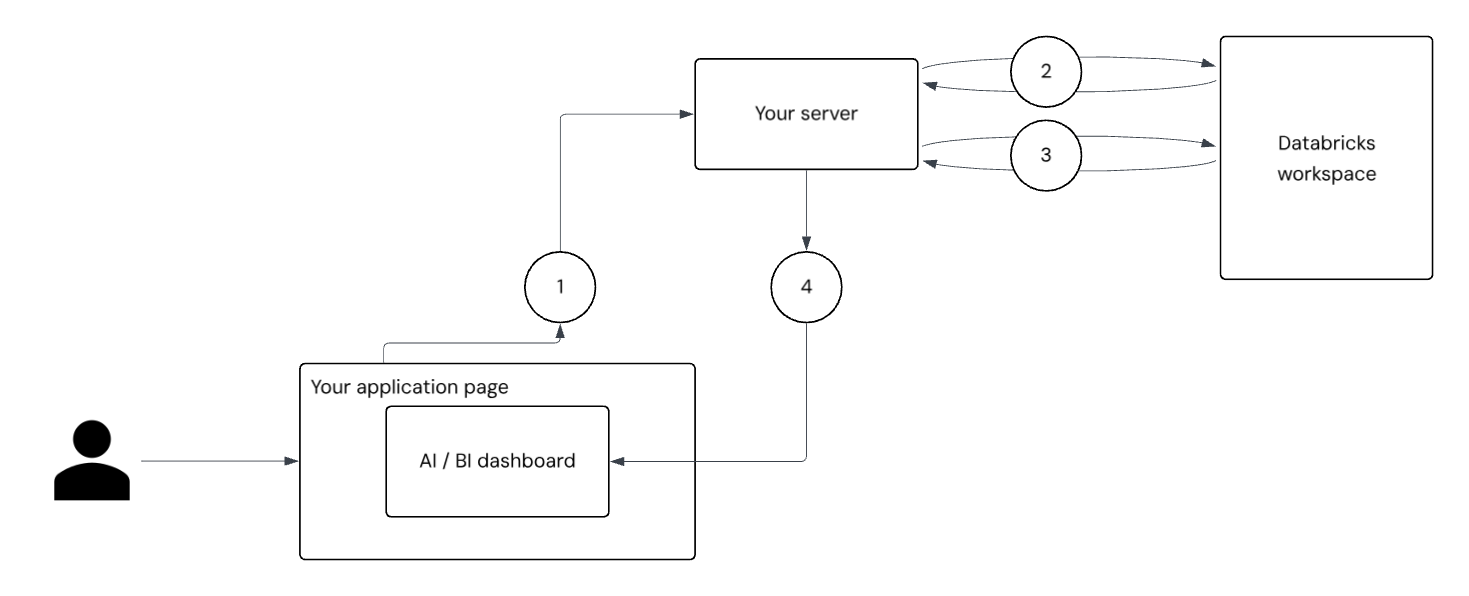
- Authentification et requête de l'utilisateur : l'utilisateur se connecte à votre application. L'interface front-end de votre application envoie une requête authentifiée à votre serveur pour un jeton d'accès au tableau de bord.
- Authentification Service Principal : Votre serveur utilise le secret du service principal pour demander et recevoir un jeton OAuth du serveur Databricks. Il s’agit d’un jeton à portée étendue qui peut appeler toutes les APIs de tableau de bord auxquelles Databricks a accès au nom du Service Principal. Votre serveur appelle l’
/tokeninfoendpoint en utilisant ce jeton, en transmettant des informations utilisateur de base, telles queexternal_viewer_idetexternal_value. Voir Présenter en toute sécurité des tableaux de bord à des utilisateurs individuels. - Génération de jetons spécifiques à l'utilisateur : À l'aide de la réponse du
/tokeninfoendpoint et du Databricks OpenID Connect (OIDC) endpoint, votre serveur génère un nouveau jeton à portée restreinte qui encode les informations utilisateur que vous avez transmises. - Rendu du tableau de bord et filtrage des données : La page de l'application instancie
DatabricksDashboardde@databricks/aibi-clientet transmet le jeton délimité par l'utilisateur pendant la construction. Le tableau de bord s'affiche avec le contexte de l'utilisateur. Ce jeton autorise l'accès, prend en charge l'audit avecexternal_viewer_idet transporteexternal_valuepour le filtrage des données. Les query dans les dataset du tableau de bord peuvent référencer__aibi_external_valuepour appliquer des filtres par utilisateur, garantissant que chaque spectateur ne voit que les données qu’il est autorisé à consulter.
Ask Genie n'est pas disponible dans l'intégration externe
Le bouton Ask Genie n'est pas pris en charge en intégration pour les utilisateurs externes. Si vous souhaitez fournir des capacités d'interrogation de données en langage naturel aux utilisateurs externes, utilisez plutôt l'API Genie Conversation. L'API Conversation vous permet d'intégrer la fonctionnalité Genie à votre application par programmation, indépendamment de l'intégration du tableau de bord.
Pour les tableaux de bord intégrés avec une intégration de base, Ask Genie est disponible. Voir Ask Genie dans les tableaux de bord intégrés.
Présentez les tableaux de bord en toute sécurité aux utilisateurs individuels.
Configurez votre serveur d'applications pour générer un jeton unique par utilisateur, basé sur son external_viewer_id. Cela vous permet de suivre les vues et l'utilisation du tableau de bord via les Logs d'audit. Le external_viewer_id est associé à un external_value, qui agit comme une variable globale pouvant être insérée dans les requêtes SQL utilisées dans les datasets des tableaux de bord. Cela vous permet de filtrer les données affichées sur le tableau de bord pour chaque utilisateur.
external_viewer_id est transmise à vos logs d'audit de tableau de bord et ne doit pas inclure d'informations personnellement identifiables. Cette valeur doit également être unique par utilisateur.
external_value est utilisé dans le traitement des query et peut inclure des informations personnelles identifiables (PII).
La taille combinée de external_viewer_id et external_value ne doit pas dépasser 1 Ko.
L'exemple suivant montre comment utiliser la valeur externe comme filtre dans les queries de dataset :
SELECT *
FROM sales
WHERE region = __aibi_external_value
Aperçu de la configuration
Cette section comprend une vue d'ensemble conceptuelle de haut niveau des étapes que vous devez effectuer pour configurer l'intégration d'un tableau de bord dans un emplacement externe.
Pour intégrer un tableau de bord dans une application externe, vous créez d'abord un Service Principal dans Databricks et générez un secret. Le Service Principal doit bénéficier d'un accès en lecture au tableau de bord et à ses données sous-jacentes. Votre serveur utilise le secret de Service Principal pour récupérer un jeton qui peut accéder aux APIs du tableau de bord au nom du Service Principal. Avec ce jeton, le serveur appelle l'Endpoint d'API /tokeninfo, un Endpoint OpenID Connect (OIDC) qui renvoie les informations de profil utilisateur de base, y compris les valeurs external_value et external_viewer_id. Ces valeurs vous permettent d'associer des requêtes à des utilisateurs individuels.
À l'aide du jeton obtenu du Service Principal, votre serveur génère un nouveau jeton limité à l'utilisateur spécifique qui accède au tableau de bord. Ce jeton, limité à l'utilisateur, est transmis à la page de l'application, où l'application instancie l'objet DatabricksDashboard à partir de la bibliothèque @databricks/aibi-client. Le jeton contient des informations spécifiques à l'utilisateur qui prennent en charge l'audit et appliquent un filtrage afin que chaque utilisateur ne voie que les données auxquelles il est autorisé à accéder. Du point de vue de l'utilisateur, la connexion à l'application fournit automatiquement l'accès au tableau de bord intégré avec la visibilité des données correcte.
Limites de débit et considérations sur les performances
L’intégration externe a une limite de débit de 20 chargements de tableau de bord par seconde. Vous pouvez ouvrir plus de 20 tableaux de bord à la fois, mais pas plus de 20 ne peuvent start à se charger simultanément.
Prérequis
Pour implémenter l'intégration externe, assurez-vous de satisfaire aux prérequis suivants :
- Vous devez disposer au minimum des autorisations CAN MANAGE sur un tableau de bord publié. Consultez Tutoriel : Utiliser des exemples de tableaux de bord pour créer et publier rapidement un tableau de bord d'exemple, si nécessaire.
- Vous devez avoir la CLI Databricks version 0,205 ou ultérieure installée. Consultez Installer ou mettre à jour la CLI Databricks pour les instructions. Pour configurer et utiliser l'authentification OAuth, consultez l'authentification OAuth d'utilisateur à machine (U2M).
- Un administrateur du workspace doit définir une liste de domaines approuvés pouvant héberger le tableau de bord intégré. Voir Manage dashboard and Genie Agent embedding pour les instructions.
- Une application externe pour héberger votre tableau de bord intégré. Vous pouvez utiliser votre propre application ou les applications d'exemple fournies.
Étape 1 : Créer un Service Principal
Créez un Service Principal pour qu'il agisse en tant qu'identité de votre application externe au sein de Databricks. Ce Service Principal authentifie les requêtes au nom de votre application.
Pour créer un Service Principal :
- En tant qu’administrateur de workspace, connectez-vous au workspace Databricks.
- Cliquez sur votre nom d'utilisateur dans la barre supérieure du workspace Databricks et sélectionnez **Paramètres**.
- Cliquez sur Identité et accès dans le volet de gauche.
- À côté de **Service principals**, cliquez sur **Gérer**.
- Cliquez sur Ajouter un Service Principal .
- Cliquez sur Ajouter nouveau .
- Saisissez un nom descriptif pour le Service Principal.
- Cliquez sur **Ajouter**.
- Ouvrez le Service Principal que vous venez de créer à partir de la page de liste Service principals . Utilisez le champ de saisie de texte Filtre pour le rechercher par nom, si nécessaire.
- Sur la page Détails du Service Principal , enregistrez l' ID d'application . Vérifiez que les cases à cocher Databricks SQL access et Workspace access sont sélectionnées.
Étape 2 : Créer un secret OAuth
Générez un secret pour le Service Principal et collectez les valeurs de configuration suivantes : vous en aurez besoin pour votre application externe.
- ID client de Service Principal
- Secret du client
Le Service Principal utilise un secret OAuth pour vérifier son identité lors de la demande d'un jeton d'accès à votre application externe.
Pour générer un secret :
- Cliquez sur Secrets sur la page Détails du Service Principal .
- Cliquez sur Générer le secret .
- Saisissez une valeur vie client pour le nouveau secret en jours (par exemple, entre 1 et 730 jours).
- Copiez immédiatement le secret. Vous ne pouvez pas afficher ce secret à nouveau après avoir quitté cet écran.
Étape 3 : attribuez des autorisations à votre Service Principal
Le Service Principal que vous avez créé agit comme l'identité qui fournit l'accès au tableau de bord via votre application. Ses autorisations s'appliquent uniquement si le tableau de bord n'est pas publié avec des autorisations de partage de données. Si les autorisations de partage de données sont utilisées, les informations d’identification de l’éditeur accèdent aux données. Pour plus de détails et de recommandations, consultez l’intégration des approches d’authentification.
- Cliquez sur Tableaux de bord dans la barre latérale du workspace pour ouvrir la page de liste des tableaux de bord.
- Cliquez sur le nom du tableau de bord que vous souhaitez intégrer. Le tableau de bord publié s'ouvre.
- Cliquez sur « Partager » .
- Utilisez le champ de saisie de texte de la boîte de dialogue Partage pour trouver votre Service Principal, puis cliquez dessus. Définissez le niveau d'autorisation sur CAN RUN . Ensuite, cliquez sur Ajouter .
- Notez l' ID du tableau de bord . Vous pouvez trouver l'ID du tableau de bord dans l'URL du tableau de bord (par exemple,
https://<your-workspace-url>/dashboards/<dashboard-id>). Consultez les détails du Databricks workspace.
Si vous publiez un tableau de bord avec des autorisations de données individuelles, vous devez accorder à votre Service Principal l'accès aux données utilisées dans le tableau de bord. L'accès au compute utilise toujours les informations d'identification de l'éditeur, vous n'avez donc pas besoin d'accorder des autorisations de compute au Service Principal.
Pour lire et afficher les données, le Service Principal doit disposer d'au moins SELECT privilèges sur les tables et vues référencées dans le tableau de bord. Consultez Qui peut gérer les privilèges ?.
Étape 4 : Utilisez l'application exemple pour vous authentifier et générer des jetons.
Utilisez une application d'exemple pour vous entraîner à l'intégration externe de votre tableau de bord. Les applications comprennent des instructions et du code qui initient l’échange de jetons nécessaire pour générer des jetons de portée. Les blocs de code suivants n'ont aucune dépendance. Copiez et enregistrez une des applications suivantes.
- Python
- JavaScript
Copiez et enregistrez ceci dans un fichier nommé example.py.
#!/usr/bin/env python3

import os
import sys
import json
import base64
import urllib.request
import urllib.parse
from http.server import HTTPServer, BaseHTTPRequestHandler

# -----------------------------------------------------------------------------
# Config
# -----------------------------------------------------------------------------
CONFIG = {
    "instance_url": os.environ.get("INSTANCE_URL"),
    "dashboard_id": os.environ.get("DASHBOARD_ID"),
    "service_principal_id": os.environ.get("SERVICE_PRINCIPAL_ID"),
    "service_principal_secret": os.environ.get("SERVICE_PRINCIPAL_SECRET"),
    "external_viewer_id": os.environ.get("EXTERNAL_VIEWER_ID"),
    "external_value": os.environ.get("EXTERNAL_VALUE"),
    "workspace_id": os.environ.get("WORKSPACE_ID"),
    "port": int(os.environ.get("PORT", 3000)),
}

basic_auth = base64.b64encode(
    f"{CONFIG['service_principal_id']}:{CONFIG['service_principal_secret']}".encode()
).decode()

# -----------------------------------------------------------------------------
# HTTP Request Helper
# -----------------------------------------------------------------------------
def http_request(url, method="GET", headers=None, body=None):
    headers = headers or {}
    if body is not None and not isinstance(body, (bytes, str)):
        raise ValueError("Body must be bytes or str")

    req = urllib.request.Request(url, method=method, headers=headers)
    if body is not None:
        if isinstance(body, str):
            body = body.encode()
        req.data = body

    try:
        with urllib.request.urlopen(req) as resp:
            data = resp.read().decode()
            try:
                return {"data": json.loads(data)}
            except json.JSONDecodeError:
                return {"data": data}
    except urllib.error.HTTPError as e:
        raise RuntimeError(f"HTTP {e.code}: {e.read().decode()}") from None

# -----------------------------------------------------------------------------
# Token logic
# -----------------------------------------------------------------------------
def get_scoped_token():
    # 1. Get all-api token
    oidc_res = http_request(
        f"{CONFIG['instance_url']}/oidc/v1/token?o={CONFIG['workspace_id']}",
        method="POST",
        headers={
            "Content-Type": "application/x-www-form-urlencoded",
            "Authorization": f"Basic {basic_auth}",
        },
        body=urllib.parse.urlencode({
            "grant_type": "client_credentials",
            "scope": "all-apis"
        })
    )
    oidc_token = oidc_res["data"]["access_token"]

    # 2. Get token info
    token_info_url = (
        f"{CONFIG['instance_url']}/api/2.0/lakeview/dashboards/"
        f"{CONFIG['dashboard_id']}/published/tokeninfo"
        f"?o={CONFIG['workspace_id']}"
        f"&external_viewer_id={urllib.parse.quote(CONFIG['external_viewer_id'])}"
        f"&external_value={urllib.parse.quote(CONFIG['external_value'])}"
    )
    token_info = http_request(
        token_info_url,
        headers={"Authorization": f"Bearer {oidc_token}"}
    )["data"]

    # 3. Generate scoped token
    params = token_info.copy()
    authorization_details = params.pop("authorization_details", None)
    params.update({
        "grant_type": "client_credentials",
        "authorization_details": json.dumps(authorization_details)
    })

    scoped_res = http_request(
        f"{CONFIG['instance_url']}/oidc/v1/token?o={CONFIG['workspace_id']}",
        method="POST",
        headers={
            "Content-Type": "application/x-www-form-urlencoded",
            "Authorization": f"Basic {basic_auth}",
        },
        body=urllib.parse.urlencode(params)
    )
    return scoped_res["data"]["access_token"]

# -----------------------------------------------------------------------------
# HTML generator
# -----------------------------------------------------------------------------
def generate_html(token):
    return f"""<!DOCTYPE html>
<html>
<head>
    <meta charset="UTF-8">
    <meta name="viewport" content="width=device-width, initial-scale=1.0">
    <title>Dashboard Demo</title>
    <style>
        body {{ font-family: system-ui; margin: 0; padding: 20px; background: #f5f5f5; }}
        .container {{ max-width: 1200px; margin: 0 auto; height:calc(100vh - 40px) }}
    </style>
</head>
<body>
    <div id="dashboard-content" class="container"></div>
    <script type="module">
        import {{ DatabricksDashboard }} from "https://cdn.jsdelivr.net/npm/@databricks/aibi-client@0.0.0-alpha.7/+esm";
        const dashboard = new DatabricksDashboard({{
            instanceUrl: "{CONFIG['instance_url']}",
            workspaceId: "{CONFIG['workspace_id']}",
            dashboardId: "{CONFIG['dashboard_id']}",
            token: "{token}",
            container: document.getElementById("dashboard-content")
        }});
        dashboard.initialize();
    </script>
</body>
</html>"""

# -----------------------------------------------------------------------------
# HTTP server
# -----------------------------------------------------------------------------
class RequestHandler(BaseHTTPRequestHandler):
    def do_GET(self):
        if self.path != "/":
            self.send_response(404)
            self.send_header("Content-Type", "text/plain")
            self.end_headers()
            self.wfile.write(b"Not Found")
            return

        try:
            token = get_scoped_token()
            html = generate_html(token)
            status = 200
        except Exception as e:
            html = f"<h1>Error</h1><p>{e}</p>"
            status = 500

        self.send_response(status)
        self.send_header("Content-Type", "text/html")
        self.end_headers()
        self.wfile.write(html.encode())

def start_server():
    missing = [k for k, v in CONFIG.items() if not v]
    if missing:
        print(f"Missing: {', '.join(missing)}", file=sys.stderr)
        sys.exit(1)

    server = HTTPServer(("localhost", CONFIG["port"]), RequestHandler)
    print(f":rocket: Server running on http://localhost:{CONFIG['port']}")
    try:
        server.serve_forever()
    except KeyboardInterrupt:
        sys.exit(0)

if __name__ == "__main__":
    start_server()
Copiez et enregistrez ceci dans un fichier nommé example.js.
#!/usr/bin/env node

const http = require('http');
const https = require('https');
const { URL, URLSearchParams } = require('url');

// This constant is just a mapping of environment variables to their respective
// values.
const CONFIG = {
  instanceUrl: process.env.INSTANCE_URL,
  dashboardId: process.env.DASHBOARD_ID,
  servicePrincipalId: process.env.SERVICE_PRINCIPAL_ID,
  servicePrincipalSecret: process.env.SERVICE_PRINCIPAL_SECRET,
  externalViewerId: process.env.EXTERNAL_VIEWER_ID,
  externalValue: process.env.EXTERNAL_VALUE,
  workspaceId: process.env.WORKSPACE_ID,
  port: process.env.PORT || 3000,
};

const basicAuth = Buffer.from(`${CONFIG.servicePrincipalId}:${CONFIG.servicePrincipalSecret}`).toString('base64');

// ------------------------------------------------------------------------------------------------
// Main
// ------------------------------------------------------------------------------------------------

function startServer() {
  const missing = Object.keys(CONFIG).filter((key) => !CONFIG[key]);
  if (missing.length > 0) throw new Error(`Missing: ${missing.join(', ')}`);

  const server = http.createServer(async (req, res) => {
    // This is a demo server, we only support GET requests to the root URL.
    if (req.method !== 'GET' || req.url !== '/') {
      res.writeHead(404, { 'Content-Type': 'text/plain' });
      res.end('Not Found');
      return;
    }

    let html = '';
    let status = 200;

    try {
      const token = await getScopedToken();
      html = generateHTML(token);
    } catch (error) {
      html = `<h1>Error</h1><p>${error.message}</p>`;
      status = 500;
    } finally {
      res.writeHead(status, { 'Content-Type': 'text/html' });
      res.end(html);
    }
  });

  server.listen(CONFIG.port, () => {
    console.log(`🚀 Server running on http://localhost:${CONFIG.port}`);
  });

  process.on('SIGINT', () => process.exit(0));
  process.on('SIGTERM', () => process.exit(0));
}

async function getScopedToken() {
  // 1. Get all-api token. This will allow you to access the /tokeninfo
  // endpoint, which contains the information required to generate a scoped token
  const {
    data: { access_token: oidcToken },
  } = await httpRequest(`${CONFIG.instanceUrl}/oidc/v1/token?o=${CONFIG.workspaceId}`, {
    method: 'POST',
    headers: {
      'Content-Type': 'application/x-www-form-urlencoded',
      Authorization: `Basic ${basicAuth}`,
    },
    body: new URLSearchParams({
      grant_type: 'client_credentials',
      scope: 'all-apis',
    }),
  });

  // 2. Get token info. This information is **required** for generating a token that is correctly downscoped.
  // A correctly downscoped token will only have access to a handful of APIs, and within those APIs, only
  // a the specific resources required to render the dashboard.
  //
  // This is essential to prevent leaking a privileged token.
  //
  // At the time of writing, OAuth tokens in Databricks are valid for 1 hour.
  const tokenInfoUrl = new URL(
    `${CONFIG.instanceUrl}/api/2.0/lakeview/dashboards/${CONFIG.dashboardId}/published/tokeninfo?o=${CONFIG.workspaceId}`,
  );
  tokenInfoUrl.searchParams.set('external_viewer_id', CONFIG.externalViewerId);
  tokenInfoUrl.searchParams.set('external_value', CONFIG.externalValue);

  const { data: tokenInfo } = await httpRequest(tokenInfoUrl.toString(), {
    headers: { Authorization: `Bearer ${oidcToken}` },
  });

  // 3. Generate scoped token. This call is very similar to what was issued before, but now we are providing the scoping to make the generated token
  // safe to pass to a browser.
  const { authorization_details, ...params } = tokenInfo;
  const {
    data: { access_token },
  } = await httpRequest(`${CONFIG.instanceUrl}/oidc/v1/token?o=${CONFIG.workspaceId}`, {
    method: 'POST',
    headers: {
      'Content-Type': 'application/x-www-form-urlencoded',
      Authorization: `Basic ${basicAuth}`,
    },
    body: new URLSearchParams({
      grant_type: 'client_credentials',
      ...params,
      authorization_details: JSON.stringify(authorization_details),
    }),
  });

  return access_token;
}

startServer();

// ------------------------------------------------------------------------------------------------
// Helper functions
// ------------------------------------------------------------------------------------------------

/**
 * Helper function to create HTTP requests.
 * @param {string} url - The URL to make the request to.
 * @param {Object} options - The options for the request.
 * @param {string} options.method - The HTTP method to use.
 * @param {Object} options.headers - The headers to include in the request.
 * @param {Object} options.body - The body to include in the request.
 * @returns {Promise<Object>} A promise that resolves to the response data.
 */
function httpRequest(url, { method = 'GET', headers = {}, body } = {}) {
  return new Promise((resolve, reject) => {
    const isHttps = url.startsWith('https://');
    const lib = isHttps ? https : http;
    const options = new URL(url);
    options.method = method;
    options.headers = headers;

    const req = lib.request(options, (res) => {
      let data = '';
      res.on('data', (chunk) => (data += chunk));
      res.on('end', () => {
        if (res.statusCode >= 200 && res.statusCode < 300) {
          try {
            resolve({ data: JSON.parse(data) });
          } catch {
            resolve({ data });
          }
        } else {
          reject(new Error(`HTTP ${res.statusCode}: ${data}`));
        }
      });
    });

    req.on('error', reject);

    if (body) {
      if (typeof body === 'string' || Buffer.isBuffer(body)) {
        req.write(body);
      } else if (body instanceof URLSearchParams) {
        req.write(body.toString());
      } else {
        req.write(JSON.stringify(body));
      }
    }
    req.end();
  });
}

function generateHTML(token) {
  return `<!DOCTYPE html>
<html>
<head>
    <meta charset="UTF-8">
    <meta name="viewport" content="width=device-width, initial-scale=1.0">
    <title>Dashboard Demo</title>
    <style>
        body { font-family: system-ui; margin: 0; padding: 20px; background: #f5f5f5; }
        .container { max-width: 1200px; margin: 0 auto; height:calc(100vh - 40px) }
    </style>
</head>
<body>
    <div id="dashboard-content" class="container"></div>
    <script type="module">
        /**
         * We recommend bundling the dependency instead of using a CDN. However, for demonstration purposes,
         * we are just using a CDN.
         *
         * We do not recommend one CDN over another and encourage decoupling the dependency from third-party code.
         */
        import { DatabricksDashboard } from "https://cdn.jsdelivr.net/npm/@databricks/aibi-client@0.0.0-alpha.7/+esm";

        const dashboard = new DatabricksDashboard({
            instanceUrl: "${CONFIG.instanceUrl}",
            workspaceId: "${CONFIG.workspaceId}",
            dashboardId: "${CONFIG.dashboardId}",
            token: "${token}",
            container: document.getElementById("dashboard-content")
        });

        dashboard.initialize();
    </script>
</body>
</html>`;
}
Étape 5 : exécutez l’exemple d’application
Remplacez les valeurs suivantes, puis exécutez le bloc de code depuis votre terminal. Vos valeurs ne doivent pas être entourées de chevrons (< >) :
-
Utilisez l' URL du Workspace pour rechercher et remplacer les valeurs suivantes :
<your-instance><workspace_id><dashboard_id>
-
Remplacez les valeurs suivantes par celles que vous avez créées lors de la création du service principal (étape 2) :
<service_principal_id><service_principal_secret>(secret client)
-
Remplacez les valeurs suivantes par des identifiants associés aux utilisateurs de l'application externe :
<some-external-viewer><some-external-value>
-
Remplacez
</path/to/example>par le chemin d'accès au fichier.pyou.jsque vous avez créé à l'étape précédente. Incluez l'extension de fichier.
Ne pas inclure d'informations personnelles identifiables (PII) dans la valeur EXTERNAL_VIEWER_ID.
INSTANCE_URL='https://<your-instance>.databricks.com' \
WORKSPACE_ID='<workspace_id>' \
DASHBOARD_ID='<dashboard_id>' \
SERVICE_PRINCIPAL_ID='<service-principal-id>' \
SERVICE_PRINCIPAL_SECRET='<service-principal_secret>' \
EXTERNAL_VIEWER_ID='<some-external-viewer>' \
EXTERNAL_VALUE='<some-external-value>' \
~</path/to/example>

# Terminal will output: :rocket: Server running on http://localhost:3000
Options de configuration
Lorsque vous initialisez DatabricksDashboard, vous pouvez transmettre un objet config pour personnaliser l'apparence et le comportement du tableau de bord intégré. L'objet config requiert un champ version défini sur 1.
Masquer le logo Databricks
Par default, les tableaux de bord intégrés affichent un logo **Propulsé par Databricks** dans le pied de page. Pour masquer le logo, définissez hideDatabricksLogo: true dans l'objet config.
const dashboard = new DatabricksDashboard({
  instanceUrl: '<your-instance>.databricks.com',
  workspaceId: '<workspace_id>',
  dashboardId: '<dashboard_id>',
  token: '<scoped-token>',
  container: document.getElementById('dashboard-content'),
  config: {
    version: 1,
    hideDatabricksLogo: true,
  },
});
dashboard.initialize();
Contrôler le panneau des filtres globaux
Par default, un tableau de bord intégré utilise sa propre configuration pour déterminer si le panneau des filtres globaux starts de manière développée ou réduite. Pour contrôler cela depuis votre application, définissez globalFilterVisibility dans l’objet config sur l’une des valeurs suivantes :
shownByDefault: Le panneau start développé. Les utilisateurs peuvent toujours le réduire.hiddenByDefault: le panneau start réduit. Les spectateurs peuvent toujours l'ouvrir.disabled: Le panneau et son bouton de bascule sont entièrement masqués. Les observateurs ne peuvent pas ouvrir ou modifier les filtres globaux.
Si vous omettez globalFilterVisibility, le comportement default du tableau de bord s'applique.
Les valeurs shownByDefault et hiddenByDefault définissent uniquement l'état initial. Les spectateurs peuvent basculer le panneau par la suite, et leur préférence enregistrée prévaut lors des visites ultérieures.
Lorsqu'il est défini sur disabled, seuls les contrôles de filtre sont masqués. Les valeurs de filtre provenant de l'URL incorporée ou des default configurés par l'auteur du tableau de bord s'appliquent toujours et continuent de filtrer les données.
const dashboard = new DatabricksDashboard({
  instanceUrl: '<your-instance>.databricks.com',
  workspaceId: '<workspace_id>',
  dashboardId: '<dashboard_id>',
  token: '<scoped-token>',
  container: document.getElementById('dashboard-content'),
  config: {
    version: 1,
    globalFilterVisibility: 'shownByDefault',
  },
});
dashboard.initialize();
Data download in external embedding
Par default, les visualiseurs de tableaux de bord intégrés peuvent download des données au format CSV, TSV ou Excel, et download des visualisations au format PNG. Pour désactiver le download de données sur votre Workspace, un administrateur de Workspace peut désactiver le paramètre de download dans la console d'administration du Workspace.
Contrôler les filtres du tableau de bord par programmation
Dans l'intégration externe, vous pouvez lire et modifier les valeurs de filtre d'un tableau de bord à partir du code de votre application. L'objet DatabricksDashboard fournit des méthodes pour lire l'état actuel du filtre, définir de nouvelles valeurs et s'abonner aux modifications de filtre. Utilisez ces méthodes pour synchroniser les filtres intégrés avec vos propres contrôles, définir des filtres à partir de l'état de l'application ou mettre à jour votre interface lorsqu'un utilisateur modifie un filtre.
Les méthodes de filtrage sont disponibles une fois que les contrôles du tableau de bord intégré sont prêts. Databricks met en mémoire tampon les appels effectués avant cela et les applique lorsque les contrôles deviennent disponibles.
Identifier un filtre
Chaque filtre possède un id de la forme <pageId>~<widgetId> qui reste identique lors des modifications du tableau de bord. Pour trouver les ID d'un tableau de bord, appelez getFilters et faites correspondre le displayName de chaque filtre. Utilisez le id comme identifiant durable dans votre code, car displayName est contrôlé par l'auteur et peut changer ou se répéter.
Un auteur de tableau de bord peut modifier l’ID d’un filtre dans l’éditeur de tableau de bord en sélectionnant le widget ou la page et en utilisant l’action Mettre à jour l’identifiant d’URL .
Lire l'état du filtre
Appelez getFilters pour lire l’état actuel de chaque filtre dans le tableau de bord. Il renvoie un tableau d’états de filtre, chacun avec les champs suivants :
Champ | Description |
|---|---|
| L’identifiant d’URL du filtre, |
| Le type de contrôle de filtre : |
| Titre du filtre, avec repli sur son nom de champ. |
|
|
| La valeur de filtre actuelle, ou |
|
|
const filters = await dashboard.getFilters();
const filtersById = Object.fromEntries(filters.map((f) => [f.id, f]));
const regionFilter = filtersById['sales~region'];
Définir les valeurs de filtre
Appelez setFilters avec un tableau de valeurs de filtre à appliquer. Chaque valeur cible un filtre par son id et correspond au type du filtre.
await dashboard.setFilters([{ id: 'sales~region', type: 'single-select', value: 'US' }]);
Les champs de valeur dépendent du type de filtre :
Type | Champs de valeur |
|---|---|
|
|
|
|
|
|
|
|
|
|
|
|
Pour Reset ou effacer un filtre, utilisez l'un des états intégrés suivants à la place d'une valeur :
- Default :
{ default: true }resets the filter to its author-configured default. Une chaîne vide ou un tableau vide produit le même résultat. - All :
{ all: true }sélectionne chaque valeur. Sur un endpointrangeoudate-range, cela rend cette extrémité illimitée, doncmin: { all: true }, max: 10signifie « inférieur ou égal à 10 ». - Aucun :
{ none: true }filtre tout. Disponible sur les filtressingle-selectetmulti-select.
Pour les tableaux de bord en mode application, où les sélections sont mises en attente jusqu’à ce que l’utilisateur clique sur Appliquer , setFilters valide les valeurs immédiatement par « default ». Pour mettre les valeurs en attente à la place, transmettez { apply: false }, puis commit them ultérieurement avec applyStagedFilters ou ignorez-les avec cancelStagedFilters.
await dashboard.setFilters([{ id: 'sales~region', type: 'single-select', value: 'US' }], {
  apply: false,
});
await dashboard.applyStagedFilters();
Réagir aux changements de filtre
Appelez onFiltersChanged pour exécuter un rappel chaque fois que la valeur d'un filtre change, que ce soit par l'interaction d'un visionneur, un appel setFilters appliqué ou une restauration d'URL. Le rappel reçoit un instantané de l'état actuel de chaque filtre. Il ne se déclenche pas lors de votre abonnement, lisez donc l'état initial avec getFilters. onFiltersChanged renvoie une fonction qui supprime l'abonnement.
const unsubscribe = dashboard.onFiltersChanged((filters) => {
  console.log('filters changed', filters);
});
// Later, to stop listening:
unsubscribe();
Pour exécuter du code une fois que les contrôles de filtre sont disponibles, appelez onFiltersReady. Il se déclenche une fois avec l’instantané de filtre initial et renvoie une fonction qui supprime l’abonnement.