Gérer les mises à jour et les abonnements planifiés du tableau de bord
La planification des mises à jour du tableau de bord garantit que vos tableaux de bord affichent des informations à jour et améliore les performances pour les utilisateurs finaux. Les abonnements informent les parties prenantes en envoyant des instantanés de tableau de bord par e-mail, Slack ou Microsoft Teams. Cette page explique comment configurer et gérer les abonnements.
Créer un planning
Lorsque vous créez un calendrier pour les mises à jour de tableau de bord, vous définissez une cadence périodique qui extrait les données les plus récentes et, pour les tableaux de bord publiés avec des autorisations de données partagées, refresh le cache partagé.
Pour chaque mise à jour planifiée du tableau de bord, les éléments suivants se produisent :
- Toute la logique SQL qui définit les datasets s'exécute sur l'intervalle de temps désigné.
- Les résultats remplissent le cache de résultats des query et contribuent à améliorer le temps de chargement initial du tableau de bord.
Avantages des autorisations de données partagées pour les mises à jour planifiées
Les tableaux de bord publiés avec les autorisations de données partagées offrent de meilleures performances et une meilleure efficacité du cache par rapport aux autorisations de données individuelles :
- Cache partagé : les mises à jour planifiées remplissent un cache de résultats de query partagé auquel tous les utilisateurs du tableau de bord peuvent accéder, améliorant considérablement les temps de chargement pour tous les utilisateurs.
- Refresh du cache individuel : Même lorsqu'un tableau de bord est publié avec des autorisations de données individuelles, les utilisateurs peuvent opter pour des planifications de refresh uniquement pour Trigger des refresh du cache ou s'abonner à des planifications avec notifications. Cela garantit que leur cache personnel reste à jour et réduit les temps de chargement lorsqu'ils accèdent au tableau de bord.
- Charge de query réduite : étant donné que les résultats sont mis en cache et partagés, les queries SQL sous-jacentes s’exécutent moins fréquemment, ce qui réduit les coûts de compute et la charge du warehouse.
Les utilisateurs peuvent choisir des planifications de refresh uniquement pour bénéficier des refresh de cache sans recevoir de notifications, ou s’abonner à des planifications pour recevoir également des instantanés de tableau de bord par e-mail, Slack ou Microsoft Teams.
Pour créer un planning :
-
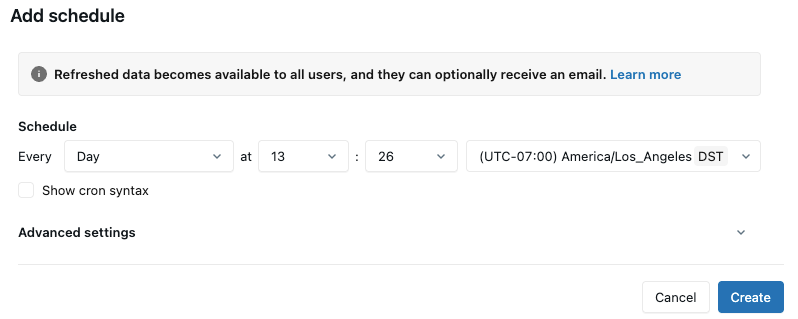
Cliquez sur Planifier dans le coin supérieur droit du tableau de bord.
-
Utilisez les sélecteurs déroulants pour spécifier la fréquence, l'heure de start et le fuseau horaire.
Facultativement, cochez la case **Afficher la syntaxe cron** pour modifier le programme dans la syntaxe Quartz Cron.
-
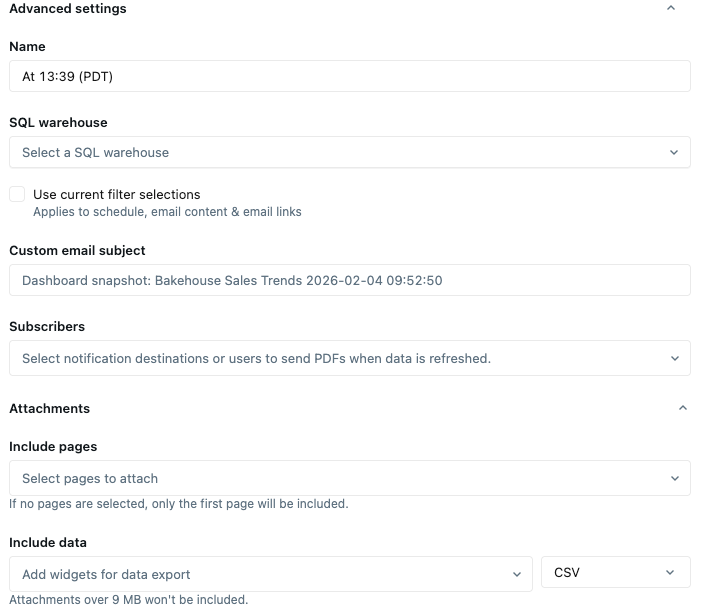
(Facultatif) Cliquez sur Paramètres avancés pour configurer des options supplémentaires :
- Nom : Saisissez un identifiant de nom pour votre nouvelle planification.
- **SQL Warehouse** : Choisissez un SQL Warehouse différent pour les exécutions planifiées. Par default, le SQL warehouse utilisé pour créer et exécuter le tableau de bord est également utilisé lors de l'exécution planifiée.
- Sélectionnez Utiliser les sélections de filtre actuelles pour appliquer les sélections de filtre actuelles lors d'une exécution planifiée.
- Objet de l’e-mail personnalisé : saisissez une ligne d’objet personnalisée pour les notifications par e-mail d’abonnement.
- **Abonnés** : ajoutez des utilisateurs ou des destinations de notification à notifier après chaque exécution planifiée. Voir les destinations d'abonnement.
- **Pièces jointes** : Développez pour configurer ce qui est joint aux e-mails d'abonnement.
- Pages à inclure : sélectionnez les pages du tableau de bord à inclure en tant que pièces jointes PDF. Les pages sont attachées dans l'ordre sélectionné.
- Inclure les données : sélectionnez les widgets à inclure en tant que pièces jointes de données et choisissez un format d'exportation (CSV, TSV ou Excel).
-
Cliquez sur Créer. La boîte de dialogue Planifications apparaît et affiche la planification que vous avez créée. Si d'autres planifications existent pour ce tableau de bord, la boîte de dialogue les affiche également.
Pour les planifications avec une heure de start définie, la cadence de refresh commence à cette heure chaque jour. Par exemple, un programme défini pour s'exécuter toutes les 4 heures à partir de 15:10 s'exécute à 15:10, 19:10, 23:10, et ainsi de suite, jusqu'à 15:09 le jour suivant. La cadence se Reset ensuite et redémarre à 15h10.
Gérer les planifications
Pour modifier, suspendre ou supprimer un calendrier :
- Cliquez sur Planifier dans le coin supérieur droit du tableau de bord. Une liste de calendriers pour le tableau de bord s’affiche.
- Cliquez sur le menu kebab
 à droite de la planification que vous souhaitez gérer.
 - Cliquez sur **Modifier**, **Mettre en pause** ou **Supprimer**.
- Modifier : Ouvre l'interface de planification. Utilisez l'interface utilisateur pour ajuster le planning, puis enregistrez.
- Pause ou Reprise : Définit si le programme est actif ou en pause. Les planifications suspendues conservent leur configuration et leurs paramètres d'abonné, mais le tableau de bord ne se met pas à jour et n'envoie pas de notifications tant que la planification n'est pas reprise.
- Supprimer : Supprime la planification et tous les paramètres d'abonnement.
Pour exécuter un planning immédiatement, cliquez sur le menu kebab à côté du planning et sélectionnez Exécuter maintenant . L'exécution d'un planning met à jour le tableau de bord et envoie des notifications sans modifier sa cadence régulière.
Afficher l'historique des exécutions planifiées
La liste des calendriers affiche le résultat des exécutions récentes, afin que vous puissiez confirmer qu'un calendrier fonctionne sans attendre la notification suivante.
- Cliquez sur Planifier dans le coin supérieur droit du tableau de bord. Une liste de calendriers pour le tableau de bord s’affiche.
- Trouvez la ligne correspondant à la planification que vous souhaitez vérifier. Les indicateurs d'historique des exécutions apparaissent à droite des détails de la planification, avec l'exécution la plus récente sur la droite.
- Survolez un indicateur d'exécution pour voir l'ID d'exécution, l'heure de start, l'heure de fin et le statut de cette exécution.
Chaque indicateur signale si l'exécution a réussi, a échoué ou a été ignorée car le planning avait déjà atteint sa limite d'exécutions simultanées. Les exécutions toujours en cours ou en attente de start apparaissent également. Un tiret marque une position sans exécution.
Gérer les abonnements
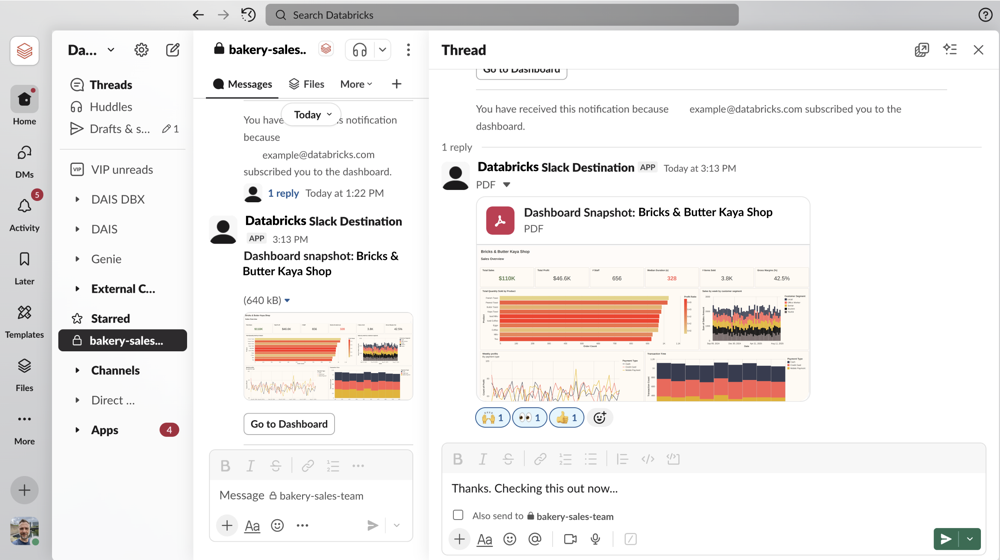
Les abonnés au planning reçoivent un instantané du tableau de bord actuel à chaque exécution du planning. Les abonnés reçoivent des instantanés de tableau de bord par e-mail, Slack ou Microsoft Teams. Les abonnés par e-mail reçoivent un instantané PDF et peuvent inclure, en option, des données tabulaires issues de widgets de tableau de bord sélectionnés sous forme de pièces jointes CSV, TSV ou Excel. Les canaux Slack et Microsoft Teams reçoivent une capture d'écran PNG visible directement dans le canal, un link direct pour ouvrir le tableau de bord dans Databricks, et une pièce jointe PDF dans le fil de discussion. Pour les tableaux de bord comportant plusieurs pages, vous pouvez sélectionner les pages à inclure dans la pièce jointe PDF en utilisant les paramètres des **Pièces jointes** dans la planification.
Toutes les mises à jour planifiées des tableaux de bord trigger cache refreshes qui améliorent les temps de chargement des tableaux de bord. Pour les tableaux de bord publiés avec des autorisations de données individuelles, les utilisateurs peuvent opter pour des planifications de refresh uniquement afin de bénéficier d'une performance accrue sans recevoir de notifications, ou s'abonner à des planifications pour également recevoir des instantanés de tableau de bord.
S'abonner à un planning existant
Pour vous abonner ou gérer votre participation à un planning existant :
- Cliquez sur **Planifier** dans le coin supérieur droit du tableau de bord pour afficher les plannings existants.
- Pour chaque planification, utilisez le menu déroulant pour sélectionner votre préférence :
- Inactif pour moi : ne participez pas à ce planning.
- refresh data for me : Trigger les refreshs du cache sans recevoir de notifications par e-mail (refresh seule).
- refresh data for me & e-mail : Trigger cache refreshes et recevez des notifications par e-mail.
Les listes d'abonnements peuvent contenir jusqu'à 100 abonnés. Une destination de notification compte comme un abonné, quel que soit le nombre de messages qu'elle envoie.
Destinations d'abonnement
Les abonnements au tableau de bord prennent en charge les destinations suivantes :
- E-mail : les utilisateurs du Workspace et les destinations de notification par e-mail reçoivent un instantané PDF par e-mail. Vous pouvez éventuellement inclure des données tabulaires provenant de widgets de tableau de bord sélectionnés en tant que pièces jointes au format CSV, TSV ou Excel. Vous pouvez configurer les utilisateurs du compte, les listes de distribution et les utilisateurs externes (tels que les Partenaires ou les clients) comme destinations de notification par e-mail.
- Slack : les canaux Slack reçoivent un instantané d’image PNG visible directement dans le canal, un lien direct pour ouvrir le tableau de bord dans Databricks et une pièce jointe PDF dans le fil de discussion. Vous pouvez éventuellement inclure des données tabulaires provenant de widgets de tableau de bord sélectionnés sous forme de pièces jointes au format CSV, TSV ou Excel. Les administrateurs du Workspace doivent d’abord configurer les destinations de notification Slack avant que vous ne puissiez les sélectionner en tant qu’abonnés. Voir Configurer les notifications Slack.
- Microsoft Teams : les canaux Teams reçoivent un instantané d’image PNG visible directement dans le canal, un Link direct pour ouvrir le tableau de bord dans Databricks et une pièce jointe PDF dans le fil de discussion. Vous pouvez éventuellement inclure des données tabulaires provenant de widgets de tableau de bord sélectionnés sous forme de pièces jointes au format CSV, TSV ou Excel. Les administrateurs du Workspace doivent configurer les destinations de notification Microsoft Teams avant que vous ne puissiez les sélectionner en tant qu’abonnés. Voir Configurer les notifications Microsoft Teams.
Si vous ne pouvez pas ajouter d'abonnés e-mail, l'administrateur de votre workspace a peut-être désactivé les notifications par e-mail pour votre workspace. Voir le guide d'administration AI/BI.
Les administrateurs de Workspace doivent définir les destinations de notification avant qu'elles ne puissent être sélectionnées comme abonnés. Consultez Gérer les destinations de notification pour les destinations d'e-mail, Configurer les notifications Slack pour les destinations Slack et Configurer les notifications Microsoft Teams pour les destinations Microsoft Teams.
Vous pouvez ajouter ou supprimer d'autres abonnés pour recevoir des mises à jour si vous disposez au moins des autorisations CAN EDIT sur le tableau de bord. Vous pouvez vous ajouter ou vous retirer de la liste des abonnés d'un planning existant si vous disposez au moins des autorisations CAN VIEW sur le tableau de bord.
Pièces jointes de données
Les abonnements par e-mail, Slack et Microsoft Teams peuvent inclure des pièces jointes de données facultatives. Vous pouvez configurer ces abonnements pour envoyer les données tabulaires des widgets sélectionnés sous forme de fichier CSV, TSV ou Excel. Cette option s’applique aux trois destinations.
Pour ajouter des pièces jointes de données lors de la création ou de la modification d'un planning :
- Cliquez sur Attachments pour développer le paramètre.
- Choisissez les données tabulaires que vous souhaitez inclure dans la liste déroulante Inclure les données .
- Choisissez le type de fichier pour la pièce jointe de données.
Les détails suivants s’appliquent aux pièces jointes de données :
- Formats pris en charge : CSV, TSV ou Excel (les exportations Excel sont limitées à 100 000 lignes)
- Widgets pris en charge : tout widget avec des résultats de query sous-jacents, y compris les widgets de table, de tableau croisé dynamique et de visualisation tels que les histogrammes et les graphiques linéaires
- Filtres appliqués : vous pouvez éventuellement inclure les filtres appliqués du tableau de bord en tant que pièce jointe de données distincte, afin que les destinataires puissent voir quels filtres ont façonné les données jointes
Pour envoyer des pièces jointes vers un Canal de distribution Slack ou Microsoft Teams, un administrateur de Workspace doit d'abord configurer ce Canal de distribution en tant que destination de notification. Voir Configurer les notifications Slack ou Configurer les notifications Microsoft Teams.
Pour connaître les limites de taille applicables aux pièces jointes, consultez Limites des abonnements au tableau de bord.
S'abonner à une chaîne Slack ou Microsoft Teams
Avant de pouvoir vous abonner aux canaux de distribution Slack ou Microsoft Teams, les administrateurs du Workspace doivent configurer les destinations de notification. Consultez Configurer les notifications Slack pour les destinations Slack, et Configurer les notifications Microsoft Teams pour les destinations Microsoft Teams.
Pour s'abonner à une chaîne Slack ou Teams :
-
Cliquez sur Planifier dans le coin supérieur droit du tableau de bord.
-
Créez une nouvelle planification ou modifiez une planification existante :
- Pour créer une nouvelle planification, saisissez le nom de la planification, la fréquence et les valeurs de filtre, puis cliquez sur Créer .
- Pour modifier un planning existant, cliquez sur le menu kebab à côté du planning et sélectionnez Modifier .
-
Dans la configuration du calendrier, cliquez sur **Abonnés**.
-
Tapez pour rechercher et sélectionner la destination de la notification.
-
Cliquez sur Enregistrer .
Lorsque la planification s'exécute, une notification est publiée sur le canal Slack ou Teams configuré.
Si vous rencontrez des problèmes, consultez Résolution des problèmes ou Slack et Résolution des problèmes pour Microsoft Teams.
Abonner d'autres utilisateurs
Pour abonner d'autres utilisateurs, effectuez les opérations suivantes :
- Cliquez sur S'abonner dans le coin supérieur droit du tableau de bord. La boîte de dialogue Planifications s'affiche.
- Identifiez le planning auquel vous souhaitez ajouter des abonnés. Cliquez sur à droite de ce programme. Ensuite, cliquez sur Modifier .
Si vous avez l'accès CAN VIEW à un tableau de bord avec une planification attribuée, vous pouvez vous abonner pour recevoir des mises à jour à chaque exécution planifiée.
Pour vous abonner à un planning existant, procédez comme suit :
- Cliquez sur S'abonner dans le coin supérieur droit du tableau de bord. La boîte de dialogue Plannings affiche tous les plannings du tableau de bord.
- Cliquez sur S'abonner à droite de la planification que vous choisissez.
Si vous ne pouvez pas vous ajouter comme abonné, les raisons suivantes peuvent s'appliquer :
-
Un administrateur de Workspace a désactivé l'option Activer les abonnements de tableau de bord pour le Workspace.
Ce paramètre remplace tous les autres. Si l'administrateur du Workspace a désactivé ce paramètre, les éditeurs de tableau de bord peuvent toujours attribuer un calendrier, mais aucun abonné ne peut être attribué.
-
Vous n'êtes pas autorisé(e) à accéder au Workspace.
Les utilisateurs de compte ne peuvent être ajoutés en tant qu'abonnés qu'en tant que destination de notification. Il n'y a pas de bouton **S'abonner** sur le tableau de bord pour les utilisateurs du compte.
-
Aucun calendrier n'a été défini.
Pour les tableaux de bord sans calendrier défini, les utilisateurs du workspace avec un accès CAN VIEW ou CAN RUN à un tableau de bord ne peuvent pas interagir avec le bouton **S'abonner**.
Se désabonner des mises à jour par e-mail
Les abonnés peuvent choisir d’arrêter de recevoir des notifications en se désabonnant du calendrier.
-
Pour vous désabonner à l'aide de l'interface utilisateur du tableau de bord, procédez comme suit :
- Cliquez sur S'abonner dans le coin supérieur droit du tableau de bord. La boîte de dialogue Plannings affiche tous les plannings du tableau de bord.
- Cliquez sur Abonné pour vous désabonner. Le texte du bouton devient S'abonner .
-
Utilisez le Link de désabonnement dans le pied de page de l'e-mail pour vous désabonner des mises à jour planifiées.
Lorsqu'un utilisateur, inclus dans une liste de distribution plus large configurée pour les notifications par e-mail, choisit de se désabonner à l'aide du Link dans le pied de page de l'e-mail, cette action désabonne l'intégralité de la liste de distribution. L'ensemble du groupe est supprimé de l'abonnement et ne recevra pas de futures mises à jour d'instantanés PDF.
Limites de taille du tableau de bord pour les abonnements
Les e-mails d'abonnement au tableau de bord incluent les fichiers encodés en base64 suivants :
- PDF : Un fichier PDF qui inclut le tableau de bord complet.
- DesktopImage : un fichier image optimisé pour l'affichage sur les ordinateurs de bureau.
Pour obtenir des informations sur les limites de taille d'abonnement au tableau de bord et le comportement lorsque les limites sont dépassées, consultez Limites d'abonnement au tableau de bord.
Sécurité des données pour les pièces jointes au format PDF
Lorsqu'un PDF de tableau de bord est généré pour une livraison programmée ou un download, il est temporairement stocké dans le stockage cloud configuré par un administrateur de Workspace lors de la création du Workspace. Ce stockage est géré par Databricks et n’est pas directement accessible de l’extérieur. Savoir où résident les PDF et comment ils sont supprimés peut vous aider à répondre aux exigences de sécurité et de conformité. Consultez Créer un Workspace classique.
Politique de suppression de PDF
**Mises à jour planifiées (abonnements e-mail) :** Une fois le processus d'e-mail terminé, le PDF est immédiatement supprimé du stockage d'objets.
Téléchargements lancés par l'utilisateur : lorsqu'un utilisateur télécharge manuellement un PDF de tableau de bord depuis l'interface utilisateur, le fichier reste temporairement dans le stockage d'objets pendant un maximum de 60 jours. Cette période de rétention permet de disposer de temps pour l'achèvement du download, le dépannage ou les retéléchargements si nécessaire.