Créer un tableau de bord
Découvrez comment utiliser l'interface utilisateur de l'AI/BI dashboard pour créer et partager des insights. Pour obtenir des informations sur les fonctionnalités des tableaux de bord, consultez Tableaux de bord.
Les étapes de ce tutoriel montrent comment créer et partager le tableau de bord suivant :
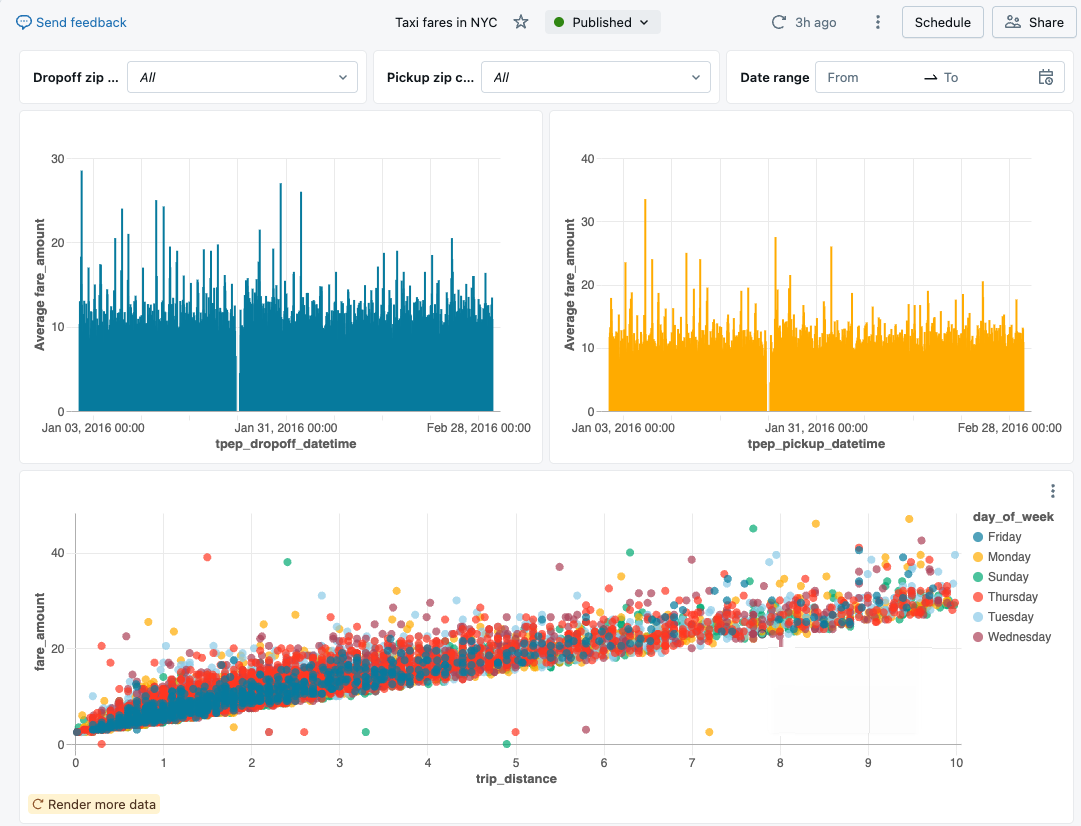
Vous pouvez également créer un tableau de bord à l'aide de l'agent de création de tableau de bord, consultez Utiliser Genie Code pour la création de tableaux de bord.
Exigences
- Vous êtes connecté(e) à un Databricks Workspace.
- Vous disposez du droit d'accès Databricks SQL dans ce Workspace.
- Vous disposez au moins d'un accès CAN USE à un ou plusieurs SQL Warehouse.
Étape 1. Créez un tableau de bord
Cliquez  sur **Nouveau** dans la barre latérale et sélectionnez **Tableau de bord**.
Par default, votre nouveau tableau de bord est automatiquement nommé avec son Timestamp de création et stocké dans votre répertoire /Workspace/Users/<username>.
Étape 2. Définir des datasets
La tab Données sert à définir les datasets sous-jacents utilisés dans votre tableau de bord. Cette query accède aux données du catalogue samples sur Databricks. La table comprend des données de taxi accessibles au public de New York en 2016. Les résultats de query sont limités aux trajets valides de moins de 10 miles et coûtant moins de cinquante dollars.
-
Cliquez sur l'onglet **Data tab**.
-
Cliquez sur **Ajouter un dataset SQL**.
-
Collez la query suivante dans l'éditeur. Cliquez ensuite sur Exécuter pour retourner une collection d'enregistrements.
SQLSELECTT.tpep_pickup_datetime,T.tpep_dropoff_datetime,T.fare_amount,T.pickup_zip,T.dropoff_zip,T.trip_distance,T.weekday,CASEWHEN T.weekday = 1 THEN 'Sunday'WHEN T.weekday = 2 THEN 'Monday'WHEN T.weekday = 3 THEN 'Tuesday'WHEN T.weekday = 4 THEN 'Wednesday'WHEN T.weekday = 5 THEN 'Thursday'WHEN T.weekday = 6 THEN 'Friday'WHEN T.weekday = 7 THEN 'Saturday'ELSE 'N/A'END AS day_of_weekFROM(SELECTdayofweek(tpep_pickup_datetime) as weekday,*FROM`samples`.`nyctaxi`.`trips`WHEREtrip_distance > 0AND trip_distance < 10AND fare_amount > 0AND fare_amount < 50) TORDER BYT.weekday -
Inspectez vos résultats. Les enregistrements renvoyés apparaissent dans le Tableau de résultats une fois la query exécutée.
-
Double-cliquez sur le titre pour renommer votre dataset **Taxicab data**.
Étape 3e. Ajouter une visualisation
Pour créer votre première visualisation, effectuez les étapes suivantes :
-
Cliquez sur l'onglet Untitled page tab.
-
Cliquez sur
 Ajouter une visualisation pour ajouter un widget de visualisation et utilisez votre souris pour le placer sur le canevas.
Étape 4 : Configurez votre visualisation
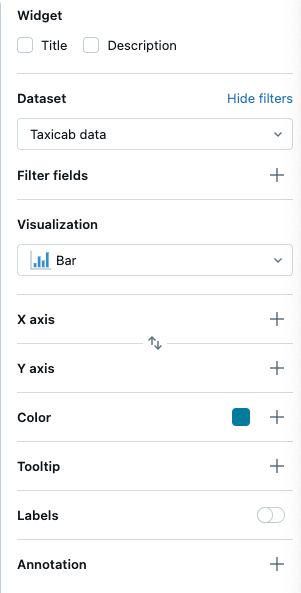
Lorsque vous sélectionnez un widget de visualisation, vous pouvez utiliser le panneau de configuration sur le côté droit de l'écran pour afficher vos données. Comme le montre l'image suivante, un seul **dataset** a été défini et il est sélectionné automatiquement.
Configurer l’axe X
- Si nécessaire, sélectionnez Barre dans le menu déroulant Visualisation .
- Cliquez sur l'icône
 plus pour choisir les données présentées le long de l' axe X . Vous pouvez utiliser la barre de recherche pour rechercher un champ par nom. Sélectionnez **tpep_dropoff_datetime**.
 - Cliquez sur le nom du champ que vous avez sélectionné pour afficher d'autres options de configuration.
- En tant que Type d'échelle , sélectionnez Continu .
- Pour la sélection **Transformation**, choisissez **HORAIRE**.
Configurer l'axe Y
- Cliquez sur l'icône plus à côté de l' axe Y pour sélectionner le fare_amount pour les données présentées le long de l'axe y.
- Cliquez sur le nom du champ que vous avez sélectionné pour afficher d'autres options de configuration.
- En tant que Type d'échelle , sélectionnez Continu .
- Pour la sélection Transformation , choisissez AVG .
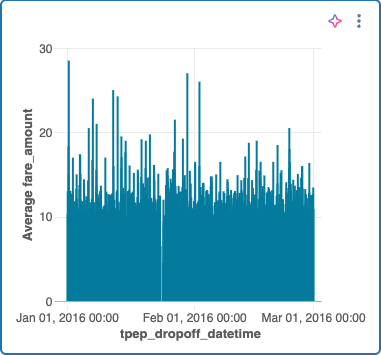
Votre graphique devrait ressembler à l'exemple suivant :
Facultatif : Créer des visualisations avec Genie Code
Vous pouvez créer des visualisations en utilisant le langage naturel avec Genie Code.
Pour générer le même graphique que ci-dessus :
- À partir d'un AI/BI dashboard, ouvrez le panneau latéral Genie Code.
- Tapez « Graphique à barres du montant moyen du tarif en fonction de l’heure de dépose ».
Pour créer un tableau de bord avec Genie Code, consultez Utiliser Genie Code pour créer des tableaux de bord.
Étape 5. Clonez et modifiez une visualisation
Vous pouvez cloner un graphique existant pour créer une nouvelle visualisation.
- Faites un clic droit sur votre graphique existant, puis cliquez sur Cloner .
- Une fois votre nouveau graphique sélectionné, utilisez le panneau de configuration pour changer le champ de l' axe X en tpep_pickup_datetime . Si nécessaire, sélectionnez HOURLY sous le type Transform.
- Utilisez le sélecteur **Couleur** pour choisir une nouvelle couleur pour votre nouveau graphique à barres.
Étape 6 : Créez un nuage de points
Créez un nouveau nuage de points avec des couleurs différenciées par valeur. Pour créer un nuage de points, suivez les étapes suivantes :
-
Cliquez sur l'icône Créer une visualisation
pour créer un nouveau widget de visualisation. -
Configurez votre graphique en effectuant les sélections suivantes :
- Dataset : Données de taxi
- Visualisation : Nuage de points
- **Axe X** : **trip_distance**
- Axe Y : fare_amount
- Couleur : Cliquez sur l'icône plus > day_of_week
Après que les couleurs ont été attribuées automatiquement par catégorie, vous pouvez modifier la couleur associée à une valeur particulière en cliquant sur la couleur dans le panneau de configuration.
Étape 7. Créez des filtres de tableau de bord
Vous pouvez utiliser des filtres pour rendre vos tableaux de bord interactifs. Dans cette étape, vous créez des filtres sur trois champs.
Créer un filtre de plage de dates
- Cliquez sur
 Ajouter un filtre (champ/parameter) pour ajouter un widget de filtre.
 - Cliquez sur Titre du widget et saisissez Plage de dates pour renommer votre filtre.
- Dans le menu déroulant **Filtrer** du panneau de configuration, sélectionnez **Sélecteur de plage de dates**.
- Cliquez sur l'icône plus à côté du menu Champs . Cliquez sur tpep_pickup_datetime dans le menu déroulant.
Facultatif : personnalisez les options de sélection rapide du sélecteur de dates avec Genie Code
Par default, un sélecteur de plage de dates propose des sélections rapides allant d’ aujourd’hui aux 365 derniers jours . Vous pouvez demander à Genie Code de modifier la création du tableau de bord afin de ne conserver que les options que vous souhaitez. Une fois le sélecteur de plage de dates sélectionné, ouvrez le panneau latéral Genie Code, puis saisissez l’invite suivante :
Demandez à Genie Code de le faire pour vous :
Customize the quick options in the time range picker to only include the ones related to days.
L'agent conserve les plages basées sur les jours, telles que Aujourd'hui , Hier et 7 derniers jours , et supprime le reste. Pour en savoir plus, consultez Filtres et interactivité.
Créer un filtre déroulant à sélection unique
- Cliquez sur Ajouter un filtre (champ/parameter) pour ajouter un widget de filtre.
- Cliquez sur **Titre du widget** et saisissez **Code postal de dépôt** pour renommer votre filtre.
- Dans le menu déroulant Filtre du panneau de configuration, sélectionnez Valeur unique .
- Dans le menu Champs , sélectionnez dropoff_zip .
Cloner un filtre
- Cliquez avec le bouton droit sur votre filtre code postal de dépôt . Ensuite, cliquez sur Cloner .
- Double-cliquez sur le titre et saisissez **Code postal de prise en charge** pour renommer le widget cloné.
- Cliquez sur
 pour supprimer le champ actuel. Ensuite, sélectionnez pickup_zip pour filtrer ce champ.
Étape 8. Redimensionner et organiser les graphiques et les filtres
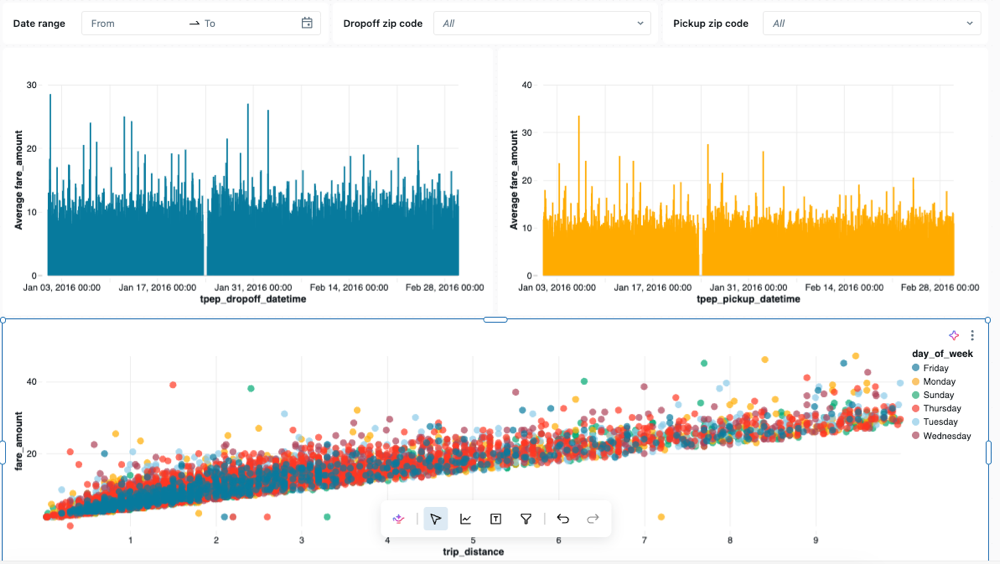
Utilisez votre souris pour organiser et redimensionner vos graphiques et filtres.
L’image suivante montre un arrangement possible pour ce tableau de bord.
Étape 9. Publier et partager
Pendant que vous développez un tableau de bord, votre progression est enregistrée en tant que brouillon. Pour créer une copie propre pour une consommation facile, publiez votre tableau de bord.
- Cliquez sur **Publier** dans le coin supérieur droit du tableau de bord.
- Cliquez sur **Share with data permissions (default)**.
- Cliquez sur Publier . Une boîte de dialogue **Partage** s'ouvre.
- Ajoutez les utilisateurs, les groupes ou les Service Principals avec lesquels vous souhaitez partager. Définissez les niveaux d'autorisation selon le cas. Consultez Partager un tableau de bord et Listes de contrôle d'accès aux tableaux de bord pour en savoir plus sur les autorisations et les droits.
- Cliquez sur Copier le Link et collez-le dans un nouvel tab pour accéder à votre tableau de bord publié.