Didacticiel : Analyse "What If" avec Genie Code
Les analystes sont souvent invités à répondre à des questions « Et si » : que se passe-t-il pour le volume et les Ventes totales si les prix augmentent de 5 % ? Que se passe-t-il pour le trafic des clients si les heures d'ouverture du magasin sont prolongées de 30 minutes ?
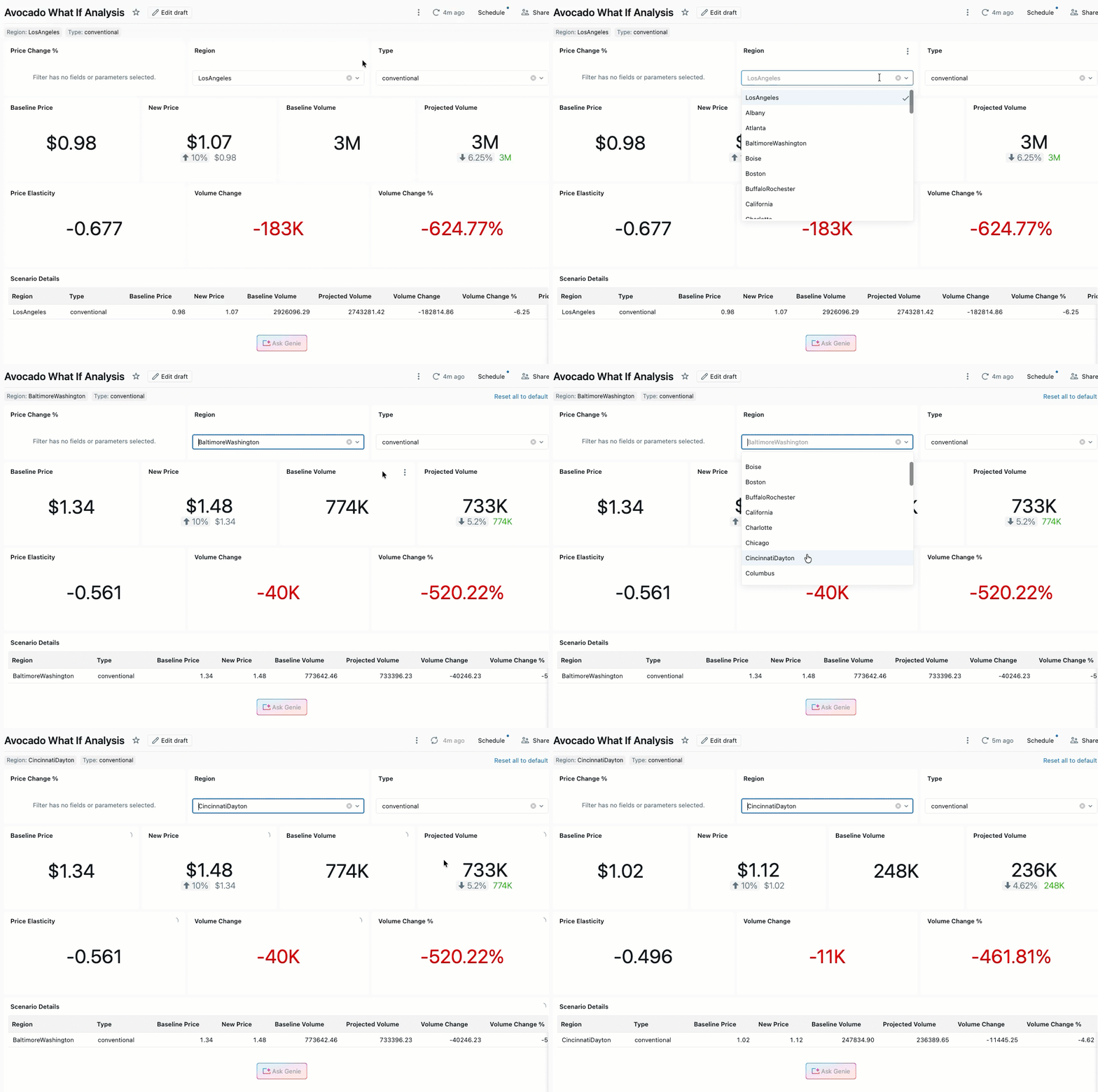
Ce tutoriel montre comment utiliser Genie Code pour créer un AI/BI dashboard qui permet une analyse interactive des scénarios What If. À l'aide des données de Ventes d'avocats, vous demanderez à Genie Code de créer un tableau de bord qui modélise comment les changements de prix affectent le volume hebdomadaire et les Ventes totales en calculant les élasticités de prix.
Les réponses de Genie Code ne sont pas déterministes, vos résultats pourraient donc différer si vous suivez les étapes.
Prérequis
Pour terminer ce tutoriel, vous avez besoin :
- Accéder à un AI/BI dashboard. Consultez Tableaux de bord.
- Genie Code activé dans votre workspace. Consultez Utiliser Genie Code pour la création de tableaux de bord.
- Les autorisations Unity Catalog suivantes :
CREATE TABLEsur le schéma cible,USE SCHEMAsur le schéma cible, etUSE CATALOGsur le catalogue cible.
Comprendre l'approche
Pour modéliser l'impact des prix sur le volume et les ventes, ce tutoriel utilise l'élasticité-prix. L'élasticité mesure la sensibilité de la demande aux variations de prix. Par exemple :
- Une élasticité de
-1signifie qu'une augmentation de prix de 1 % entraîne une diminution de 1 % du volume. - Une variation de prix positive avec une faible élasticité signifie que la demande est relativement stable quel que soit le prix.
Vous inviterez Genie Code à calculer les élasticités du dataset et à créer un tableau de bord où les utilisateurs peuvent saisir un pourcentage de changement de prix, sélectionner une région et un type d'avocat, et voir instantanément l'impact estimé sur les ventes hebdomadaires et le volume.
Étape 1 : Upload du dataset d'avocats vers Unity Catalog
Ce tutoriel utilise le dataset Hass Avocado Board, qui contient les ventes hebdomadaires d'avocats, les prix et le volume répartis par région à travers les États-Unis.
- download the dataset Avocado Prices depuis Kaggle.
- Cliquez sur
 Nouveau > Ajouter ou upload des données .
 - Cliquez sur **Créer ou modifier une table**.
- Cliquez sur parcourir ou faites glisser le fichier téléchargé dans la zone de dépôt.
- Sélectionnez le catalogue et le schéma cibles dans Unity Catalog. Vous devez disposer de
USE CATALOGsur le catalogue et deUSE SCHEMAetCREATE TABLEsur le schéma. - (Facultatif) Modifier le nom de la table.
- Cliquez sur Créer une table .
Étape 2 : créer un nouveau tableau de bord
- Cliquez sur **Nouveau** dans la barre latérale et sélectionnez **Tableau de bord**.
- Saisissez un nom pour votre tableau de bord, tel que
Avocado What If Analysis.
Étape 3 : Ouvrez Genie Code
Sur le canevas du tableau de bord, cliquez sur l'icône  Genie Code dans le coin supérieur droit pour ouvrir Genie Code.
Étape 4 : Soumettez votre prompt initial
Demandez à Genie Code de le faire pour vous :
Help me understand the Avocado dataset. Specifically, I want to model what would happen if we raised or lowered prices for a particular region and type. Ideally, I could input a % change in price, a type of avocado, and a region into this model, and we could see the corresponding expected change in weekly sales and weekly total volume by computing the elasticities.
Conseils pour la rédaction de prompts efficaces :
- Soyez précis quant aux exigences. Spécifiez les entrées et sorties exactes que vous souhaitez afficher sur le tableau de bord — dans ce cas, les entrées pour le pourcentage de changement de prix, le type d'avocat et la région, et les sorties pour les ventes hebdomadaires et le volume.
- Décrivez le contexte. Mentionnez le nom du dataset (par exemple, « Avocado ») afin que Genie Code sache quelles données rechercher dans Unity Catalog.
- Demandez de l'aide à Genie Code. Si vous n'êtes pas familier avec un concept, demandez d'abord à Genie Code. Par exemple : « Quelles sont les bonnes approches pour modéliser comment les changements de prix affectent le volume et le total des ventes ? »
Étape 5 : Examiner la façon dont Genie Code construit le tableau de bord
Après que vous ayez soumis l'invite, Genie Code suit une boucle agentique pour traiter votre demande :
- **Comprend le contexte** : Genie Code lit votre invite et inspecte le contexte actuel du tableau de bord.
- Recherche de données : Genie Code recherche les assets de données pertinents dans Unity Catalog. Il donne la priorité aux vues métriques, puis revient aux tables régulières.
- Crée un modèle de données : pour les calculs complexes comme l’élasticité, Genie Code crée généralement un dataset SQL avec des paramètres plutôt que d’utiliser des calculs personnalisés. Il sélectionne l'approche la mieux adaptée à vos exigences.
- Construit le canevas : Genie Code modifie le canevas du tableau de bord pour organiser les widgets, les visualisations et les contrôles d'entrée.
Cette boucle se répète jusqu'à ce que Genie Code atteigne un résultat complet. Le tableau de bord final comprend des entrées de paramètre pour les changements de région et de prix, et des visualisations montrant l'impact estimé sur le volume hebdomadaire et les Ventes totales.
Étape 6 : Affiner le tableau de bord avec des invites de suivi
Après avoir examiné le résultat initial, utilisez des invites de suivi pour améliorer le tableau de bord :
Add some explanatory text so that users understand what to input and what they're looking at.Include a representation of model accuracy, such as an R² value.Add a section comparing elasticities, prices, and volume across different regions.
Genie Code peut également accepter les upload d'images. Si vous souhaitez partager une capture d'écran d'une visualisation particulière ou une référence externe, joignez-la à votre invite pour un contexte supplémentaire.

Publier et partager le tableau de bord
Lorsque vous êtes satisfait du tableau de bord, publiez-le pour le rendre accessible aux autres. Les tableaux de bord publiés permettent aux utilisateurs de sélectionner une région et un type d'avocat, d'entrer un pourcentage de changement de prix et de voir instantanément l'impact estimé sur le volume hebdomadaire et le total des ventes.
Pour partager le tableau de bord avec votre équipe :
- Cliquez sur Publier dans le coin supérieur droit pour publier la dernière version du tableau de bord.
- Cliquez sur Partager pour accorder l'accès à des utilisateurs ou des groupes spécifiques.
- (Facultatif) Configurez un calendrier pour envoyer le tableau de bord par e-mail. Consultez Gérer les mises à jour et les abonnements planifiés du tableau de bord.
Pour plus d'informations sur les options de publication et de partage, consultez Partager un tableau de bord.
Ressources supplémentaires
- Utiliser Genie Code pour la création de tableaux de bord: Découvrez ce que Genie Code peut faire pour la création de tableaux de bord.
- Créer un tableau de bord: Créer un tableau de bord manuellement à l'aide de l'interface utilisateur.
- Utiliser des paramètres basés sur des requêtes: configurez des paramètres basés sur des requêtes pour le filtrage interactif.