Utiliser des paramètres basés sur query
L'article vous guide à travers les étapes pour créer un tableau de bord interactif qui utilise des paramètres basés sur des query. Cela suppose une familiarité de base avec la création de tableaux de bord sur Databricks. Voir Démarrer pour des instructions fondamentales sur la création de tableaux de bord.
Exigences
- Vous êtes connecté(e) à un Databricks Workspace.
- Vous disposez du droit d'accès Databricks SQL dans ce Workspace.
- Vous disposez au moins d'un accès CAN USE à un ou plusieurs SQL Warehouse.
Créer un dataset de tableau de bord
Ce tutoriel utilise les données générées du catalogue samples sur Databricks.
-
Cliquez sur
 Nouveau dans la barre latérale et sélectionnez Tableau de bord dans le menu.
 -
Cliquez sur l'onglet **Data tab**.
-
Cliquez sur **Ajouter un dataset SQL** et collez la query suivante dans l'éditeur. Cliquez ensuite sur **Exécuter** pour renvoyer les résultats.
SQLSELECT*FROMsamples.tpch.customer -
Votre nouveau dataset défini est enregistré automatiquement sous le nom Jeu de données sans titre . Double-cliquez sur le titre, puis renommez-le **segment Marketing**.
Ajouter un parameter
Vous pouvez ajouter un paramètre à ce dataset pour filtrer les valeurs renvoyées. Le paramètre dans cet exemple est :segment. Consultez Utiliser les parameter de tableau de bord pour en savoir plus sur la syntaxe des parameter.
-
Collez la clause
WHEREsuivante au bas de votre query. Un champ de texte avec le nom du parametersegmentapparaît sous votre query.SQLWHEREc_mktsegment = :segment -
Saisissez
BUILDINGdans le champ de texte sous votre requête pour définir la valeur par default du paramètre. -
Réexécutez la query pour inspecter les résultats.
Configurer un widget de visualisation
Ajoutez une visualisation pour votre dataset sur la toile en suivant les étapes suivantes :
- Cliquez sur l'onglet Untitled page tab.
- Cliquez
 sur **Ajouter une visualisation** pour ajouter un widget de visualisation et utilisez votre souris pour le placer sur le canevas.
Configurer l’axe X
- Si nécessaire, sélectionnez **Barre** dans le menu déroulant **Visualisation**.
- Cliquez sur
 pour choisir les données présentées le long de l' axe X . Vous pouvez utiliser la barre de recherche pour rechercher un champ par nom. Sélectionnez **c_nationkey**.
 - Cliquez sur le nom du champ que vous avez sélectionné pour afficher d'autres options de configuration.
- Comme Type d'échelle , sélectionnez Catégoriel .
- Pour la sélection **Transformer**, choisissez **Aucun**.
Configuration de l'axe Y
- Cliquez sur à côté de l' axe Y , puis sélectionnez c_acctbal .
- Cliquez sur le nom du champ que vous avez sélectionné pour afficher d'autres options de configuration.
- En tant que Type d'échelle , sélectionnez Continu .
- Pour la sélection **Transformation**, choisissez **SOMME**.
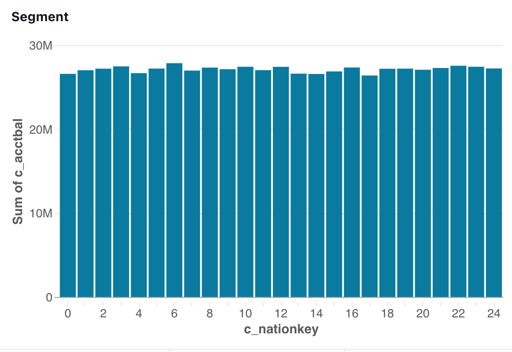
La visualisation est mise à jour automatiquement lorsque vous la configurez. Les données affichées incluent uniquement les enregistrements où le segment est BUILDING.
Ajouter un filtre
Configurez un filtre afin que les utilisateurs du tableau de bord puissent contrôler le segment Marketing sur lequel se concentrer.
- Cliquez sur
 Ajouter un filtre (champ/parameter) pour ajouter un widget de filtre. Placez-le sur la toile.
 - Dans le menu déroulant Filtre du panneau de configuration, sélectionnez Valeur unique .
- Cochez la case Titre pour afficher un champ de titre sur votre widget de filtre.
- Cliquez sur le titre de l’espace réservé sur le widget et tapez Segment pour renommer votre filtre.
- Cliquez sur à côté de Paramètres dans le panneau de configuration.
- Choisissez segment à partir du dataset du segment Marketing .
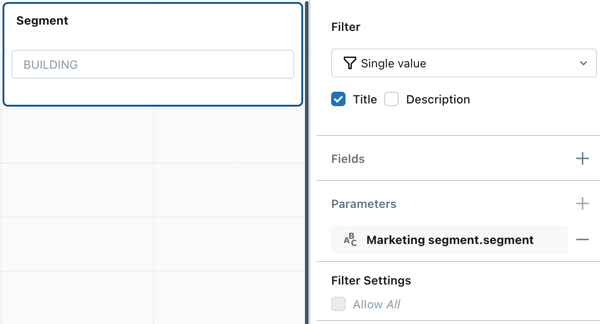
Votre widget de filtre configuré affiche la valeur default du parameter pour le dataset.
Définir une sélection de valeurs
Le filtre que vous avez créé est fonctionnel, mais il exige que l'utilisateur connaisse l'éventail des choix disponibles avant de pouvoir taper une sélection. Il exige également que les utilisateurs respectent la casse et l'orthographe lors de la saisie de la valeur de parameter souhaitée.
Pour créer une liste déroulante afin que l'utilisateur puisse sélectionner un parameter dans une liste d'options disponibles, créez un nouveau dataset pour définir la liste des valeurs possibles.
-
Cliquez sur l'onglet **Data tab**.
-
Cliquez sur **Ajouter un jeu de données SQL** pour créer un nouveau jeu de données.
-
Copiez et collez ce qui suit dans l'éditeur :
SQLSELECTDISTINCT c_mktsegmentFROMsamples.tpch.customer -
Exécutez votre query et examinez les résultats. Les cinq segments Marketing de la table apparaissent dans les résultats.
-
Double-cliquez sur le titre généré automatiquement, puis renommez ce dataset Choix du segment.
Mettre à jour le filtre
Mettez à jour votre filtre existant pour utiliser le dataset que vous venez de créer afin de remplir une liste déroulante de valeurs que les utilisateurs peuvent sélectionner.
- Cliquez sur Page sans titre . Ensuite, cliquez sur le widget de filtre que vous avez créé à l'étape précédente.
- Cliquez sur à côté de Champs .
- Cliquez sur Segment choice , puis sur le nom du champ
c_mktsegment.
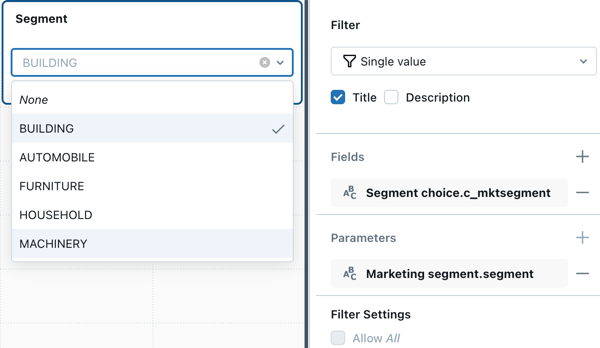
Votre widget de filtre se met à jour lorsque vous modifiez la configuration. Cliquez sur le champ dans le widget de filtre pour voir les choix disponibles dans le menu déroulant.
Ce tutoriel contient un cas d’utilisation simplifié destiné à démontrer comment utiliser des paramètres basés sur des query. Une approche alternative pour créer ce tableau de bord consiste à appliquer un filtre au champ c_mktsegment.
Étapes suivantes
Apprenez-en davantage sur la façon de travailler avec les tableaux de bord dans les articles suivants :
- En savoir plus sur l'application de filtres. Voir Utiliser les filtres de tableau de bord.
- En savoir plus sur les paramètres de tableau de bord. Consultez Utiliser les paramètres du tableau de bord.
- Publiez et partagez votre tableau de bord. Voir Publier un tableau de bord.