Didacticiel : Configurer ABAC
Ce tutoriel vous montre comment configurer les politiques de contrôle d'accès basé sur les attributs (ABAC) de filtre de lignes et de masque de colonnes dans Unity Catalog à l'aide de l'interface utilisateur de l'Explorateur de Catalogues. Pour une version entièrement basée sur SQL qui couvre également le masquage conditionnel des e-mails, voir Tutoriel : Configurer l'ABAC avec SQL.
Dans cet exemple, une équipe d'analytique américaine ne devrait pas pouvoir accéder aux enregistrements de clients de l'UE ou aux SSN. Cependant, ils devraient pouvoir accéder à d'autres clients et aux données client dans la même table. Ce tutoriel comprend les étapes suivantes :
- Créer un tag gouverné
- Créez un catalogue, un schéma et une table Unity Catalog
- Appliquer des tags gouvernés aux colonnes
- Créez une UDF pour identifier les données clients de l’UE
- Créer une politique de filtre de lignes
- Créer une UDF pour masquer les numéros de sécurité sociale
- Créer une politique de masquage de colonne
- Sélectionnez votre table à l'aide des politiques
Pour une démonstration de la configuration d'ABAC, consultez Découvrez le contrôle d'accès basé sur les attributs (ABAC) avec Unity Catalog.
Prérequis
- Databricks Runtime 16.4 ou version supérieure, ou compute serverless.
- Autorisations d'administrateur de compte ou d'administrateur de Workspace (pour créer des tags gouvernés).
- Pour appliquer des tags gouvernés aux colonnes (Étape 3) : le privilège
ASSIGNsur le tag gouverné (les administrateurs de compte l'ont par default) et le privilègeAPPLY TAGsur la table cible. MANAGEautorisation sur le catalogue ou le schéma cible.EXECUTEsur les UDF.
Les Compute exécutant d'anciennes versions de runtime ne peuvent pas accéder aux tables sécurisées par ABAC. À titre de solution de contournement temporaire, vous pouvez configurer ABAC pour qu'il s'applique uniquement à un groupe spécifique. Ajoutez les utilisateurs que vous souhaitez restreindre à ce groupe. Les utilisateurs qui ne font pas partie du groupe peuvent toujours accéder aux tables.
Étape 1 : Créer un tag gouverné
Pour créer un tag gouverné, vous devez disposer de l'autorisation CREATE de tag gouverné au niveau du compte. Les administrateurs de compte et de Workspace disposent de CREATE par default.
-
Dans votre workspace Databricks, cliquez sur
 Catalogue .
 -
Cliquez sur le
 bouton **Gouverner**.
 -
Dans le menu déroulant, cliquez sur Balises régies .
-
Cliquez sur **Créer un tag gouverné**.
-
Entrez la clé de tag
pii. -
Saisissez une description pour le tag gouverné.
-
Saisissez les valeurs autorisées pour le tag :
ssnetaddress. Seules ces valeurs peuvent être attribuées à cette clé de balise.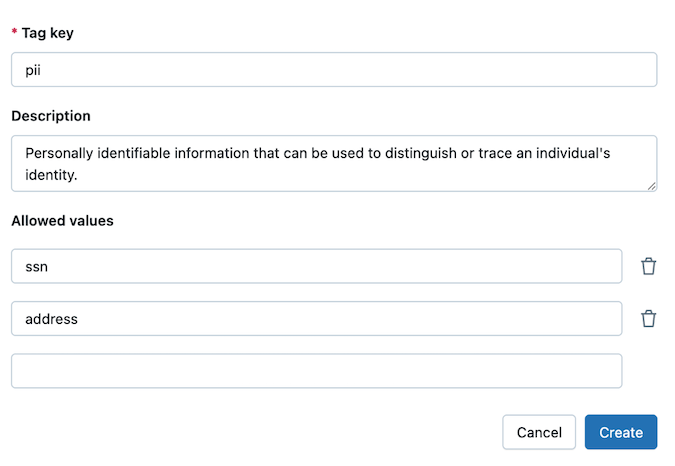
-
Cliquez sur Créer .
Les données des tags sont stockées en texte brut et peuvent être répliquées à l’échelle mondiale. N’utilisez pas de noms de tags, de valeurs ou de descripteurs qui pourraient compromettre la sécurité de vos ressources. Par exemple, n’utilisez pas de noms de tags, de valeurs ou de descripteurs contenant des informations personnelles ou sensibles.
Étape 2 : Créez la table des clients.
Pour suivre ces étapes, vous devez disposer de l’autorisation CREATE CATALOG sur votre métastore Unity Catalog. Vous pouvez également créer la table dans un schéma pour lequel vous disposez de l'autorisation CREATE TABLE.
- Dans la barre latérale, cliquez sur +Nouveau > Notebook .
- Sélectionnez
SQLcomme langage de votre Notebook. - Cliquez sur **Connecter** et attachez le notebook à une ressource de compute.
- Ajoutez les commandes suivantes au Notebook et exécutez-les :
-- Create catalog (if not already exists)
CREATE CATALOG IF NOT EXISTS abac;
USE CATALOG abac;

-- Create schema
CREATE SCHEMA IF NOT EXISTS customers;
USE SCHEMA customers;

-- Create table
CREATE TABLE IF NOT EXISTS profiles (
    First_Name STRING,
    Last_Name STRING,
    Phone_Number STRING,
    Address STRING,
    SSN STRING
)
USING DELTA;

-- Insert data
INSERT INTO profiles (First_Name, Last_Name, Phone_Number, Address, SSN)
VALUES
('John', 'Doe', '123-456-7890', '123 Main St, NY', '123-45-6789'),
('Jane', 'Smith', '234-567-8901', '456 Oak St, CA', '234-56-7890'),
('Alice', 'Johnson', '345-678-9012', '789 Pine St, TX', '345-67-8901'),
('Bob', 'Brown', '456-789-0123', '321 Maple St, FL', '456-78-9012'),
('Charlie', 'Davis', '567-890-1234', '654 Cedar St, IL', '567-89-0123'),
('Emily', 'White', '678-901-2345', '987 Birch St, WA', '678-90-1234'),
('Frank', 'Miller', '789-012-3456', '741 Spruce St, WA', '789-01-2345'),
('Grace', 'Wilson', '890-123-4567', '852 Elm St, NV', '890-12-3456'),
('Hank', 'Moore', '901-234-5678', '963 Walnut St, CO', '901-23-4567'),
('Ivy', 'Taylor', '012-345-6789', '159 Aspen St, AZ', '012-34-5678'),
('Liam', 'Connor', '111-222-3333', '12 Abbey Street, Dublin, Ireland EU', '111-22-3333'),
('Sophie', 'Dubois', '222-333-4444', '45 Rue de Rivoli, Paris, France Europe', '222-33-4444'),
('Hans', 'Müller', '333-444-5555', '78 Berliner Str., Berlin, Germany E.U.', '333-44-5555'),
('Elena', 'Rossi', '444-555-6666', '23 Via Roma, Milan, Italy Europe', '444-55-6666'),
('Johan', 'Andersson', '555-666-7777', '56 Drottninggatan, Stockholm, Sweden EU', '555-66-7777');
Étape 3 : Ajoutez des tags régis aux colonnes PII
Ajoutez la commande suivante au notebook et exécutez-la :
-- Add the governed tag to ssn column
ALTER TABLE abac.customers.profiles
ALTER COLUMN SSN
SET TAGS ('pii' = 'ssn');

-- Add governed tag to address column
ALTER TABLE abac.customers.profiles
ALTER COLUMN Address
SET TAGS ('pii' = 'address');
Étape 4 : Créez une UDF pour trouver des adresses européennes
Ajoutez la commande suivante au notebook et exécutez-la :
-- Determine if an address is not in the EU
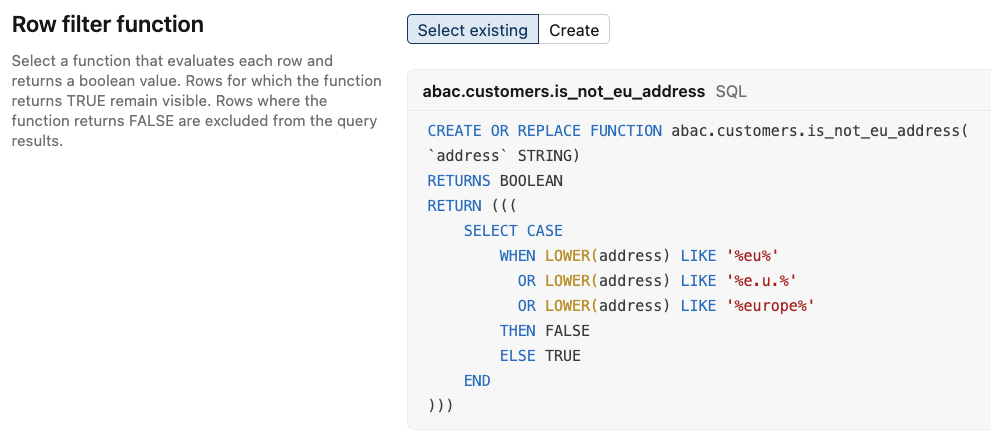
CREATE OR REPLACE FUNCTION is_not_eu_address(address STRING)
RETURNS BOOLEAN
RETURN (
    SELECT CASE
        WHEN LOWER(address) LIKE '%eu%'
          OR LOWER(address) LIKE '%e.u.%'
          OR LOWER(address) LIKE '%europe%'
        THEN FALSE
        ELSE TRUE
    END
);
Cette UDF vérifie si une chaîne donnée ne semble pas faire référence à l'Europe ou à l'UE. Si l'une de ces sous-chaînes est trouvée, elle renvoie FALSE (ce qui signifie que c'est une adresse de l'UE). Si aucune des sous-chaînes n'est trouvée, elle renvoie TRUE (ce qui signifie que ce n'est pas une adresse de l'UE).
Étape 5 : Créez une politique de filtre de lignes
Pour créer une règle sur un objet, vous devez disposer de MANAGE sur l’objet ou en être propriétaire.
Pour ajouter une UDF à une stratégie, vous devez disposer de EXECUTE sur l'UDF et celle-ci doit se trouver dans Unity Catalog.
-
Cliquez sur
le Catalogue . -
Cliquez sur le catalogue
abacque vous avez créé précédemment. -
Cliquez sur l'onglet tab .
-
Cliquez sur Nouvelle politique .
-
Dans Identification de la politique :
- Pour **Nom**,
hide_eu_customerssaisissez. - Pour Description , saisissez une description pour votre politique.
- Pour **Nom**,
-
Dans Type de politique , choisissez Filtre de ligne .
-
Dans Principals et périmètre :
- Pour Appliqué à... , recherchez et sélectionnez les principaux auxquels la politique s'applique. Dans cet exemple, vous pouvez utiliser le groupe **Tous les utilisateurs du compte**.
- Laissez Sauf pour... vide.
- Pour la portée , choisissez le catalogue
abacet Tous les schémas .

-
Dans Condition , sélectionnez les tables dans la portée auxquelles la politique s’applique. Dans cet exemple, vous pouvez sélectionner Pas de condition afin que la politique s’applique à toutes les tables.
-
Dans Fonction de filtre de ligne :
- Cliquez sur
 Sélectionner la fonction .
 - Dans le menu Sélectionner une fonction , cliquez sur le catalogue
abac, le schémacustomers, puis sur la fonctionis_not_eu_addressque vous avez créée précédemment. - Cliquez sur Sélectionner .
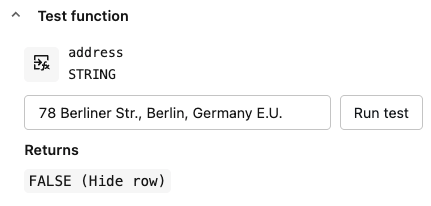
- Vous pouvez également tester votre fonction en développant Test function et en fournissant une entrée. Par exemple, la saisie de
78 Berliner Str., Berlin, Germany E.U.et le clic sur Run test renvoient correctementFALSE (Hide row).
- Cliquez sur
-
Dans Mapper les paramètres de fonction :
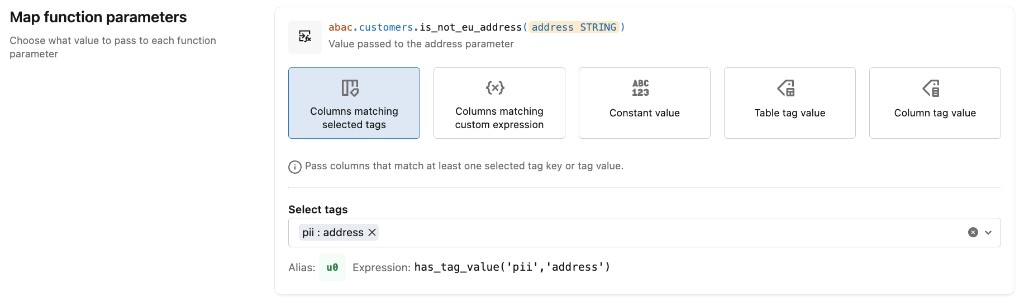
- Choisissez Colonnes correspondant aux tags sélectionnés .
- Rechercher
pii. Sélectionnezpii : address.
-
Cliquez sur Créer une politique .
Étape 6 : testez votre politique
Retournez à votre Notebook et exécutez la commande suivante :
SELECT DISTINCT * FROM abac.customers.profiles
Seules les lignes non-résidentes de l'UE sont renvoyées.
First_Name | Nom de famille | Phone_Number | Adresse | SSN |
|---|---|---|---|---|
Grace | Wilson | 890-123-4567 | 852 Elm St, NV | 890-12-3456 |
Alice | Johnson | 345-678-9012 | 789 Pine rue, TX | 345-67-8901 |
Ivy | Taylor | 01 23 45 67 89 | 159 Aspen St, AZ | 012-34-5678 |
Frank | Miller | 789-012-3456 | 741 Spruce St, WA | 789-01-2345 |
Jane | Smith | 234-567-8901 | 456 Oak St, CA | 234-56-7890 |
John | Doe | 123-456-7890 | 123 Main St, NY | 123-45-6789 |
Charlie | Davis | 567-890-1234 | 654 Rue Cedar, IL | 567-89-0123 |
Emily | Blanc | 678-901-2345 | 987 Birch St, WA | 678-90-1234 |
Hank | Moore | 901-234-5678 | 963, rue Walnut, CO | 901-23-4567 |
Bob | Brown | 456-789-0123 | 321 Maple St, FL | 456-78-9012 |
Vous pouvez continuer à créer une politique de masque de colonne.
Étape 7 : Créer un UDF pour masquer les numéros de sécurité sociale
Ajoutez la commande suivante au notebook et exécutez-la :
-- Masks any SSN input by returning a fully masked value
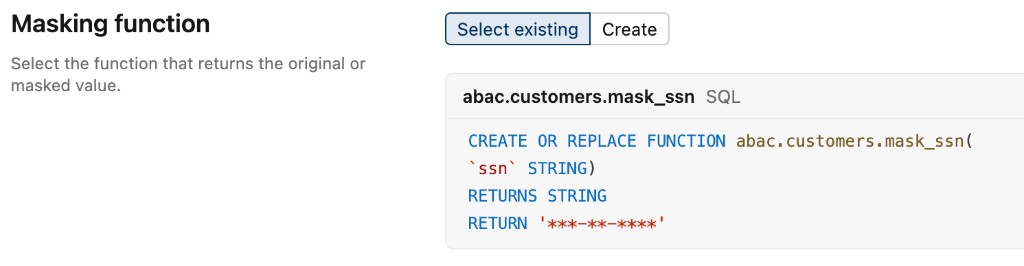
CREATE FUNCTION mask_ssn(ssn STRING)
RETURN '***-**-****' ;
Cette UDF renvoie une chaîne SSN entièrement masquée ('***-**-****').
Étape 8 : Créer une politique de masquage de colonne
Pour créer une règle sur un objet, vous devez disposer de MANAGE sur l’objet ou en être propriétaire.
Pour ajouter une UDF à une stratégie, vous devez disposer de EXECUTE sur l'UDF et celle-ci doit se trouver dans Unity Catalog.
-
Cliquez sur
le Catalogue . -
Cliquez sur le catalogue
abacque vous avez créé précédemment. -
Cliquez sur l'onglet tab .
-
Cliquez sur Nouvelle politique .
-
Dans Identification de la politique :
- Pour **Nom**,
mask_ssnsaisissez. - Pour Description , saisissez une description pour votre politique.
- Pour **Nom**,
-
Dans Type de politique , choisissez Masque de colonne .
-
Dans Principals et périmètre :
- Pour Appliqué à... , recherchez et sélectionnez les principaux auxquels la politique s'applique. Dans cet exemple, vous pouvez utiliser le groupe **Tous les utilisateurs du compte**.
- Laissez Sauf pour... vide.
- Pour la portée , choisissez le catalogue
abacet Tous les schémas .

-
Dans Condition , sélectionnez les tables dans la portée auxquelles la politique s’applique. Dans cet exemple, vous pouvez sélectionner Pas de condition afin que la politique s’applique à toutes les tables.
-
Dans Conditions de colonne :
- Choisissez Colonnes correspondant aux tags sélectionnés .
- Rechercher
pii. Sélectionnezpii : ssn.

-
Dans Fonction de masquage :
- Cliquez sur Sélectionner la fonction .
- Dans le menu Sélectionner une fonction , cliquez sur le catalogue
abac, le schémacustomers, puis sur la fonctionmask_ssnque vous avez créée précédemment. - Cliquez sur Sélectionner .
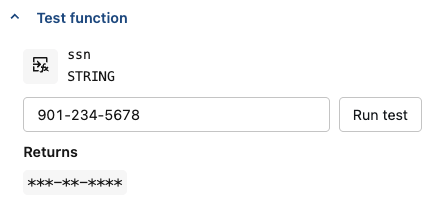
- Vous pouvez éventuellement tester votre fonction de masquage en développant **Tester la fonction** et en fournissant une entrée. Par exemple, saisir
901-234-5678et cliquer sur **Exécuter le test** renvoie***-**-****correctement.
- Cliquez sur
-
Cliquez sur Créer une politique .
Étape 9. Testez votre stratégie
Retournez à votre Notebook et exécutez la commande suivante :
SELECT * FROM abac.customers.profiles
Les SSN sont maintenant renvoyés sous la forme ***-**-****. Seuls les résidents non européens sont renvoyés car la politique de filtrage des lignes est également activée.
First_Name | Nom de famille | Phone_Number | Adresse | SSN |
|---|---|---|---|---|
Jane | Smith | 234-567-8901 | 456 Oak St, CA | ***-**-**** |
Alice | Johnson | 345-678-9012 | 789 Pine rue, TX | ***-**-**** |
Charlie | Davis | 567-890-1234 | 654 Rue Cedar, IL | ***-**-**** |
Grace | Wilson | 890-123-4567 | 852 Elm St, NV | ***-**-**** |
Bob | Brown | 456-789-0123 | 321 Maple St, FL | ***-**-**** |
Hank | Moore | 901-234-5678 | 963, rue Walnut, CO | ***-**-**** |
Ivy | Taylor | 01 23 45 67 89 | 159 Aspen St, AZ | ***-**-**** |
Emily | Blanc | 678-901-2345 | 987 Birch St, WA | ***-**-**** |
Frank | Miller | 789-012-3456 | 741 Spruce St, WA | ***-**-**** |
John | Doe | 123-456-7890 | 123 Main St, NY | ***-**-**** |