Découverte des données dans Unity Catalog
La découverte des données est la capacité des utilisateurs de votre organisation à trouver, comprendre et faire confiance aux assets de données présents dans le catalogue. En tant qu'administrateur, vous façonnez la découvrabilité grâce aux expériences de navigation que vous activez, aux métadonnées de marquage et aux signaux de confiance que vous appliquez, ainsi qu'à la couche sémantique qui définit la signification de vos données. Cette page fournit un aperçu des capacités de découverte des données dans Unity Catalog et des liens vers la documentation détaillée pour chacune d’entre elles.
Page Découvrir
La page Découvrir est une expérience de navigation organisée où les utilisateurs trouvent des assets de données classés par domaines et sous-domaines ou par type d’asset, et explorent les assets recommandés par l’IA. Les curateurs organisent et mettent en avant les actifs les plus précieux pour leur organisation, afin que les consommateurs puissent parcourir les données d’une manière alignée sur leur compréhension de l’entreprise.
Pour ouvrir la page Découvrir , cliquez sur  Découvrir dans la barre latérale.
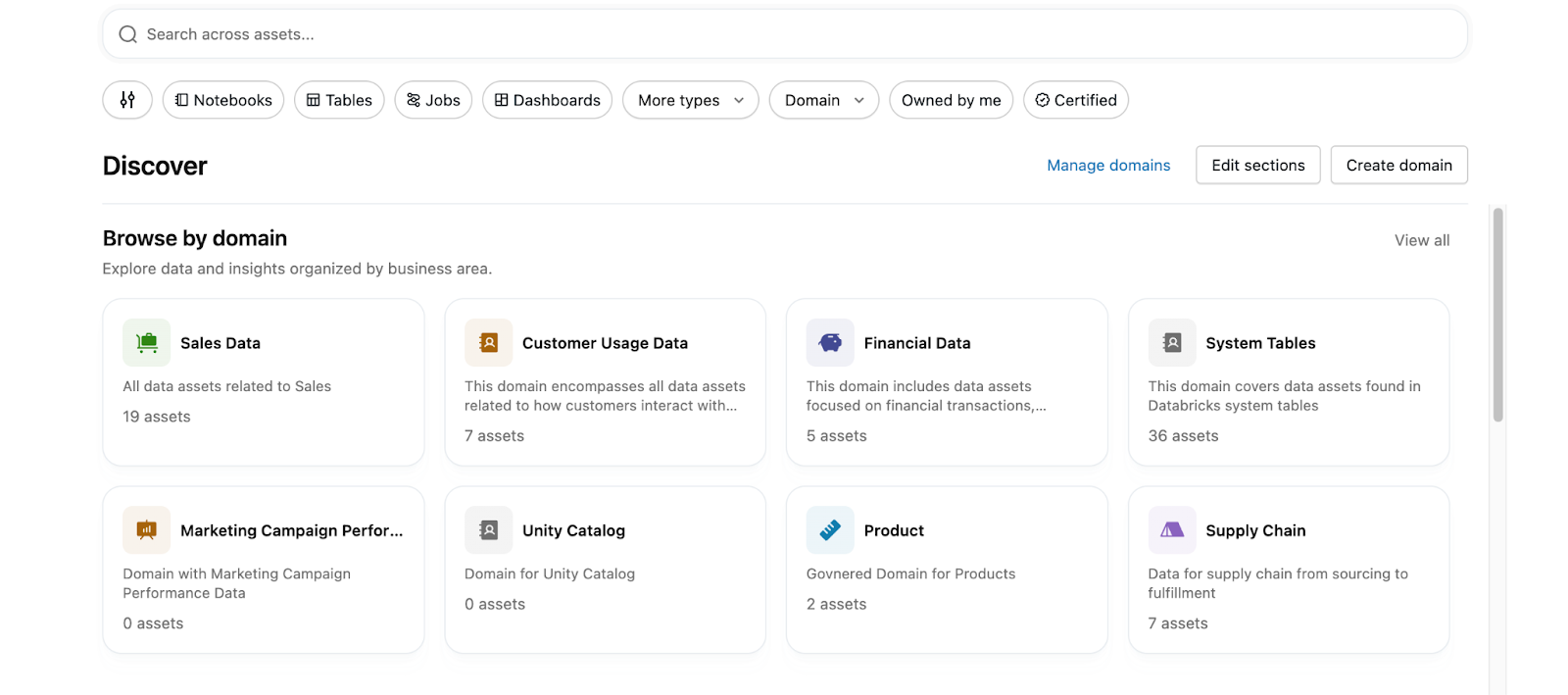
La page Découvrir regroupe plusieurs fonctionnalités permettant de trouver et d'organiser les données :
- Domaines et sous-domaines : une hiérarchie alignée sur l'entreprise qui regroupe les assets associés afin que les utilisateurs puissent parcourir les données par secteur d'activité.
- Pages : pages gouvernées qui définissent les concepts et termes commerciaux. Genie One utilise ces pages comme définition de référence lorsqu’il doit baser une réponse sur un terme métier.
- Recommandations optimisées par IA : assets populaires et précieux mis en évidence automatiquement pour aider les curateurs à mettre en avant les meilleures données à grande échelle (montée en charge).
- Curation personnalisée : sections définies par le curateur qui mettent en avant et organisent les assets les plus précieux pour un domaine ou pour l’ensemble de l’organisation.
Utilisez les pages suivantes pour en savoir plus sur la page Discover et les fonctionnalités principales qu’elle contient :
-
- Page Découvrir
- Parcourez les assets de données sélectionnés par domaine ou par type d'asset, et effectuez des recherches dans le catalogue.
-
- Domaines et sous-domaines
- Organisez les actifs de données dans une hiérarchie orientée métier que les consommateurs peuvent parcourir sur la page Discover.
-
- Pages
- Créez et gouvernez des Pages qui définissent des concepts métier, affichées dans la page Discover.
Personas de conservateur et de consommateur
Les utilisateurs interagissent avec la page Découvrir en tant que l'une des deux personas :
- Curateur : crée et gère des domaines, leur affecte des ressources, personnalise la page Discover et permet aux autres membres de l'organisation de parcourir les données par objectif métier. Pour les pages, un curateur peut modifier, publier et gérer n'importe quelle page d'un domaine. Ces actions nécessitent les autorisations de curateur, que les administrateurs de compte peuvent attribuer au niveau du compte (
MANAGE DISCOVER) ou sur un domaine ou sous-domaine spécifique (MANAGE). Consultez la rubrique Autorisations de curateur. - Consommateur : utilise la page Discover pour trouver des assets sélectionnés organisés par domaine ou par type d’asset, et explore les assets recommandés par l’IA. Pour les pages, un consommateur peut créer et publier des pages, ainsi que consulter, commenter et suggérer des modifications sur les pages publiées dans un domaine auquel il a accès. Voir les étapes pour les consommateurs.
Explorateur de catalogue
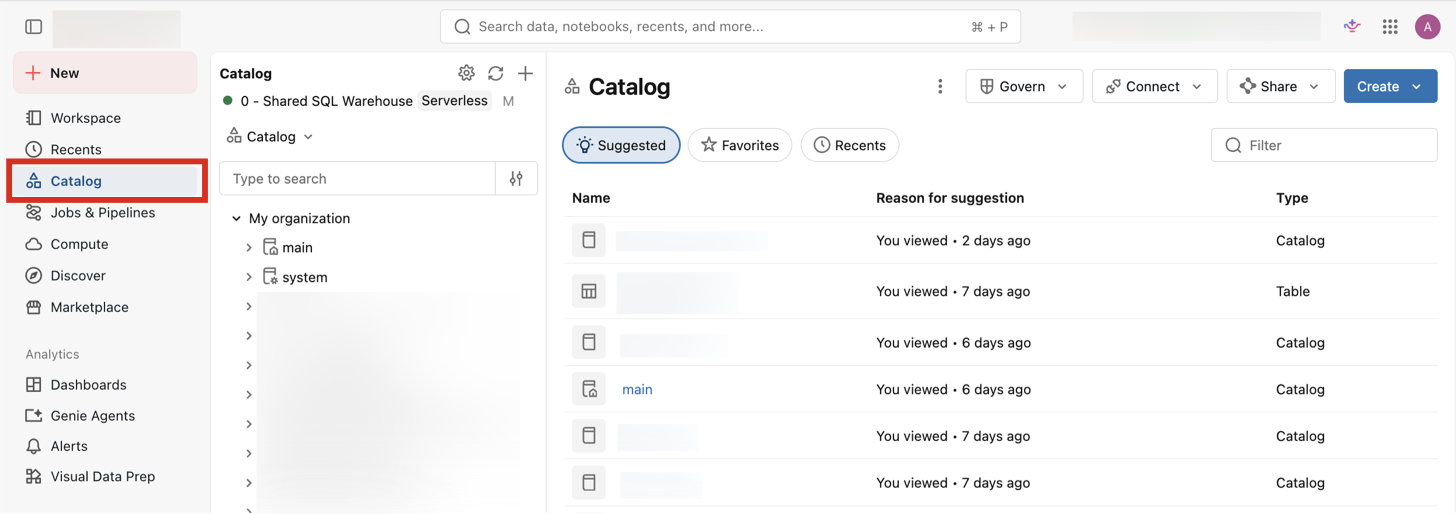
Alors que la page Découvrir présente un sous-ensemble conservé de vos données, Catalog Explorer affiche tout ce qui se trouve dans vos catalogues, dans la hiérarchie des catalogues plutôt que dans une hiérarchie alignée sur l’activité. Il s’agit de l’interface permettant de parcourir et d’inspecter directement les objets de données, y compris les détails que la vue conservée ne fait pas apparaître : propriétés de l’objet, autorisations, échantillons de données et traçabilité. Orientez les utilisateurs vers la page Discover lorsqu’ils recherchent les assets recommandés par votre organisation, et vers Catalog Explorer lorsqu’ils ont besoin d’une vue d’ensemble ou doivent inspecter et configurer un objet spécifique.
Pour ouvrir l’Explorateur de catalogues, cliquez sur  Catalogue dans la barre latérale.
-
- Explorateur de catalogue
- Parcourez et inspectez les objets Unity Catalog, et affichez leurs détails, autorisations et relations.
-
- Explorer les objets de base de données
- Recherchez et examinez les catalogues, les schémas, les tables et d'autres objets de base de données dans l'Explorateur de catalogue.
Sémantique de Unity Catalog
La sémantique de Unity Catalog est une collection d’outils pour vous aider à définir des métriques métier standard, des termes et des structures organisationnelles au-dessus de vos données de catalogue. Cela aide votre organisation et ses outils d’IA à travailler à partir d’une interprétation partagée de la signification de vos données. La sémantique de Unity Catalog se compose des éléments suivants :
- Les vues de métriques définissent et gouvernent des KPI métier réutilisables.
- Les domaines et sous-domaines organisent les assets dans une hiérarchie orientée métier pour la navigation dans la page Discover .
- Les pages donnent à chaque concept et terme métier une définition de référence.
- Certification et obsolescence : indiquez quels assets ont été validés par votre organisation et lesquels sont obsolètes.
Ces définitions constituent la couche modélisée par l’humain de l’ Ontologie Genie: le contexte métier que vous définissez et gouvernez explicitement. Genie One combine ce contexte modélisé avec le contexte qu'il déduit automatiquement de vos ressources et de votre utilisation, formant ainsi une couche de contexte unifiée sur laquelle il s'appuie pour répondre aux questions.
Utilisez les pages suivantes pour en savoir plus sur la sémantique de Unity Catalog et ses composants :
-
- Vues métriques
- Définissez et gouvernez des indicateurs de performance clés (KPI) métier cohérents et réutilisables en tant qu'objets Unity Catalog.
-
- Domaines et sous-domaines
- Organisez les actifs de données dans une hiérarchie orientée métier que les consommateurs peuvent parcourir sur la page Discover.
-
- Pages
- Créez des Pages gouvernées qui définissent des concepts métier pour les utilisateurs et Genie One.
-
- Marquer les données comme certifiées ou obsolètes
- Signalez les assets de données auxquels votre organisation fait confiance et ceux qui sont obsolètes.
Balisage
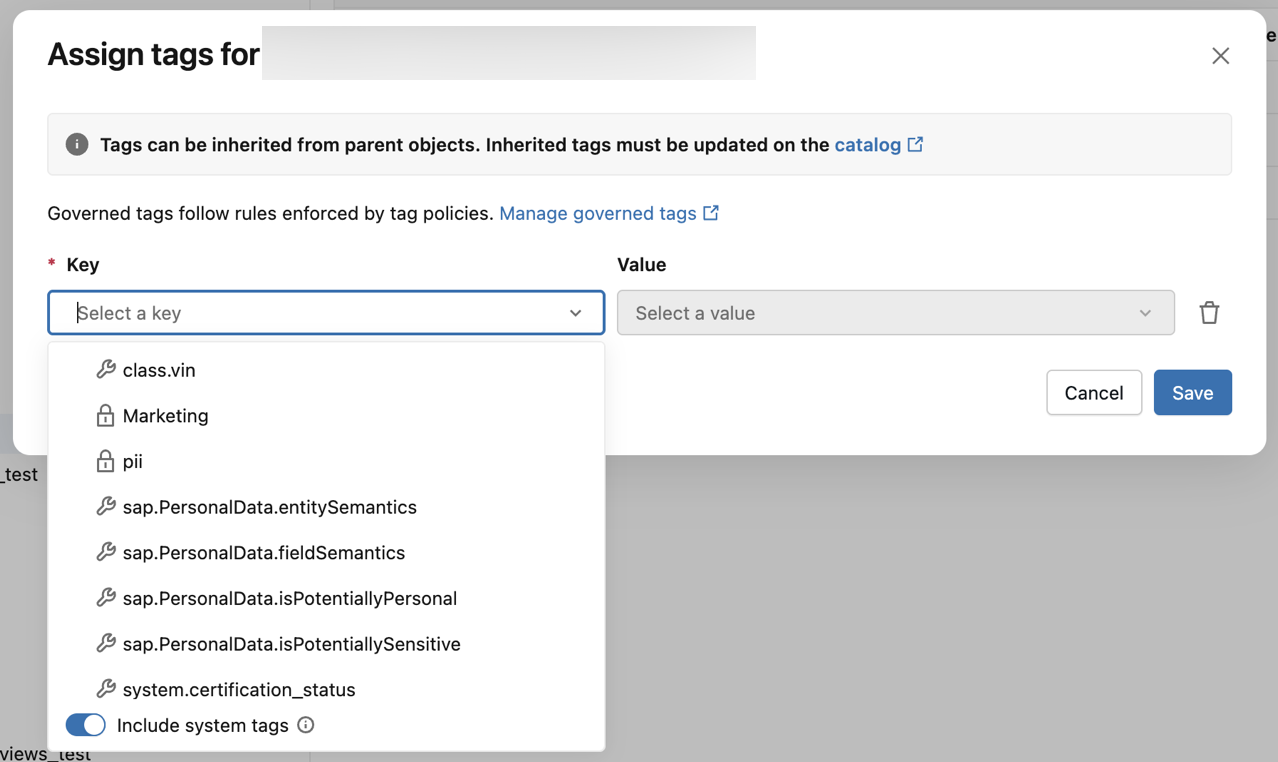
Les tags sont des attributs que vous appliquez aux objets sécurisables de Unity Catalog pour les organiser et les catégoriser, ce qui facilite la recherche et le filtrage des données. Avec les tags gouvernés, les administrateurs marquent des clés de tag spécifiques comme gouvernées et définissent l’ensemble des valeurs autorisées pour chacune.
Par exemple, un tag sensitivity gouverné pourrait autoriser uniquement public, internal ou restricted, afin que le même tag soit appliqué de la même manière dans tout le catalogue.
-
- Appliquer des tags aux objets sécurisables de Unity Catalog
- Appliquez et gérez des tags sur les objets du catalogue pour organiser et catégoriser vos données.
-
- Tags gouvernés
- Marquez des clés de tag spécifiques comme gouvernées et définissez leurs valeurs autorisées pour un balisage cohérent.
Traçabilité
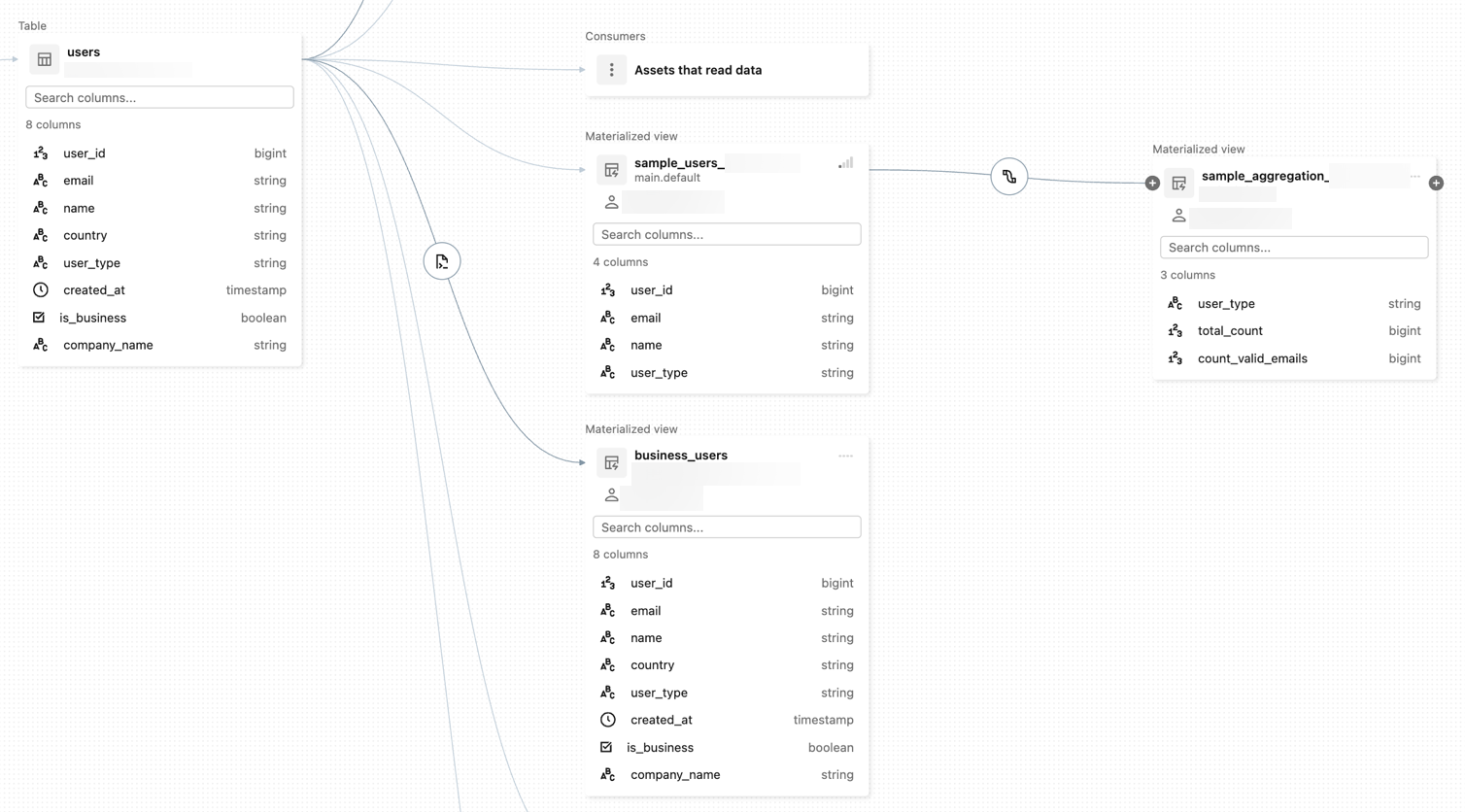
Le lineage suit la circulation des données à travers les tables, les colonnes et les assets d’IA, afin que les utilisateurs puissent retracer l’origine des données et leur utilisation avant de leur faire confiance. Unity Catalog capture automatiquement la traçabilité des requêtes exécutées sur Databricks et l’affiche dans Catalog Explorer.
-
- Traçabilité dans Unity Catalog
- Capturez et visualisez la circulation des données à travers les tables, les colonnes, les notebooks et d'autres assets.
-
- Traçabilité externe
- Suivez la traçabilité des données qui circulent entre Databricks et les systèmes externes.
Certification et obsolescence
Vous pouvez certifier un actif de données pour indiquer qu’il répond aux normes de votre organisation, ou le marquer comme obsolète pour avertir qu’il est périmé et ne doit pas être utilisé. Ces signaux apparaissent à côté de l’asset dans le workspace et influencent la manière dont il apparaît dans les résultats de recherche, afin que les utilisateurs puissent juger s’ils peuvent faire confiance à un asset avant de l’utiliser.
Par exemple, une coche bleue à côté d’un asset de données indique qu’il a été certifié.

-
- Marquer les données comme certifiées ou obsolètes
- Appliquez des tags système pour marquer les assets comme certifiés ou obsolètes.