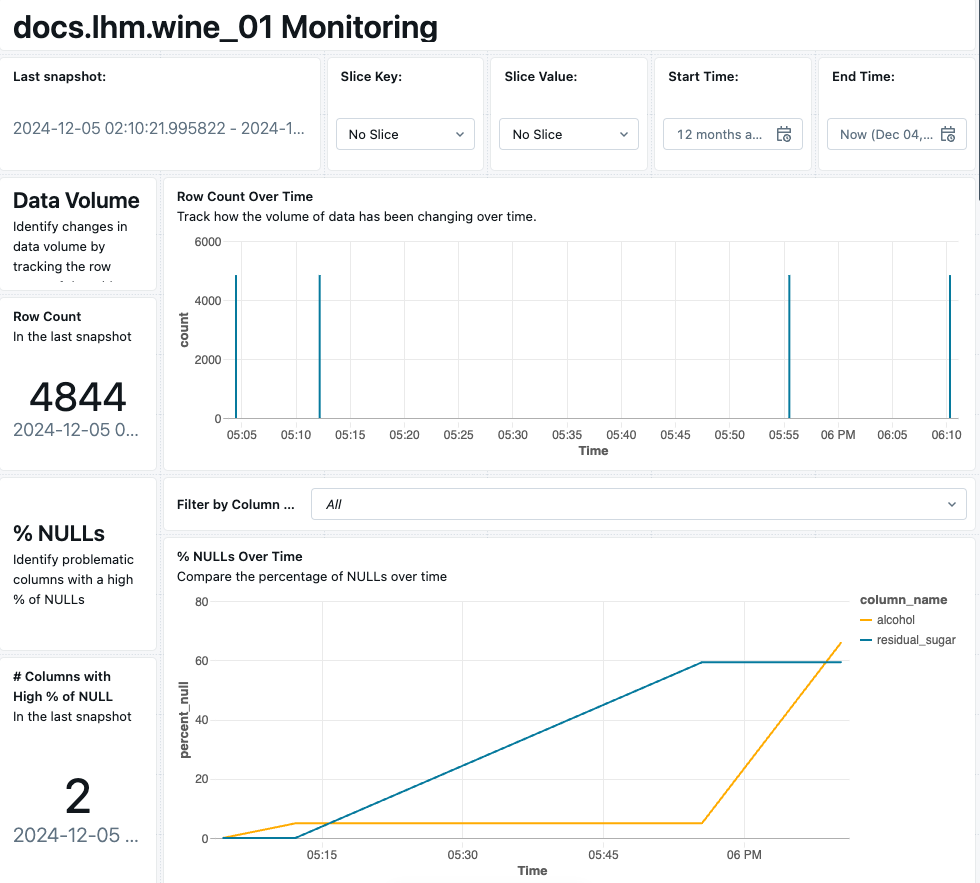
Tableau de bord de profilage des données
Cette page décrit le tableau de bord qui est créé automatiquement lorsqu'un profil est exécuté. Pour une introduction au profilage des données, consultez Profilage des données.
Lorsqu'un profil s'exécute, il crée un tableau de bord qui affiche les métriques clés calculées par le profil. Les visualisations incluses dans la configuration du tableau de bord default dépendent du type de profil, et les différentes métriques sont organisées en sections. La partie gauche du tableau de bord affiche les listes des métriques et des statistiques incluses dans les tableaux et les graphiques.
Le tableau de bord dispose de paramètres modifiables par l'utilisateur pour l'ensemble du tableau de bord et pour chaque graphique, vous permettant de personnaliser la plage de dates, les tranches de données, les modèles, etc. Vous pouvez également modifier les graphiques affichés ou en ajouter de nouveaux.
Le tableau de bord est créé dans le compte de l'utilisateur et est personnalisable et partageable comme n'importe quel tableau de bord. Pour des informations générales sur l'utilisation et la personnalisation des tableaux de bord, notamment l'ajout de nouveaux graphiques, la modification de graphiques, la visualisation de query, etc., consultez Tableaux de bord.
Afficher le tableau de bord
Pour consulter le tableau de bord de profilage des données, vous devez utiliser le Workspace Databricks à partir duquel le profilage des données a été activé. Effectuez l'une des actions suivantes pour afficher le tableau de bord :
-
Dans la barre latérale gauche, cliquez sur
 Catalogue pour ouvrir l'interface utilisateur de l'Explorateur de catalogues.
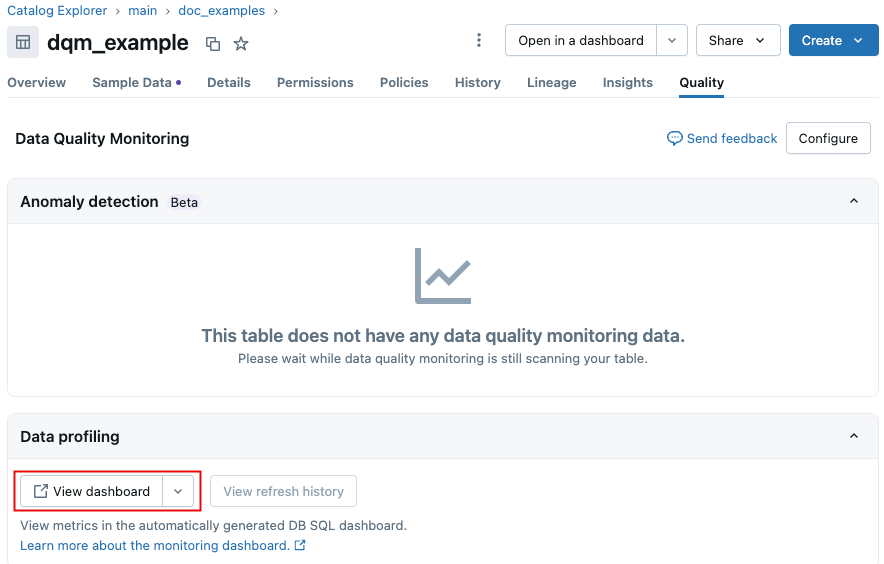
Dans le répertoire du catalogue, accédez à la table principale. Dans l'onglet Qualité , cliquez sur Afficher le tableau de bord .
-
Dans la barre latérale gauche, cliquez sur
 Tableaux de bord .
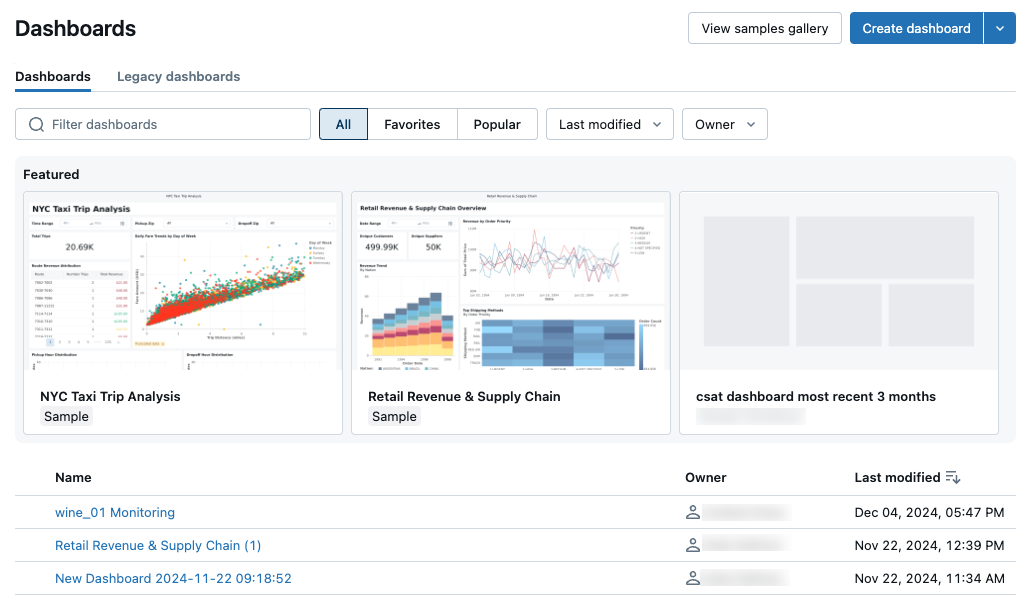
By default, la page de liste des tableaux de bord affiche les tableaux de bord auxquels vous avez accès, triés par ordre chronologique inverse. Pour filtrer la liste par nom, tapez n'importe quelle partie du nom dans la zone de recherche. Vous pouvez également filtrer par dernière modification dans une période donnée, ou par propriétaire.
Refresh le tableau de bord
Le tableau de bord affiche les métriques qui ont été calculées par le profil. Pour rafraîchir les valeurs affichées sur le tableau de bord, vous devez trigger un refresh de profil en utilisant l'interface utilisateur ou l'API, ou configurer une exécution planifiée (interface utilisateur, API). Vous ne pouvez pas refresh les métriques à partir du tableau de bord. Lorsque vous modifiez le tableau de bord, les statistiques ne sont pas recalculées.
Les tables de métriques et le tableau de bord générés par un profil sont mis à jour séparément. Lorsque vous Trigger un refresh de profil, les tables de métriques sont mises à jour, mais le tableau de bord n'est pas automatiquement mis à jour. Pour mettre à jour les données affichées sur le tableau de bord, cliquez sur le bouton Refresh sur le tableau de bord.
De même, lorsque vous cliquez sur Refresh sur le tableau de bord, cela ne déclenche pas les calculs de profil. Au lieu de cela, il exécute les queries sur les tables de métriques que le tableau de bord utilise pour générer des visualisations. Pour mettre à jour les données dans les tables utilisées pour créer les visualisations qui apparaissent sur le tableau de bord, vous devez refresh le profil puis refresh le tableau de bord.
Sélectionner les données à afficher
Utilisez les widgets en haut du tableau de bord pour contrôler quelles données sont incluses. La capture d'écran montre les filtres pour l'analyse Snapshot. Pour l'analyse Timeseries et InferenceLog, différents sélecteurs apparaissent.