Historique de déploiement du bundle
Bêta
Cette fonctionnalité est en version bêta.
L'historique du déploiement fournit un enregistrement structuré et auditable de chaque déploiement de Declarative Automation Bundles dans votre workspace. Un déploiement est un bundle déployé sur une cible spécifique. À chaque déploiement, une nouvelle version est enregistrée.
Pour chaque déploiement, vous pouvez examiner :
- Métadonnées de déploiement : l’identité de la personne ayant effectué le déploiement, le Timestamp, la cible et le statut résultant.
- Contexte de contrôle de source : le repository Git, la branch, le commit SHA et tout tag de version associé à la version.
- Modifications des ressources : les ressources créées, mises à jour, supprimées ou recréées dans chaque version.
L'historique du déploiement est un emplacement unique pour valider les déploiements, étudier les régressions et répondre à des questions telles que : qui a modifié un Job ou un pipeline en dernier ? Il s'agit de la base des déploiements gouvernés pour les équipes qui gèrent les ressources Databricks en tant que code.
Pour une vue d’ensemble des bundles, consultez What are Declarative Automation Bundles?. Pour savoir comment déployer un bundle, consultez Deploy bundles and run workflows from the workspace et Declarative Automation Bundles deployment modes.
Activer l’historique de déploiement
L’historique des déploiements est disponible dans la version 1.23.0 et les versions ultérieures de Databricks CLI.
L’historique des déploiements est activé par default pour les bundles que vous déployez depuis le workspace. Vous pouvez activer ou désactiver ce paramètre pour tous les Workspace de votre compte, ou le définir pour un bundle spécifique dans la configuration du bundle.
Paramètre de compte Historique de déploiement
Le paramètre Historique du déploiement détermine si les bundles que vous déployez à partir de l'espace de travail Workspace enregistrent l'historique de déploiement. Le paramètre s'applique à chaque Workspace de votre compte.
Pour modifier le paramètre, effectuez l'une des actions suivantes :
- Dans l'éditeur de bundle, cliquez sur Historique de déploiement en haut du panneau Déploiements , puis activez ou désactivez le paramètre. Pour plus d'informations sur les déploiements de bundles, consultez la section Déployer des bundles et exécuter des workflows à partir du workspace.

- Cliquez sur votre nom d'utilisateur en haut à droite de votre workspace, puis cliquez sur Settings . Dans la barre latérale Settings , sélectionnez Developer . Sous Experimental features , basculez Deployment history .
Le paramètre utilisateur Historique du déploiement ne s'applique qu'aux déploiements à partir du workspace. Pour enregistrer l'historique de déploiement lorsque vous déployez avec Databricks CLI, définissez experimental.deployment_history sur true. Voir expérimental.
Remplacer le paramètre pour un bundle
Pour activer ou désactiver l'historique de déploiement pour un bundle spécifique, définissez experimental.deployment_history dans la configuration du bundle :
experimental:
  deployment_history: true
Afficher les déploiements
Pour afficher les déploiements, effectuez l'une des actions suivantes :
- Depuis le volet Deployments d'un bundle, ouvrez l'historique de déploiement de ce bundle. Voir Déployer des bundles et exécuter des workflows depuis le workspace.
- Pour un job, un pipeline ou un tableau de bord géré par un bundle, utilisez l’indicateur Managed by pour accéder au déploiement qui le possède.
- Recherchez un bundle par son nom pour ouvrir directement son historique de déploiement.
La liste des déploiements affiche tous les déploiements (ainsi que les versions et ressources correspondantes) auxquels vous avez un accès CAN_READ.
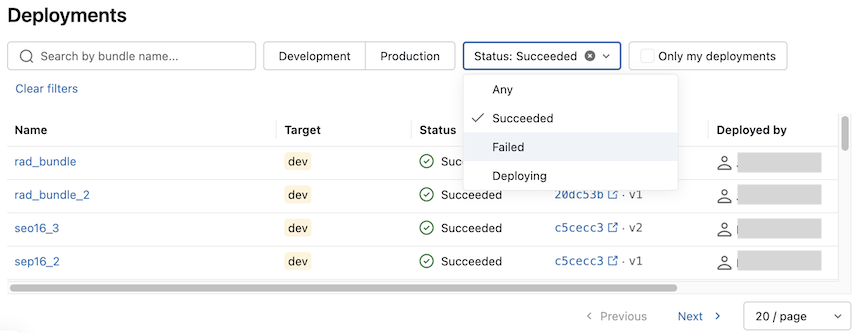
Vous pouvez filtrer et trier la liste selon les colonnes suivantes :
Colonne | Description |
|---|---|
Nom | Le bundle et la cible, ou le nom d’affichage du déploiement. |
Cible | La cible de déploiement, telle que |
Statut | L’état du dernier déploiement. |
Afficher les détails de la version du déploiement
Sélectionnez un déploiement dans l'historique des déploiements pour ouvrir ses détails, puis sélectionnez une version pour découvrir des informations telles que la date et l'auteur du déploiement, le repository Git source et la branch, le commit SHA (lié au diff dans votre fournisseur Git) et le tag de release, le cas échéant.
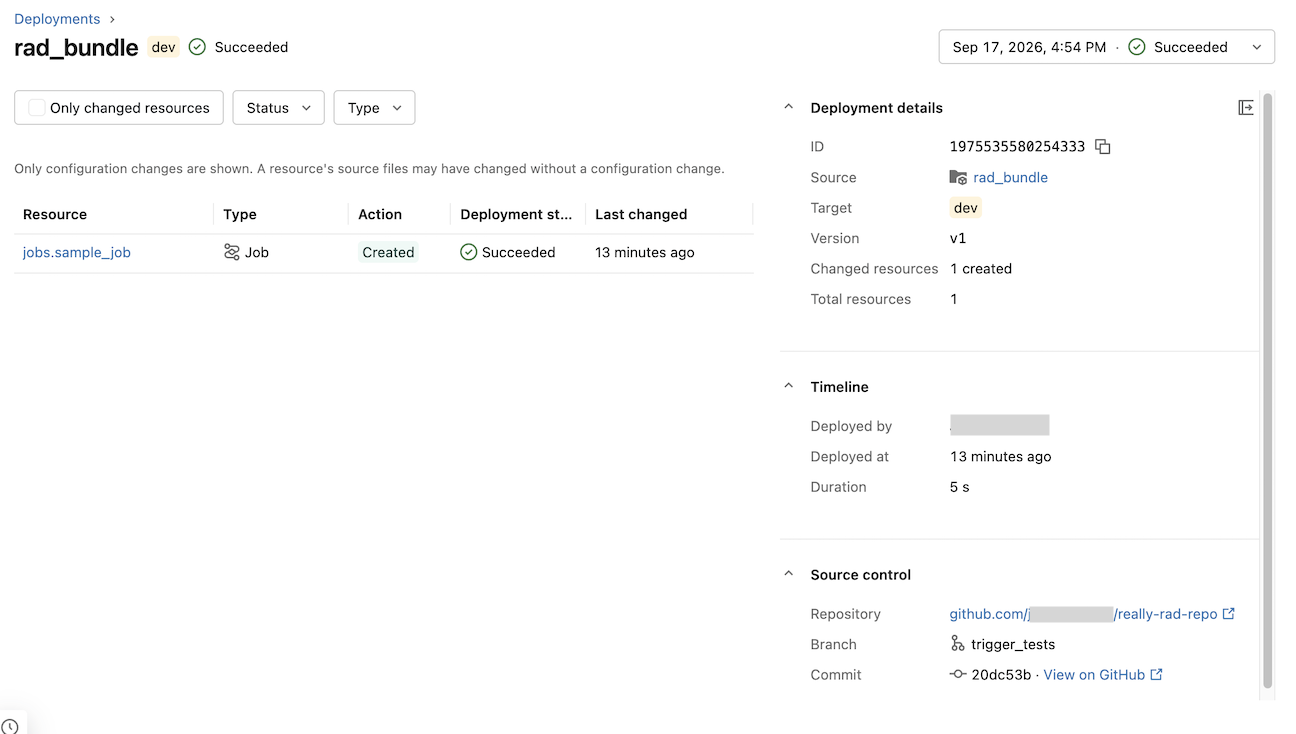
Utilisez le menu déroulant de l'historique des versions dans l'en-tête pour naviguer entre les versions.
Les modifications de ressources sont répertoriées dans un tableau où chaque ligne contient la clé de la ressource modifiée (telle que jobs.ETL_Main), l’action effectuée sur la ressource (création, mise à jour, suppression ou recréation), le statut de la ressource et le timestamp de la modification.
Historique du déploiement depuis la CLI
Pour les workflows automatisés, vous pouvez accéder à l'historique des déploiements avec les commandes bundle-deployments de la CLI Databricks. Voir databricks bundle-deployments.
Limitations
- L’historique des déploiements est enregistré sur la base du « best-effort » et n’est pas encore la source unique de vérité pour l’état du déploiement. Dans de rares cas, par exemple lors de problèmes d’infrastructure Databricks, des entrées d’historique peuvent être manquantes même lorsqu’un déploiement réussit.
- Les entités sous-jacentes des déploiements (telles que les exécutions de job) peuvent être soumises à des politiques de rétention.
- Seuls les déploiements utilisant le moteur direct sont pris en charge. Voir Migrer vers le moteur de déploiement direct.