Déployer des bundles et exécuter des workflows depuis le Workspace
Les assets qui font partie de vos Declarative Automation Bundles peuvent être créés et modifiés à partir d'un environnement de développement local ou du Workspace, mais pour que les modifications soient synchronisées avec les Ressources Databricks correspondantes, les bundles doivent être déployés. Les bundles ont des identités uniques dans un Workspace. Ainsi, qu'un bundle soit déployé depuis une machine locale ou le Workspace, les assets des bundles ne sont pas dupliqués.
Pour connaître les exigences d'utilisation des bundles dans le workspace, consultez Exigences en matière de bundles déclaratifs dans le workspace.
Pour plus d'informations sur les bundles, consultez Que sont les Bundles d'Automatisation Déclaratifs ?
Déployer un bundle
Pour déployer un bundle depuis le workspace :
-
Accédez au bundle dans le Workspace et cliquez sur un fichier YAML de configuration de bundle, tel que
databricks.yml. -
Cliquez sur l'icône des déploiements.
-
Dans le volet Déploiements , choisissez une cible. Les cibles sont définies dans le mappage
targetsdu bundledatabricks.yml. Voir Modes de déploiement des Declarative Automation Bundles.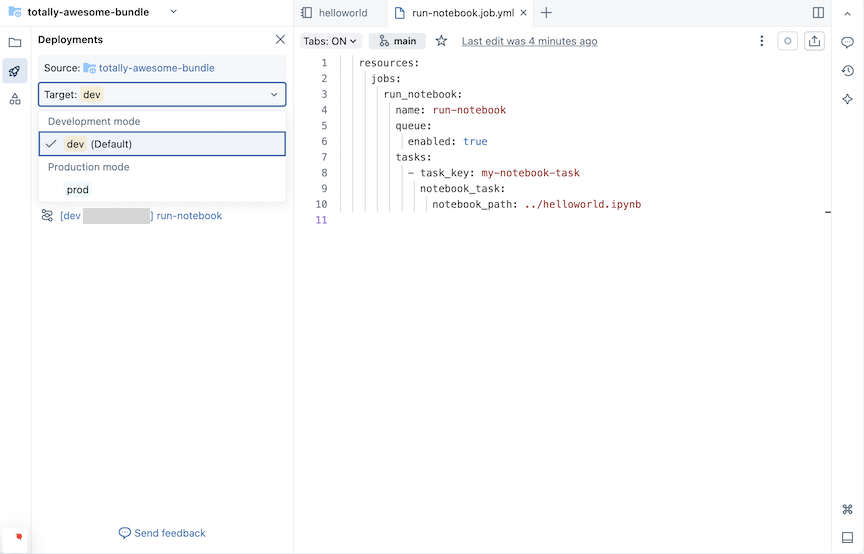
-
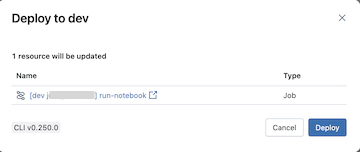
Cliquez sur Déployer . Le bundle est validé et les détails de la validation apparaissent dans une boîte de dialogue.
-
Veuillez examiner les détails de déploiement dans cette boîte de dialogue de confirmation **Déployer sur dev**, puis cliquez sur **Déployer**.
Le déploiement des bundles et l’exécution des ressources des bundles exécutent le code en tant qu’utilisateur actuel. Assurez-vous de faire confiance au code du bundle, y compris YAML, qui peut contenir des paramètres de configuration exécutant des commandes.
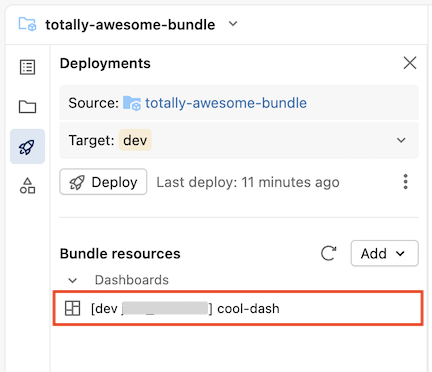
L'état du déploiement est affiché dans la fenêtre Sortie du projet . Une fois le déploiement terminé, les ressources du bundle déployé sont répertoriées dans le volet Ressources du bundle .
Modifier et déployer les tableaux de bord
Les tableaux de bord d'un bundle peuvent être modifiés, mais pour publier les modifications, vous devez redéployer le bundle. Pour mettre à jour un tableau de bord dans un bundle :
-
Dans le volet Déploiements de l'éditeur de bundle, cliquez sur un tableau de bord dans les Ressources du bundle pour ouvrir le tableau de bord.
-
Cliquez sur Modifier l'ébauche pour ouvrir l'éditeur de tableau de bord.

-
Apporter des modifications au tableau de bord.
-
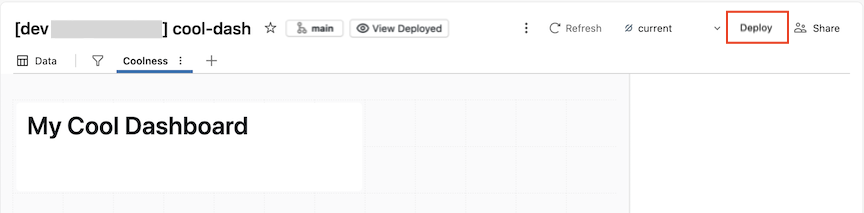
Cliquez sur Déployer pour publier les modifications du tableau de bord dans le bundle. Toutes les ressources du bundle sont redéployées, y compris le tableau de bord.
-
Cliquez sur Afficher les éléments déployés pour vérifier vos modifications dans la version déployée.
Pour planifier les mises à jour de tableau de bord en production, utilisez un job planifié avec une tâche de tableau de bord. Consultez Exécuter des jobs selon une planification et Tâche de tableau de bord pour les jobs.
La modification des ressources est toujours désactivée en mode production.
Déploiements liés à la source
Par default, lorsque vous déployez un bundle sur une cible de développement via le Workspace, les ressources créées pendant le déploiement référencent les fichiers source dans le Workspace au lieu de leurs copies dans le Workspace. La synchronisation des fichiers vers ${workspace.file_path} est ignorée. Si vous supprimez un bundle, seules les ressources définies dans le bundle sont supprimées ; les fichiers restent.
Pour désactiver ce comportement, dans votre fichier de configuration de bundle databricks.yml, définissez le préréglage du mode de déploiement source_linked_deployment sur false.
Les déploiements liés à la source sont applicables uniquement aux Declarative Automation Bundles dans le Workspace. Le préréglage source_linked_deployment est ignoré si vous déployez un bundle à l’aide de la commande databricks bundle deploy Databricks CLI.
targets:
  # Disable source_linked_deployment in dev
  dev:
    mode: development
    presets:
      source_linked_deployment: false
Pour plus d'information sur les modes de déploiement, consultez Declarative Automation Bundles deployment modes.
Exécutez un workflow dans un bundle
Vous pouvez Trigger l'exécution d'une Ressource définie dans un bundle après que ce dernier a été déployé avec succès :
-
Accédez au bundle dans le Workspace et cliquez sur un fichier YAML de configuration de bundle, tel que
databricks.yml. -
Cliquez sur l'icône des déploiements.
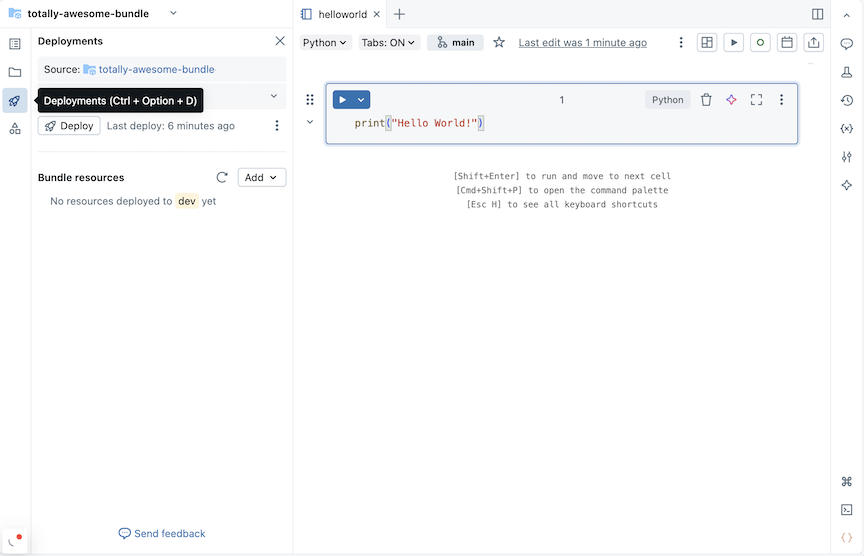
-
Dans le volet Ressources du bundle , cliquez sur l'icône d'exécution (lecture) associée à une ressource pour l'exécuter.
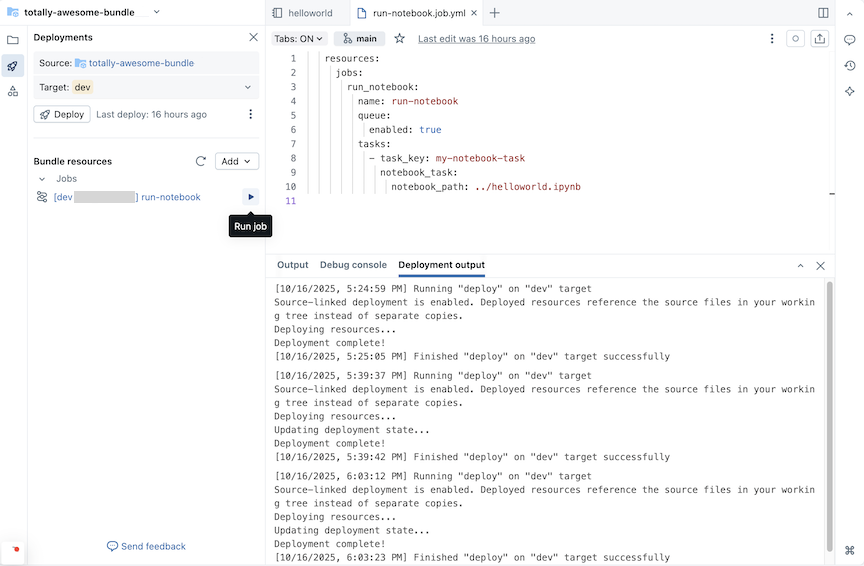
Si une ressource est désactivée et ne possède pas d'icône d'exécution, elle n'a pas encore été déployée. Déployez le bundle avant de tenter d'exécuter la ressource. Consultez Déployer un bundle.
Collaborez, examinez et déployez en production.
Declarative Automation Bundles dans le Workspace vous permet de personnaliser les autorisations pour modifier, déployer et exécuter le bundle pour une collaboration et un dépannage faciles. Databricks vous recommande de collaborer sur votre bundle via Git, mais pour un dépannage simple, vous pouvez partager un bundle avec vos collaborateurs dans le Workspace Databricks. Accédez à la vue du projet de bundle et cliquez sur Partager . Les bundles héritent des autorisations de leur dossier Git parent, donc le partage d'un bundle applique les modifications au dossier Git parent.
Lorsque vous avez terminé la collaboration et les tests de votre bundle dans **dev**, changez le déploiement cible en **prod** pour déployer dans le Workspace actuel.
Si un utilisateur n’a pas accès à un Workspace de production, il ne peut pas déployer vers ce Workspace. De plus, le déploiement de bundles dans différents Workspace n’est pas pris en charge lorsque vous utilisez l’interface utilisateur pour déployer des bundles.
Définissez un autre workspace de production pour vos déploiements automatisés dans le fichier de configuration databricks.yml. See Workspace.